Dostupnost Ekrana
Kontrolišite kada je Ekran aktivan i kada prikazuje sadržaj.
Šta je Dostupnost Ekrana?
Dostupnost Ekrana određuje kada je Ekran uključen i kada prikazuje sadržaj. Ova funkcija vam omogućava da:
- Automatski uključujete i isključujete Ekrane
- Štedite energiju van radnog vremena
- Uskladite rad Ekrana sa radnim vremenom objekta
- Sprečite prikaz sadržaja u neodgovarajuće vreme
- Efikasno upravljate vremenom rada Ekrana
Pristup podešavanjima dostupnosti
- Otvorite Ekrani u levoj bočnoj traci
- Otvorite željeni Ekran
- Kliknite karticu Dostupnost
Pregled podešavanja dostupnosti
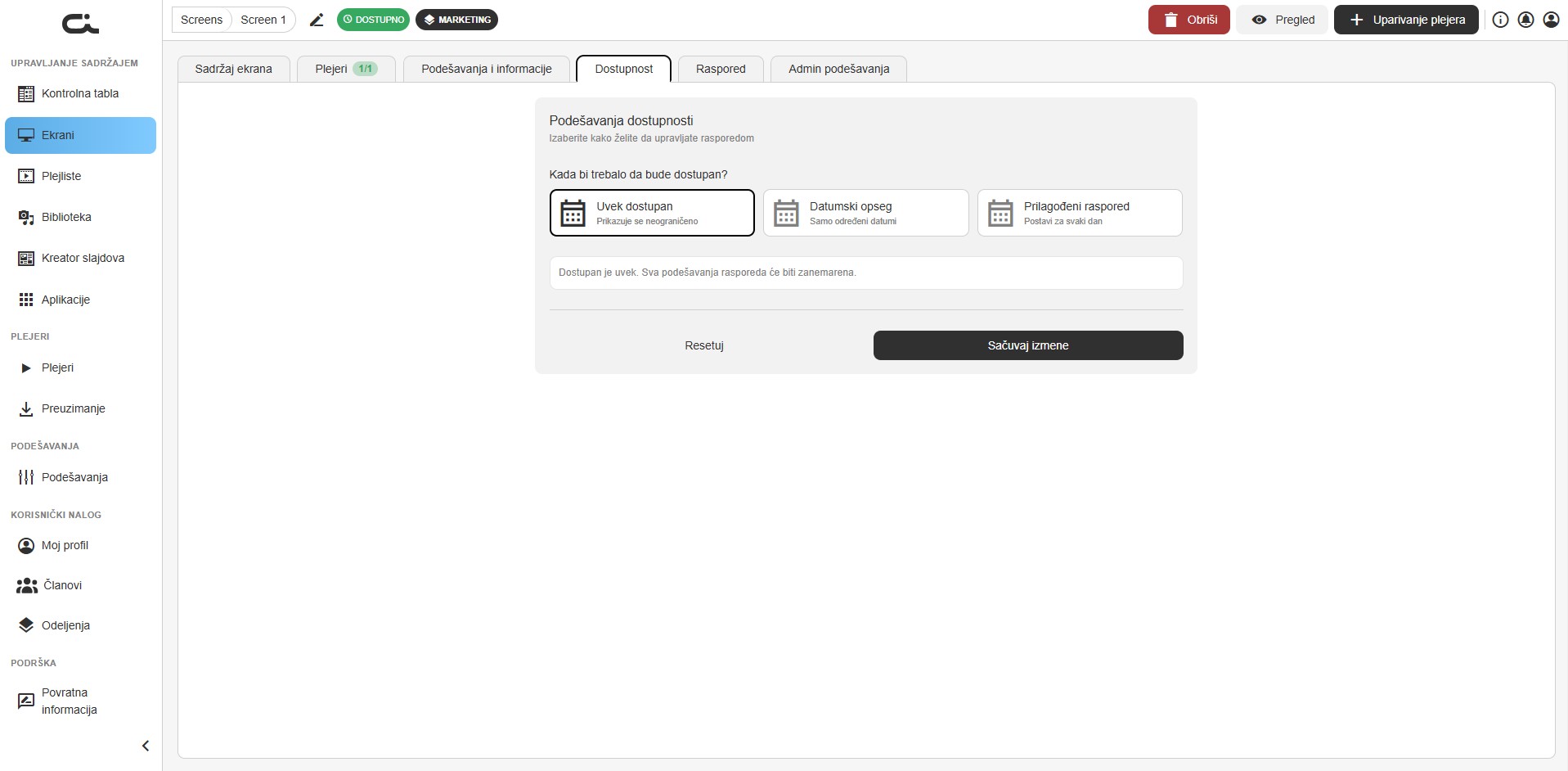
Kartica Dostupnost prikazuje:
- Naslov: "Podešavanja dostupnosti"
- Opis: "Izaberite kako želite da upravljate rasporedom"
- Pitanje "Kada bi trebalo da bude dostupan?" iznad tri kartice režima
- Tri režima dostupnosti na izbor
- Polje sa opisom ispod kartica koje se ažurira i objašnjava izabrani režim
- Polja za podešavanje koja se pojavljuju za Datumski opseg i Prilagođeni raspored
- Dugme "Resetuj" (dole levo) i "Sačuvaj izmene" (dole desno)
Režimi dostupnosti
Uvek dostupan
Ikona: Kalendar
Opis: "Prikazuje se neograničeno"
Kako funkcioniše
- Ekran je stalno aktivan
- Prikazuje sadržaj 24/7
- Nema automatskog isključivanja
- Zanemaruje rasporede
Kada koristiti
Najbolje za:
- Lokacije koje rade 24/7
- Ekrane sa kritičnim informacijama
- Objekte bez osoblja
- Ekrane koji ne treba da se gase
- Jednostavne postavke bez rasporeda
Važna napomena
Kada je izabrano "Uvek dostupan":
"Dostupan je uvek. Sva podešavanja rasporeda će biti zanemarena."
To znači:
- Svi postojeći rasporedi su isključeni
- Ekran ostaje stalno uključen
- Nema automatskog upravljanja napajanjem
- Ekran se upravlja ručno
Datumski opseg
Ikona: Kalendar
Opis: "Samo određeni datumi"
Kako funkcioniše
- Ekran je aktivan samo tokom izabranog perioda
- Automatski se uključuje na početku perioda
- Automatski se isključuje po isteku perioda
- Idealno za privremene ili sezonske prikaze
Kada koristiti
Najbolje za:
- Sezonske promocije
- Sadržaj vezan za događaje
- Privremene instalacije
- Praznične prikaze
- Kampanje ograničenog trajanja
- Sajmove i konferencije
Podešavanje
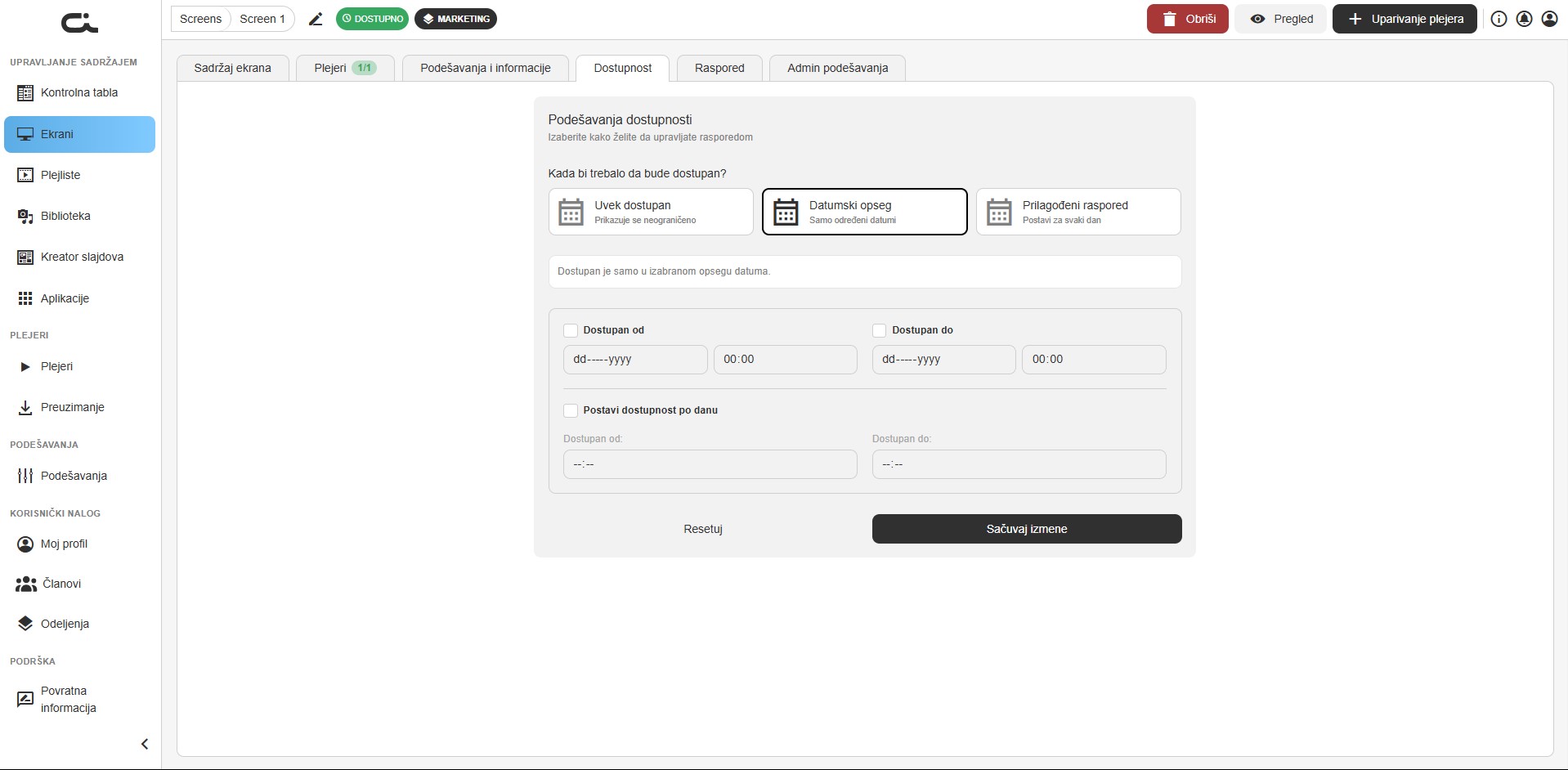
Kada izaberete Datumski opseg, polje sa opisom prikazuje "Dostupan je samo u izabranom opsegu datuma." i pojavljuju se sledeća polja:
- Dostupan od — označite polje za potvrdu, zatim postavite datum (
dd----yyyy) i vreme (00:00) od kada Ekran postaje aktivan - Dostupan do — označite polje za potvrdu, zatim postavite datum i vreme kada se Ekran gasi
- Postavi dostupnost po danu — označite ovo polje da dodatno ograničite svaki dan u okviru perioda na dnevni interval, koristeći polja za vreme Dostupan od: / Dostupan do:
Ekran je aktivan samo između početka i kraja koje ste postavili (a ako je dostupnost po danu uključena, samo tokom dnevnog intervala). Van tog perioda je neaktivan.
Primeri
- Praznici: 1. decembar - 5. januar
- Letnja promocija: 1. jun - 31. avgust
- Konferencija: 15. oktobar - 17. oktobar
- Sezonski meni: 1. mart - 31. maj
Prilagođeni raspored
Ikona: Kalendar
Opis: "Postavi za svaki dan"
Kako funkcioniše
- Kreirate detaljan raspored sa pravilima
- Različita podešavanja za različite dane
- Kontrola po danima u nedelji
- Definisanje radnih sati
- Najfleksibilnija opcija
Kada koristiti
Najbolje za:
- Standardno radno vreme
- Različito radno vreme vikendom
- Složene potrebe rasporeda
- Više vremenskih intervala u danu
- Različite rasporede po danima
Podešavanje
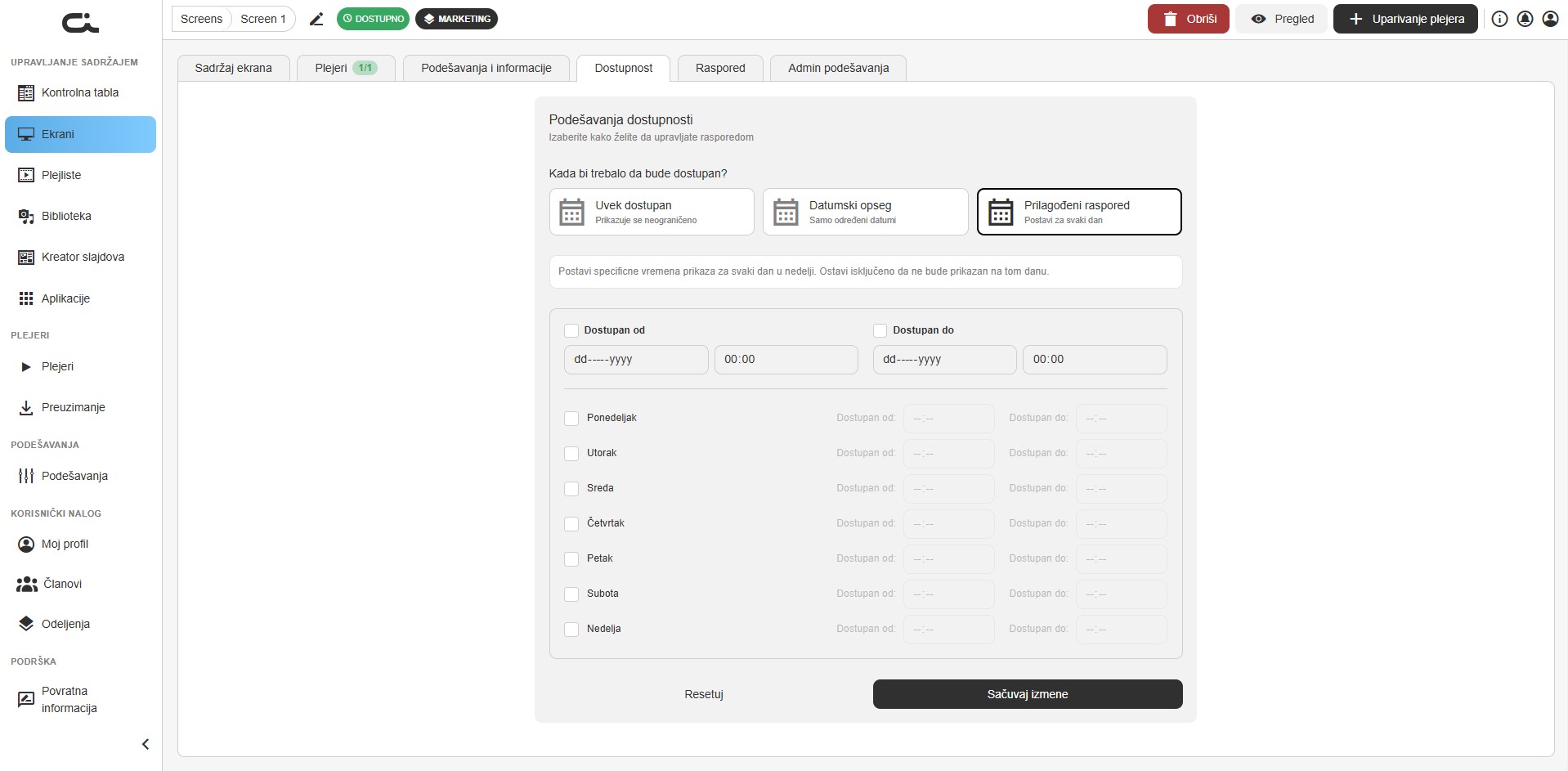
Kada izaberete Prilagođeni raspored, polje sa opisom prikazuje "Postavi specifične vremena prikaza za svaki dan u nedelji. Ostavi isključeno da ne bude prikazan na tom danu." i pojavljuju se sledeća polja:
- Dostupan od / Dostupan do — opcione ukupne granice (datum
dd----yyyyi vreme00:00za svaku), koje ograničavaju ceo raspored na opseg datuma - Lista po danima od Ponedeljak do Nedelja. Za svaki dan:
- Označite polje za potvrdu da omogućite taj dan
- Postavite njegova vremena Dostupan od: i Dostupan do:
- Ostavite polje dana neoznačeno da sadržaj ne bude prikazan tog dana
Ovo vam omogućava da napravite nedeljni obrazac koji se ponavlja, sa različitim satima po danu.
Primeri
Maloprodaja:
Ponedeljak-Petak: 9-21
Subota: 10-20
Nedelja: 12-18
Poslovna zgrada:
Ponedeljak-Petak: 7-19
Subota-Nedelja: Isključeno
Restoran:
Ponedeljak-Četvrtak: 11-14, 17-22
Petak-Subota: 11-23
Nedelja: 11-21
24/7 sa održavanjem:
Ponedeljak-Nedelja: Ceo dan
Utorak: Isključeno 2-4 (održavanje)
Biranje režima dostupnosti
Promena režima
- Kliknite željenu karticu režima dostupnosti
- Izabrani režim se ističe
- Pojavljuju se dodatne opcije (ako postoje)
- Proverite opis i ponašanje
- Kliknite "Sačuvaj izmene"
Indikatori režima
Izabrani režim će:
- Biti istaknut plavom ivicom ili pozadinom
- Biti jasno označen kao aktivan
- Prikazati opis ispod
Čuvanje izmena
Nakon izbora i podešavanja režima:
- Proverite podešavanja
- Kliknite "Sačuvaj izmene" (dole desno)
- Izmene stupaju na snagu odmah
- Plejeri se automatski ažuriraju
Resetovanje
- Dugme "Resetuj" (dole levo)
- Vraća nesačuvane izmene
- Vraća na poslednje sačuvano stanje
Važne napomene
Režim Uvek dostupan
Prednosti:
- Jednostavno podešavanje
- Nema upravljanja rasporedom
- Stalno aktivno
- Pouzdano za kritične ekrane
Nedostaci:
- Nema uštede energije
- Ekran radi i kada nema publike
- Nema automatskih pauza
- Više troši resurse
Režim Datumski opseg
Prednosti:
- Idealno za privremene prikaze
- Automatski početak i kraj
- Nema ručnog upravljanja
- Jasne granice rada
Nedostaci:
- Zahteva planiranje unapred
- Potrebno je obnavljanje za ponovljene događaje
- Sve ili ništa u okviru perioda
- Nema dnevne kontrole vremena
Važno: Ažurirajte opseg datuma pre isteka da Ekran ne bi prestao da radi.
Režim Prilagođeni raspored
Prednosti:
- Maksimalna fleksibilnost
- Usklađivanje sa radnim vremenom
- Ušteda energije van radnog vremena
- Različiti rasporedi po danu
- Profesionalan utisak
Nedostaci:
- Složenije podešavanje
- Zahteva planiranje
- Potrebno održavanje i ažuriranje
- Može biti zbunjujuće bez dokumentacije
Odnos sa Zakazanim sadržajem
Dostupnost kontroliše kada je Ekran uključen, dok kartica Raspored kontroliše koji sadržaj se prikazuje kada.
Kako funkcionišu zajedno
- Dostupnost određuje da li je Ekran aktivan
- Raspored (posebna kartica) određuje koji sadržaj se prikazuje
- Zajedno daju potpunu kontrolu
Primer:
- Dostupnost: ponedeljak-petak, 8-18 (Ekran uključen)
- Raspored: jutarnji sadržaj 8-12, popodnevni 12-18
Važna napomena
Kada je izabrano "Uvek dostupan":
- Raspored sadržaja i dalje radi
- Ekran se nikad ne gasi
- Raspored menja sadržaj, ne dostupnost
Najbolje prakse
Izbor pravog režima
Koristite Uvek dostupan kada:
- Potrebno je 24/7 prikazivanje
- Prikazuju se kritične informacije
- Ušteda energije nije prioritet
- Želite jednostavno podešavanje
Koristite Datumski opseg kada:
- Prikaz je privremen ili sezonski
- Postoji jasan početak i kraj
- Nije potrebna dnevna kontrola
Koristite Prilagođeni raspored kada:
- Ekran treba da prati radno vreme
- Ušteda energije je važna
- Potrebni su složeni rasporedi
- Želite profesionalno upravljanje
Energija i potrošnja
- Koristite rasporede za smanjenje potrošnje
- Isključujte Ekrane van radnog vremena
- Razmišljajte o životnom veku ekrana
- Smanjite troškove pametnim rasporedom
Planiranje rasporeda
- Zabeležite radno vreme: Kada Ekran treba da radi?
- Razmislite o publici: Kada je publika prisutna?
- Planirajte održavanje: Uvedite pauze za ažuriranja
- Testirajte raspored: Proverite tačno vreme prikaza
- Postavite podsetnike: Ažurirajte opseg datuma pre isteka
Koordinacija
- Uskladite sa objektom: Pratite radno vreme zgrade
- Obavestite relevantne: Komunicirajte promene rasporeda
- Dokumentujte raspored: Vodite evidenciju podešavanja
- Redovno proveravajte: Prilagođavajte po potrebi
Rešavanje problema
Ekran se ne uključuje
- Proverite da li je režim ispravno izabran
- Proverite da li opseg datuma nije istekao
- Proverite da li prilagođeni raspored uključuje trenutno vreme
- Proverite da li je Plejer na mreži
- Proverite napajanje uređaja
Ekran se ne isključuje
- Proverite da nije izabrano "Uvek dostupan"
- Proverite krajnja vremena u rasporedu
- Proverite da opseg datuma nije produžen
- Proverite da li su izmene sačuvane
- Pokušajte da restartujete Plejer
Raspored ne radi
- Proverite da li ste na pravoj kartici (Dostupnost vs Raspored)
- Proverite da dostupnost dozvoljava rad Ekrana
- Proverite vremensku zonu
- Proverite da li su izmene sačuvane
- Proverite da li postoji konflikt podešavanja
Opseg datuma je istekao
- Ekran se automatski isključuje nakon krajnjeg datuma
- Postavite novi opseg datuma da biste aktivirali Ekran
- Ili pređite na drugi režim dostupnosti
- Ažurirajte pre isteka da biste izbegli prekid
Sledeći koraci
Nakon podešavanja dostupnosti:
- Zakazivanje sadržaja - Podesite promene sadržaja po vremenu
- Podešavanja Ekrana - Konfigurišite opcije prikaza
- Dodavanje sadržaja - Upravljajte sadržajem Ekrana
- Uparivanje Plejera - Povežite uređaje