Kreiranje Ekrana
Saznajte kako da kreirate i podesite digital signage Ekrane u Castit-u.
Šta je Ekran?
U Castit-u, Ekran predstavlja digitalni prikaz. To je virtuelni prostor koji:
- Prikazuje vaš sadržaj (Plejliste, stavke iz Biblioteke, Aplikacije, Slajdove)
- Povezuje se sa fizičkim Plejerima
- Kontroliše šta se prikazuje na fizičkim ekranima
- Upravlja rasporedima i dostupnošću
Kreiranje prvog Ekrana
Korak 1: Otvorite sekciju Ekrani
- Kliknite Ekrani u levoj bočnoj traci
- Videćete listu Ekrana
Ako je ovo vaš prvi Ekran, videćete:
- Poruku "Nema pronađenih ekrana"
- "Kreirajte novi ekran da počnete"
- Dugme "Kreiraj ekran"
Korak 2: Otvorite dijalog za kreiranje
Kliknite jedno od sledećih dugmadi:
- "Kreiraj ekran" (u sredini, kada je lista prazna)
- "Kreiraj ekran" (gore desno)
Korak 3: Unesite osnovne podatke
Pojavljuje se dijalog "Kreiraj ekran" ("Kreirajte novi ekran da počnete") sa tri polja:
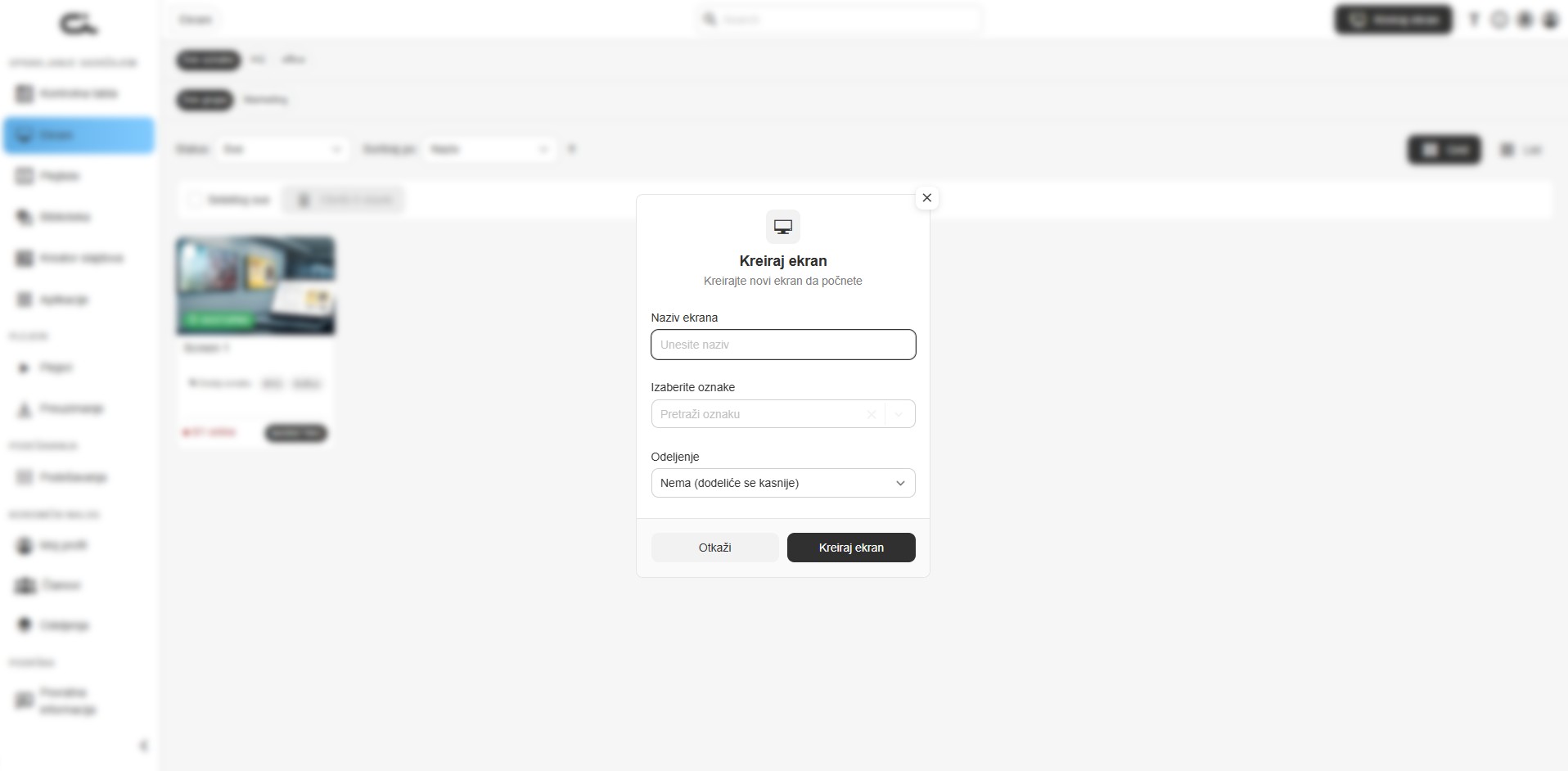
Naziv ekrana
- Obavezno polje
- Unesite opisni naziv
- Primeri:
- "Recepcija"
- "Glavni lobi"
- "Odmorište zaposlenih"
- "Izlog prodavnice"
Saveti za imenovanje:
- Koristite naziv lokacije
- Uključite namenu ili prostor
- Neka bude jasno i lako za pretragu
- Izbegavajte generičke nazive poput "Ekran 1"
Izaberite oznake
- Opcionalno polje
- Pretražite i izaberite postojeće oznake ("Pretraži oznaku")
- Oznake pomažu da Ekrane lakše organizujete i filtrirate
- Možete izabrati više oznaka
- Oznake možete koristiti za:
- Lokaciju (npr. "Lobi", "Sprat 2")
- Tim/odeljenje (npr. "Prodaja", "HR")
- Namenu (npr. "Meni", "Obaveštenja")
- Region (npr. "EU", "Severna Amerika")
Odeljenje
- Opcionalno polje
- Padajući meni sa podrazumevanom vrednošću "Nema (dodeliće se kasnije)"
- Ako vaša organizacija koristi opciju dozvola/odeljenja, ekran možete dodeliti odeljenju već prilikom kreiranja
- Ostavite Nema (dodeliće se kasnije) da biste ga kasnije dodelili preko Korisnički nalog → Odeljenja
- Pogledajte Odeljenja i nacrti ispod za detalje
Korak 4: Kreirajte Ekran
- Proverite naziv, oznake i odeljenje
- Kliknite "Kreiraj ekran" (ili "Otkaži" da odustanete)
Ekran je kreiran i prelazite na detaljni prikaz Ekrana.
Status Ekrana
Nakon kreiranja, novi Ekran ima:
- Status "DOSTUPNO" (zelena oznaka)
- Podrazumevano prazan sadržaj
- Spreman je za dodavanje sadržaja i uparivanje Plejera
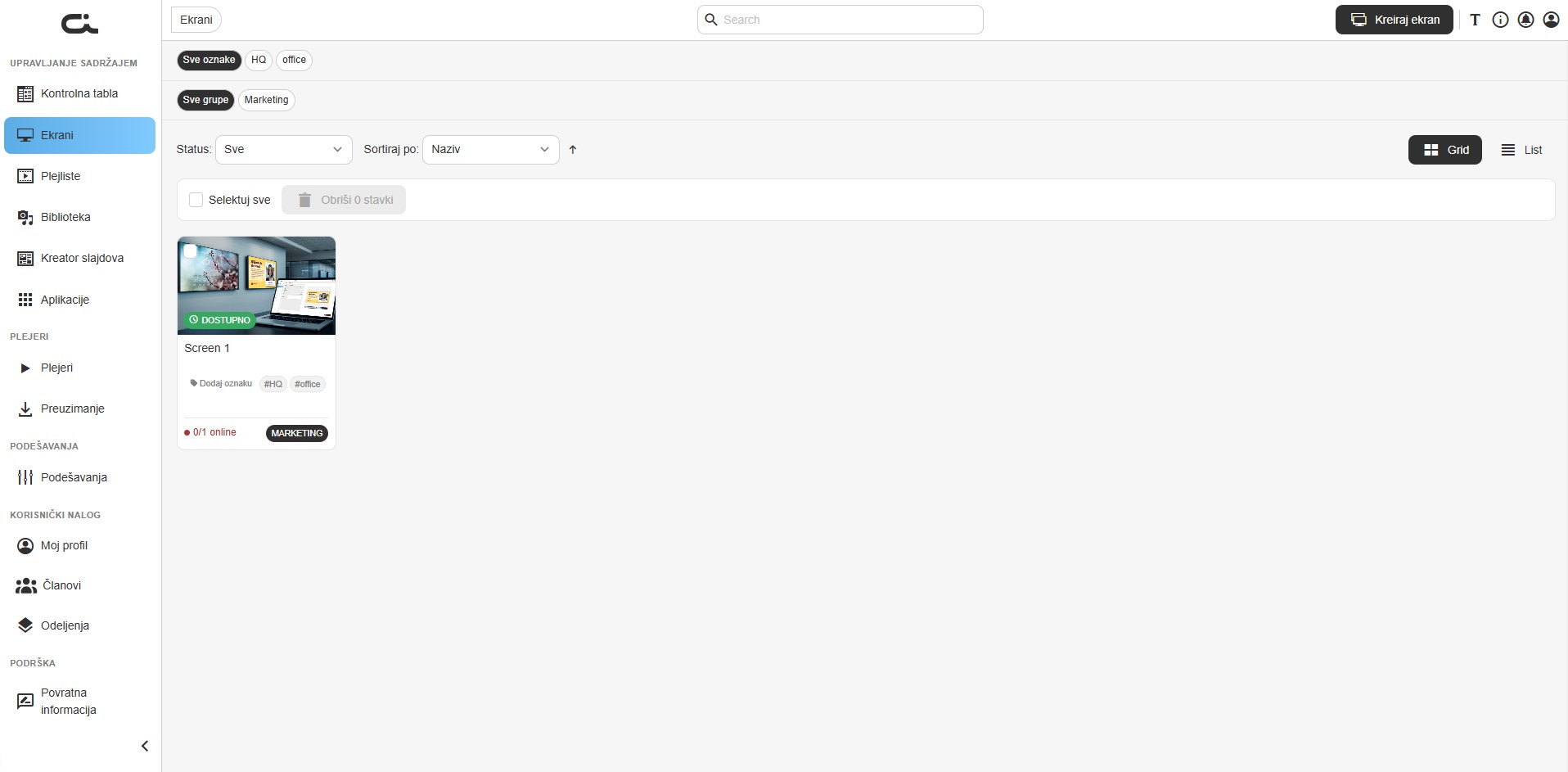
Na listi Ekrana, svaki Ekran se prikazuje kao kartica koja sadrži:
- Oznaku DOSTUPNO i sličicu sadržaja
- Naziv Ekrana
- Oznake (npr.
#HQ,#office) i akciju Dodaj oznaku - Broj povezanih plejera (npr. "0/1 online")
- Oznaku grupe/odeljenja (npr. "MARKETING"), kada se koriste odeljenja
Listu možete filtrirati pomoću reda Sve oznake i reda Sve grupe na vrhu, menjati opcije Status / Sortiraj po, i prebacivati između Grid i List prikaza.
Odeljenja i nacrti
Ako je vaša organizacija uključila opcije dozvola, ekrani se ponašaju malo drugačije:
- Odeljenja — svaki ekran pripada jednom odeljenju, prikazanom kao oznaka odeljenja na kartici ekrana. Odeljenje možete dodeliti u dijalogu Kreiraj ekran (polje Odeljenje), ili ostaviti Nema (dodeliće se kasnije) i dodeliti ga kasnije preko Korisnički nalog → Odeljenja. Članovi vide samo ekrane iz svojih odeljenja.
- Nacrti i objavljivanje — kada je odobrenje obavezno, izmene Članova bez prava objavljivanja čuvaju se kao nacrti. Oznaka nacrta (draft) se pojavljuje na ekranima sa neobjavljenim izmenama, a ekran i dalje prikazuje trenutni sadržaj uživo dok neko sa pravom objavljivanja ne klikne Objavi.
Pogledajte Dozvole, odeljenja i nacrti za kompletno podešavanje.
Nakon kreiranja Ekrana
Kada je Ekran kreiran, pojavljuje se na listi Ekrana, a otvaranjem prelazite na detaljni prikaz Ekrana.
Zaglavlje detaljnog prikaza sadrži naziv Ekrana (sa olovkom za preimenovanje), oznaku DOSTUPNO i oznaku grupe, kao i dugmad Delete (Obriši), Preview (Pregled) i Pair player (Upari plejer).
Ispod zaglavlja nalaze se kartice za podešavanje:
1. Sadržaj ekrana
Dodajte i organizujte sadržaj za prikaz na Ekranu:
- Dodavanje Plejlista, stavki iz Biblioteke, Aplikacija i Slajdova
- Raspoređivanje redosleda prevlačenjem
- Podešavanje trajanja po stavci
- Prikaz ukupnog trajanja sadržaja (Total duration)
- Prebacivanje između Live i Draft verzije sadržaja
- Prebacivanje prostora za sadržaj između Grid i List prikaza
- Klik na Save changes (Sačuvaj izmene) za primenu
Desna bočna traka ima kartice Playlist, Library, Apps i Slides, polje za pretragu i dugme Upload (Otpremi). Prevucite stavku u prostor za sadržaj ili kliknite njeno dugme + da je dodate.
2. Plejeri
Povežite fizičke Plejere sa Ekranom:
- Pregled tabele plejera (naziv, ekran, status, kod za uparivanje, platforma, vreme rada)
- Uparivanje novih Plejera pomoću podešavanja u 3 koraka na samoj stranici
- Upravljanje povezanim Plejerima
- Praćenje online/offline statusa
3. Podešavanja i informacije
Podesite svojstva Ekrana:
- Orijentacija (Portret/Pejzaž)
- Okretanje orijentacije (Flip orientation)
- Jačina zvuka
- Providnost donjih komandi
- Podešavanja drugog ekrana
- Režim skaliranja (Aspect ratio / Full screen / No scaling)
- Dodavanje/uređivanje oznaka
- Napomene
4. Dostupnost
Kontrolišite kada je Ekran aktivan:
- Uvek dostupno
- Opseg datuma
- Prilagođeni raspored
5. Raspored
Kreirajte prikaz sadržaja po vremenu:
- Pregled kalendara u Month, Week, Day ili List prikazu
- Dodavanje događaja u raspored
- Upravljanje vremenom prikaza i prioritetom kod preklapanja
6. Admin podešavanja
Administrativne opcije za Ekran. Ova kartica je dostupna u zavisnosti od dozvola vašeg naloga.
Brze akcije nakon kreiranja
Dodajte sadržaj odmah
- Ostanite na kartici Sadržaj ekrana
- Koristite desnu bočnu traku za dodavanje:
- Playlist - Dodavanje postojećih Plejlista
- Library - Dodavanje sadržaja iz Biblioteke
- Apps - Dodavanje povezanih Aplikacija
- Slides - Dodavanje kreiranih Slajdova
- Prevucite sadržaj u prostor za sadržaj ili kliknite njegovo dugme +
- Sadržaj se prikazuje sa sličicom i izmenjivim trajanjem
- Kliknite Save changes (Sačuvaj izmene) kada završite
Uparite Plejer
- Kliknite karticu Plejeri
- Pratite podešavanje "Pair a player with your screen", koje ima tri koraka:
- Download your player — izaberite Windows, Linux, Android ili Web (ili otvorite kompletnu stranicu za preuzimanje)
- Get the pairing code — pročitajte kod (i QR) prikazan na plejeru
- Enter code and pair — unesite Player name (naziv plejera) i Pairing code (kod za uparivanje), pa kliknite Pair player
- Koristite dugme Pair new player za dodavanje dodatnih plejera
Za detalje pogledajte Uparivanje Plejera.
Upravljanje većim brojem Ekrana
Organizacija pomoću oznaka
Koristite oznake za organizaciju Ekrana:
- Kreirajte dosledne kategorije oznaka
- Primjenjujte oznake pri kreiranju Ekrana
- Filtrirajte Ekrane po oznakama u listi
- Grupno upravljajte Ekranima sa istim oznakama
Pravila imenovanja
Uspostavite pravila imenovanja za organizaciju:
- Uključite lokaciju: "BG-Lobi-Ekran-1"
- Uključite namenu: "Meni-Glavni"
- Uključite tim: "Prodaja-Table-1"
- Koristite dosledne razmake ili crtice
Najbolje prakse
Podešavanje Ekrana
- Jasno imenujte: Nazivi treba da opisuju lokaciju i namenu
- Označite Ekrane: Koristite oznake radi lakšeg filtriranja
- Prvo dodajte sadržaj: Sadržaj podesite pre uparivanja Plejera
- Testirajte pre objave: Pregledajte sadržaj pre povezivanja
- Zabeležite detalje: Koristite Napomene u Podešavanjima
Organizacija sadržaja
- Krenite od ključnog sadržaja
- Poređajte stavke logičnim redosledom
- Postavite odgovarajuća trajanja
- Pregledajte pre objave
- Održavajte Biblioteku organizovanom
Upravljanje Plejerima
- Uparujte Plejere tek kada je sadržaj spreman
- Nazive Plejera uskladite sa Ekranom
- Redovno pratite status Plejera
- Održavajte softver Plejera ažurnim
Rešavanje problema
Ne mogu da kreiram Ekran
- Proverite dozvole naloga
- Uverite se da ste prijavljeni
- Osvežite pretraživač
- Kontaktirajte podršku ako problem i dalje postoji
Ekran se ne pojavljuje na listi
- Proverite filtere i termine pretrage
- Proverite da li je filter statusa podešen na "Svi"
- Pronađite Ekran po oznaci
- Promenite način sortiranja
Sledeći koraci
Nakon kreiranja Ekrana: