Podešavanja Ekrana i informacije
Podesite prikaz, dodajte beleške ili napomene i upravljajte oznakama Ekrana.
Pristup Podešavanjima Ekrana
- Otvorite Ekrani u levoj bočnoj traci
- Otvorite željeni Ekran
- Kliknite karticu Podešavanja i informacije
Pregled kartice Podešavanja i informacije
Kartica koristi raspored u dve kolone:
- Leva kolona:
- Panel Podešavanja i informacije — Orijentacija ekrana, Okreni orijentaciju, Zvučna jačina medija, Donje komande i Drugi ekran
- Panel Način prikaza sadržaja — kako se sadržaj prikazuje, sa pregledom uživo
- Desna kolona:
- Panel Oznake — dodavanje i upravljanje oznakama Ekrana
- Panel Napomene — interne beleške i dokumentacija
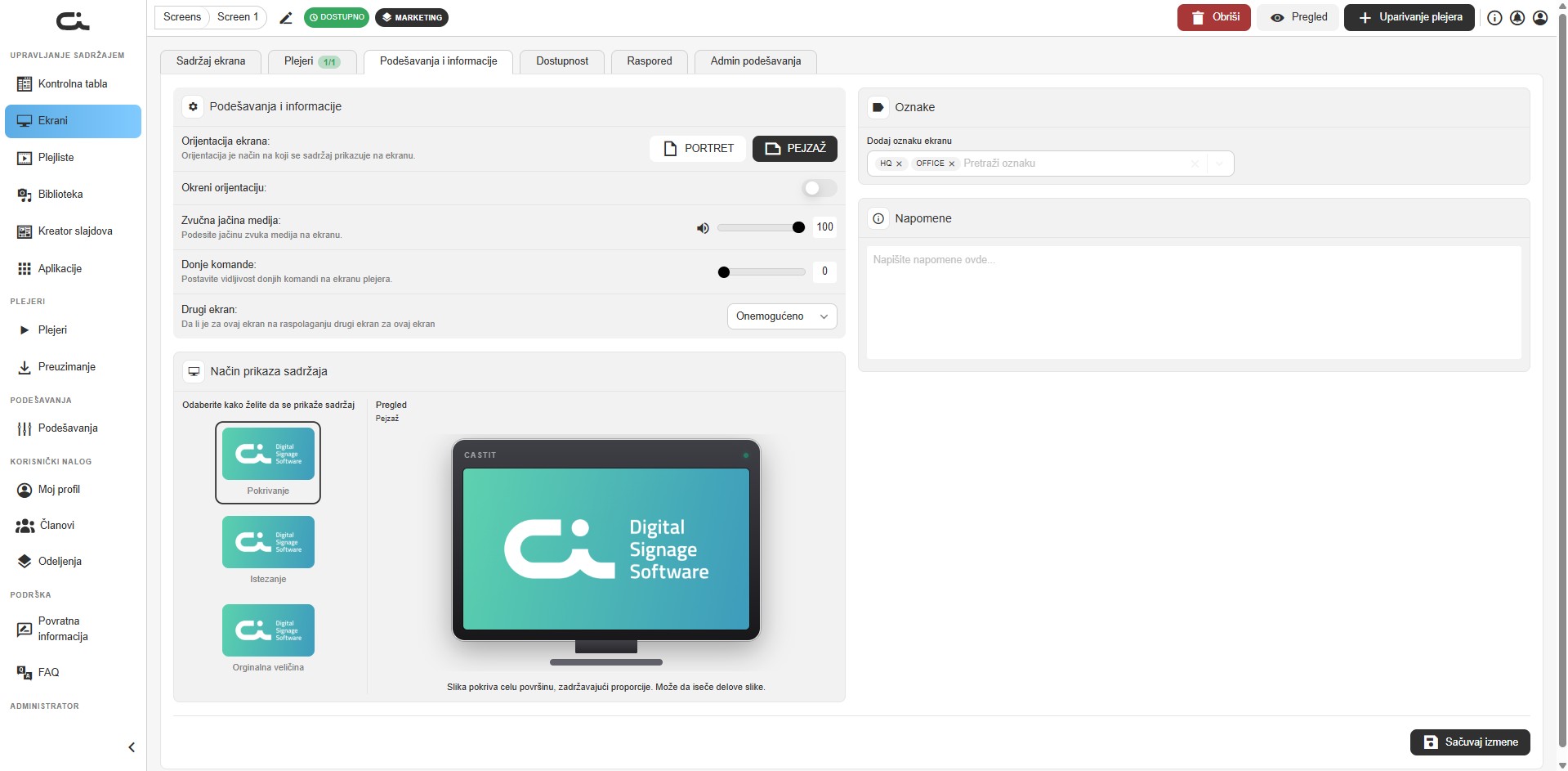
Orijentacija Ekrana
Kontrolišite kako se sadržaj prikazuje na Ekranu.
Opcije
Portret (Uspravno)
- Vertikalna orijentacija
- Odnos stranica 9:16 (tipično)
- Najbolje za:
- Uske ekrane
- Signage na ulazu
- Informativne table
- Vertikalne menije
Pejzaž (Vodoravno)
- Horizontalna orijentacija
- Odnos stranica 16:9 (tipično)
- Najbolje za:
- Široke ekrane
- Standardne televizore
- Sale za sastanke
- Većinu digital signage sistema
Podešavanje orijentacije
- Kliknite dugme PORTRET ili PEJZAŽ
- Izabrana opcija se ističe
- Sadržaj se prilagođava izabranoj orijentaciji
- Kliknite Sačuvaj izmene
Napomena: Orijentacija utiče na prikaz sadržaja. Proverite da li je sadržaj prilagođen izabranoj orijentaciji.
Okreni orijentaciju
Prekidač Okreni orijentaciju rotira sadržaj za 180° za izabranu orijentaciju.
- Prekidač direktno ispod Orijentacije ekrana
- Isključeno (podrazumevano): sadržaj se prikazuje normalno
- Uključeno: sadržaj je rotiran za 180° — pregled u panelu Način prikaza sadržaja se ažurira (npr. "Pejzaž · Flipped")
Koristite ovo kada je fizički ekran ili plejer montiran naopako (na primer, ekran montiran na plafon ili obrnuto).
Jačina zvuka
Kontrolišite jačinu zvuka za video sadržaj i Aplikacije koje imaju audio.
Klizač jačine
- Opseg: 0 do 100
- Kontrola: prevlačenje klizača
- Numerički prikaz: trenutni procenat
- Ikona zvučnika: vizuelni indikator
Nivoi zvuka
- 0: bez zvuka
- 50: srednji nivo
- 100: maksimum
Najbolje prakse
- Javni prostori: niži nivo (20-40) da ne ometa
- Maloprodaja: umeren nivo (40-60) za ambijent
- Prezentacije: viši nivo (60-80) za jasnoću
- Tihi prostori: bez zvuka ili vrlo nisko (0-20)
Donje komande
Kontrolišite vidljivost komandi plejera na ekranu.
Podešavanje providnosti
Podesite providnost donjih komandi koje se prikazuju na plejeru.
- Klizač: od 0 do 100
- 0: potpuno nevidljivo
- 100: potpuno vidljivo
Opis
"Postavite vidljivost donjih komandi na ekranu plejera"
Ovo utiče na slojeve koji se mogu pojaviti na ekranu, kao što su:
- Kontrole reprodukcije
- Indikatori statusa
- Sistemska obaveštenja
Tipične vrednosti
- 0 (preporučeno): skrivene komande za čist prikaz
- 50: poluprozirne komande
- 100: potpuno vidljive komande (korisno za proveru)
Drugi ekran
Podesite funkciju drugog ekrana ako je podržana.
Podešavanje
- Padajući meni: izbor podešavanja drugog ekrana
- Podrazumevano: "Onemogućeno"
Opis
"Da li je aplikacija za drugi ekran dostupna za ovaj Ekran"
Kada se koristi
Ako vaš sistem podržava drugi ekran:
- Prošireni prikaz
- Dvoekranske postavke
- Prateći sadržaj
- Višemonitorske konfiguracije
Status
- Onemogućeno: nema drugog ekrana (podrazumevano)
- Mogu se pojaviti druge opcije ako je funkcija dostupna
Način prikaza sadržaja
Panel Način prikaza sadržaja kontroliše kako se sadržaj uklapa u Ekran. Pod "Odaberite kako želite da se prikaže sadržaj", izaberite jednu od tri opcije. Pregled sa desne strane prikazuje rezultat za trenutnu orijentaciju (i odražava Okreni orijentaciju, npr. "Pejzaž · Flipped").
Pokrivanje
- Slika pokriva celu površinu, zadržavajući proporcije
- Može da iseče delove slike
- Dobar podrazumevani izbor kada želite da sadržaj ispuni ekran bez izobličenja
Istezanje
- Slika je istegnuta da popuni celu površinu
- Može da iskrivi sliku
- Koristite kada je popunjavanje ekrana od ivice do ivice važnije od proporcija
Orginalna veličina
- Slika staje unutar površine, zadržavajući proporcije
- Može da prikaže prazan prostor (letterbox/pillarbox)
- Koristite kada morate prikazati celu sliku bez sečenja ili istezanja
Podešavanje načina prikaza
- Kliknite karticu Pokrivanje, Istezanje ili Orginalna veličina
- Izabrana kartica se ističe i pregled se ažurira
- Kliknite Sačuvaj izmene
Oznake
Organizujte Ekran pomoću oznaka.
Dodavanje oznake na Ekran
- Pronađite sekciju "Dodaj oznaku ekranu"
- Pogledajte postojeće oznake prikazane kao čipove (npr. HQ, OFFICE)
- Kliknite polje "Pretraži oznaku"
- Unesite naziv da pronađete postojeću oznaku ili kreirate novu
- Izaberite oznaku(e) za dodelu
Upravljanje oznakama
- Više oznaka: Ekran može imati više oznaka
- Uklanjanje: kliknite X na oznaci
- Kreiranje nove oznake: upišite naziv i kreirajte
- Pretraga: koristite pretragu za postojeće oznake
Organizacija oznaka
Oznake možete koristiti za:
- Lokaciju: "Lobi", "Sprat-2", "Zgrada-A"
- Odeljenje: "Prodaja", "HR", "Marketing"
- Namenu: "Meni", "Direktorijum", "Obaveštenja"
- Region: "EMEA", "APAC", "Severna-Amerika"
- Status: "Aktivno", "Održavanje", "Sezonski"
Napomene
Dodajte interne beleške i dokumentaciju za Ekran.
Polje za napomene
Na levoj strani kartice Podešavanja i informacije:
- Veliko tekstualno polje: "Napišite napomene ovde..."
- Slobodan unos: upišite relevantne informacije
- Privatno: napomene su interne i ne prikazuju se na Ekranu
- Bez formatiranja: običan tekst
Šta upisati u napomene
Zabeležite korisne informacije kao što su:
Tehnički detalji
- Model i serijski broj ekrana
- Specifikacije Plejera
- Mrežna podešavanja
- Datum instalacije
- Napomene o hardveru
Detalji lokacije
- Tačna fizička lokacija
- Informacije o montaži
- Uputstva za pristup
- Kontakt osoba
Informacije o sadržaju
- Namena sadržaja
- Ciljna publika
- Plan ažuriranja
- Proces odobravanja sadržaja
Održavanje
- Datum poslednjeg održavanja
- Poznati problemi
- Planirana ažuriranja
- Istorija podrške
Primer beleške
Ekran: Glavni lobi
Lokacija: Zgrada A, Recepcija, 1. sprat
Ekran: Samsung 55" komercijalni
Plejer: Windows računar (Dell OptiPlex)
Instalacija: 15. januar 2024.
Sadržaj: Obaveštenja i poruke dobrodošlice
Zadužen: IT odeljenje
Napomena: Potreban restart prvog ponedeljka u mesecu
Kontakt: facilities@company.com za fizički pristup
Čuvanje izmena
Nakon podešavanja:
- Unesite željene izmene
- Kliknite dugme "Sačuvaj izmene" (dole desno)
- Izmene se primenjuju na Ekran
- Upareni Plejeri se automatski ažuriraju
Pregled podešavanja
Brzi pregled svih opcija:
| Podešavanje | Namena | Opcije |
|---|---|---|
| Orijentacija ekrana | Orijentacija prikaza | Portret / Pejzaž |
| Okreni orijentaciju | Rotacija sadržaja za 180° | Prekidač (podrazumevano: isključeno) |
| Jačina zvuka | Nivo zvuka | 0-100 (klizač) |
| Donje komande | Vidljivost komandi | 0-100 (klizač) |
| Drugi ekran | Višestruki prikaz | Padajući meni (podrazumevano: Onemogućeno) |
| Način prikaza sadržaja | Kako se sadržaj uklapa | Pokrivanje / Istezanje / Orginalna veličina |
| Oznake | Organizacija | Više oznaka |
| Napomene | Dokumentacija | Slobodan tekst |
Najbolje prakse
Saveti za konfiguraciju
- Prvo orijentacija: Uskladite sa fizičkim ekranom
- Okreni orijentaciju za naopako montirane ekrane: Uključite za ekrane montirane na plafon ili obrnuto
- Izaberite način prikaza prema sadržaju: Pokrivanje za većinu slučajeva, Istezanje za popunjavanje od ivice do ivice, Orginalna veličina da izbegnete sečenje
- Testirajte zvuk: Proverite u stvarnom okruženju
- Sakrijte donje komande: 0 za čist prikaz
- Dosledne oznake: Koristite standardizovan sistem
- Zapišite sve: Vodite detaljne beleške
- Redovno čuvanje: Ne izgubite izmene
Dokumentacija
- Održavajte napomene ažurnim
- Beležite sve promene
- Dodajte kontakt informacije
- Zabeležite poznate probleme
- Vodite evidenciju održavanja
Strategija oznaka
- Kreirajte sistem oznaka
- Dosledno imenujte
- Ne preterujte sa brojem oznaka po Ekranu
- Periodično uklanjajte nekorišćene oznake
- Podelite sistem oznaka sa timom
Rešavanje problema
Podešavanja se ne čuvaju
- Proverite poruke o greškama
- Proverite da li ste kliknuli "Sačuvaj izmene"
- Proverite dozvole naloga
- Osvežite stranicu i ponovite
- Kontaktirajte podršku ako problem ostane
Zvuk ne radi
- Proverite da li sadržaj ima audio
- Proverite jačinu zvuka na fizičkom ekranu
- Proverite audio podešavanja plejera
- Testirajte sa drugim sadržajem
- Proverite audio izlaz uređaja
Oznake se ne pojavljuju
- Osvežite listu Ekrana
- Proverite filtere oznaka
- Proverite da li su oznake sačuvane
- Pretražite oznaku posebno
- Ponovo kreirajte oznaku ako je potrebno
Sledeći koraci
- Dostupnost Ekrana - Podesite radno vreme
- Zakazivanje sadržaja - Promene sadržaja po vremenu
- Kreiranje Ekrana - Dodajte nove Ekrane
- Upravljanje Plejerima - Napredna podešavanja Plejera