Uparivanje Plejera
Saznajte kako da povežete fizičke Plejere sa svojim Ekranima.
Šta je uparivanje Plejera?
Uparivanje povezuje fizički uređaj na kome je instaliran Castit Player sa virtuelnim Ekranom u CMS-u. Kada je uparivanje završeno:
- Fizički ekran prikazuje sadržaj sa Ekrana
- Možete daljinski pratiti status Plejera
- Ažuriranja sadržaja se automatski sinhronizuju
- Plejerom upravljate direktno iz CMS-a
Pre nego što počnete
Proverite da li imate:
- Kreiran Ekran u Castit CMS-u
- Preuzet odgovarajući Castit Player za vaš uređaj
- Fizički ekran povezan sa uređajem
- Uređaj povezan na internet
- Podešen sadržaj Ekrana (preporučeno, ali nije obavezno)
Pristup uparivanju
- Otvorite Ekrani u levoj bočnoj traci
- Otvorite Ekran koji želite da uparite
- Kliknite karticu Plejeri
Pregled procesa uparivanja
Kartica Plejeri ima sekciju "Uparite plejer sa ekranom" koja vas vodi kroz tri koraka:
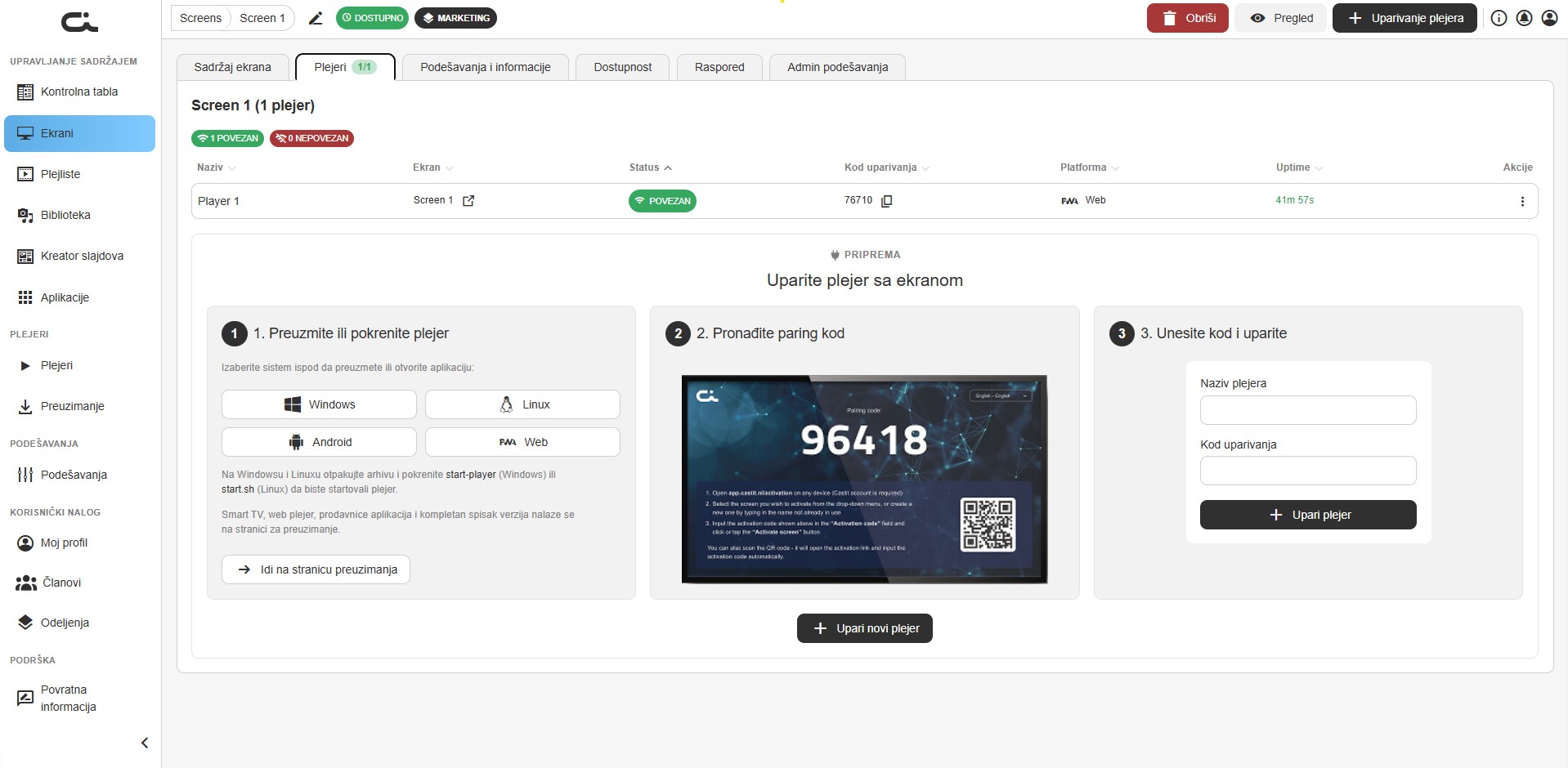
1. Preuzmite ili pokrenite plejer
2. Pronađite paring kod
3. Unesite kod i uparite
Korak 1: Preuzmite ili pokrenite plejer
Pod "Preuzmite ili pokrenite plejer", "Izaberite sistem ispod da preuzmete ili otvorite aplikaciju". Data su dugmad za najčešće sisteme:
- Windows
- Linux
- Android
- Web
Kartica takođe napominje:
- Na Windowsu i Linuxu otpakujte arhivu i pokrenite
start-player(Windows) ilistart.sh(Linux) da biste startovali plejer. - Smart TV, web plejer, prodavnice aplikacija i kompletan spisak verzija nalaze se na stranici za preuzimanje.
Da biste videli sve podržane sisteme i verzije, kliknite "Idi na stranicu preuzimanja".
Korak 2: Preuzmite kod za uparivanje
Kada pokrenete Castit Player, prikazuje se ekran za uparivanje:
Prikaz koda
- Veliki 5-cifreni kod (npr.
96418) - Jasno vidljiv na ekranu plejera
- Kod je jedinstven za tu sesiju uparivanja
- QR kod za brzo skeniranje (opciono)
Uputstva na ekranu plejera
Na ekranu plejera stoji:
- Otvorite stranicu za uparivanje ili CMS
- Unesite ovaj kod da povežete sa Ekranom
- Kod važi dok ne istekne ili dok se uparivanje ne završi
- Ekran prikazuje poruku "Čeka uparivanje"
Važne napomene
- Kod se prikazuje na fizičkom uređaju
- Potreban je za uparivanje u CMS-u
- Kod se automatski generiše pri pokretanju plejera
- Novi kod se pojavi ako se plejer restartuje
Korak 3: Unesite kod i uparite
Kod možete uneti direktno u kartici Unesite kod i uparite na kartici Plejeri, ili otvorite dijalog Uparivanje plejera za kompletan obrazac.
Otvorite dijalog za uparivanje
- Kliknite dugme "Uparivanje plejera" (u zaglavlju) ili "Upari novi plejer" (na dnu sekcije za pripremu)
- Otvara se dijalog "Uparivanje plejera"
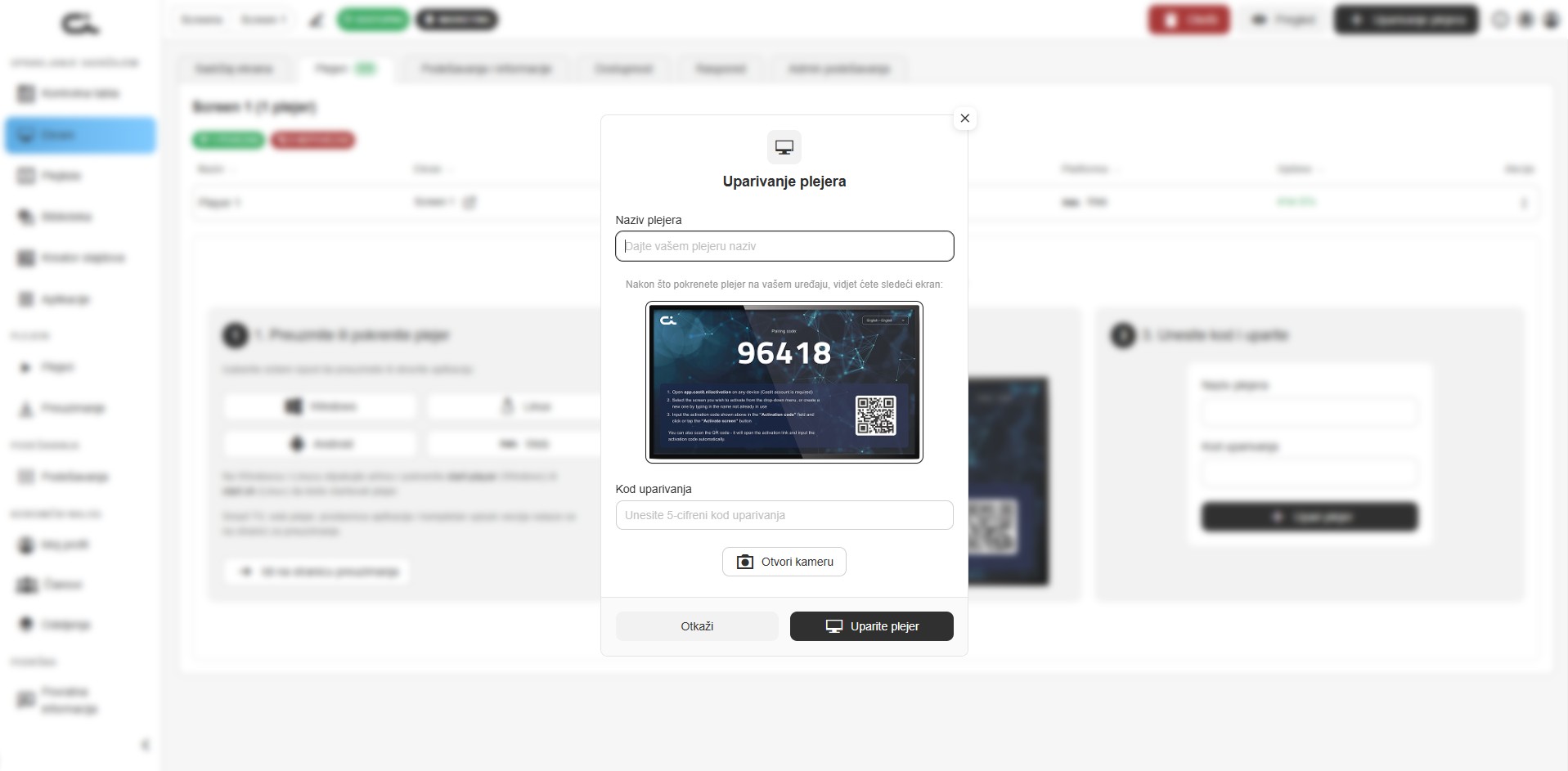
Unesite podatke za uparivanje
Naziv plejera
- Obavezno polje, prazno polje: "Dajte vašem plejeru naziv"
- Unesite opisni naziv
- Primeri:
- "Plejer - Recepcija"
- "Glavni lobi - Android box"
- "Plejer - Odmorište zaposlenih"
Saveti za imenovanje:
- Uskladite sa nazivom Ekrana
- Dodajte tip uređaja
- Uključite lokaciju
- Neka bude lako prepoznatljivo
Vizuelna referenca
Između polja, dijalog prikazuje primer ekrana plejera ("Nakon što pokrenete plejer na vašem uređaju, vidjet ćete sledeći ekran:"):
- Primer koda
- QR kod
Kod za uparivanje
- Obavezno polje, prazno polje: "Unesite 5-cifreni kod uparivanja"
- Unesite kod sa ekrana plejera
- Mora se u potpunosti poklapati
- Primer:
96418
Alternativa: Skeniranje QR koda
- Kliknite "Otvori kameru"
- Skenirajte QR kod sa ekrana plejera
- Kod se automatski unosi
- Praktično za uparivanje preko telefona
Završite uparivanje
- Proverite naziv plejera i kod
- Kliknite "Uparite plejer" (ili "Otkaži" da odustanete)
- Proces uparivanja počinje
Potvrda uparivanja
Kada je uparivanje uspešno:
- Plejer se povezuje sa Ekranom
- Njegov Status prikazuje POVEZAN
- Sadržaj počinje da se prikazuje
- Plejer se pojavljuje u tabeli Plejera
Nakon uspešnog uparivanja
Indikator statusa
Nakon uparivanja videćete informacije o Plejeru:
- Kartica Plejeri prikazuje oznaku povezani/ukupno (npr. Plejeri 1/1)
- Zaglavlje prikazuje "Screen 1 (1 plejer)" sa pilulama POVEZAN / NEPOVEZAN
- Plejer se pojavljuje u tabeli Plejera sa svojim nazivom i statusom
Upravljanje Plejerom
Sada možete:
- Pratiti status Plejera
- Videti da li je Plejer online ili offline
- Ažurirati podešavanja Plejera
- Daljinski restartovati Plejer po potrebi
- Pregledati informacije o Plejeru
Upravljanje više Plejera
Uparivanje dodatnih Plejera
Za uparivanje više Plejera na isti Ekran:
- Kliknite ponovo "Upari novi plejer"
- Pokrenite Castit Player na drugom uređaju
- Pratite isti proces uparivanja
- Svi Plejeri prikazuju isti sadržaj
Kada je korisno više Plejera
- Više ekrana sa istim sadržajem
- Rezerva za kritične ekrane
- Različite lokacije sa istim Ekranom
- Testiranje pre puštanja u rad
Stanja Plejera
Još nema Plejera
Ako nema uparenih Plejera, kartica Plejeri prikazuje sekciju "Uparite plejer sa ekranom" sa vodičem u tri koraka i dugmetom "Upari novi plejer" — bez tabele Plejera.
Povezani plejeri
Kada su Plejeri upareni, iznad sekcije za pripremu pojavljuje se tabela Plejera. Svaki red prikazuje:
- Naziv — naziv plejera
- Ekran — Ekran sa kojim je uparen (sa linkom za otvaranje)
- Status — POVEZAN ili NEPOVEZAN
- Kod uparivanja — kod plejera (može se kopirati)
- Platforma — npr. Web, Windows, Android
- Uptime — koliko dugo je plejer povezan
- Akcije — meni ⋮ za upravljanje plejerom
Rešavanje problema
Kod za uparivanje ne radi
- Proverite kod: Uverite se da je svih 5 cifara tačno
- Kod je istekao: Restartujte plejer da dobijete novi kod
- Pokušajte ponovo: Zatvorite dijalog i krenite ispočetka
- Proverite internet: Uverite se da uređaj ima pristup internetu
Plejer se ne povezuje
- Internet veza: Proverite da li je uređaj na mreži
- Firewall: Proverite da li firewall blokira vezu
- Restart plejera: Zatvorite i ponovo pokrenite plejer
- Restart uređaja: Restartujte uređaj
- Kompatibilnost: Ažurirajte plejer na najnoviju verziju
Sadržaj se ne prikazuje nakon uparivanja
- Sačekajte: Prva sinhronizacija može da potraje nekoliko sekundi
- Sadržaj Ekrana: Proverite da li je sadržaj dodat
- Status Plejera: Potvrdite da je Plejer povezan
- Restart plejera: Pokušajte da restartujete aplikaciju
Ne možete da pronađete kod
- Proverite ekran plejera: Kod se prikazuje u sredini
- Plejer nije pokrenut: Uverite se da je aplikacija pokrenuta
- Pogrešan ekran: Proverite da gledate pravi uređaj
- Restart plejer: Restartujte da dobijete novi kod
Bezbednost Plejera
Najbolje prakse za uparivanje
- Uparujte samo proverene uređaje
- Ne delite kod za uparivanje tokom podešavanja
- Uklanjajte stare ili nekorišćene Plejere sa Ekrana
- Redovno pratite status Plejera
- Održavajte softver Plejera ažurnim
Sledeći koraci
Nakon uparivanja Plejera:
- Podešavanja Ekrana - Konfigurišite opcije prikaza
- Dostupnost Ekrana - Podesite radno vreme
- Zakazivanje sadržaja - Definišite promene sadržaja po vremenu
- Upravljanje Plejerima - Napredno upravljanje Plejerima