Upravljanje Bibliotekom sadržaja
Saznajte kako da otpremite, organizujete i upravljate sadržajem u Castit Biblioteci.
Pregled
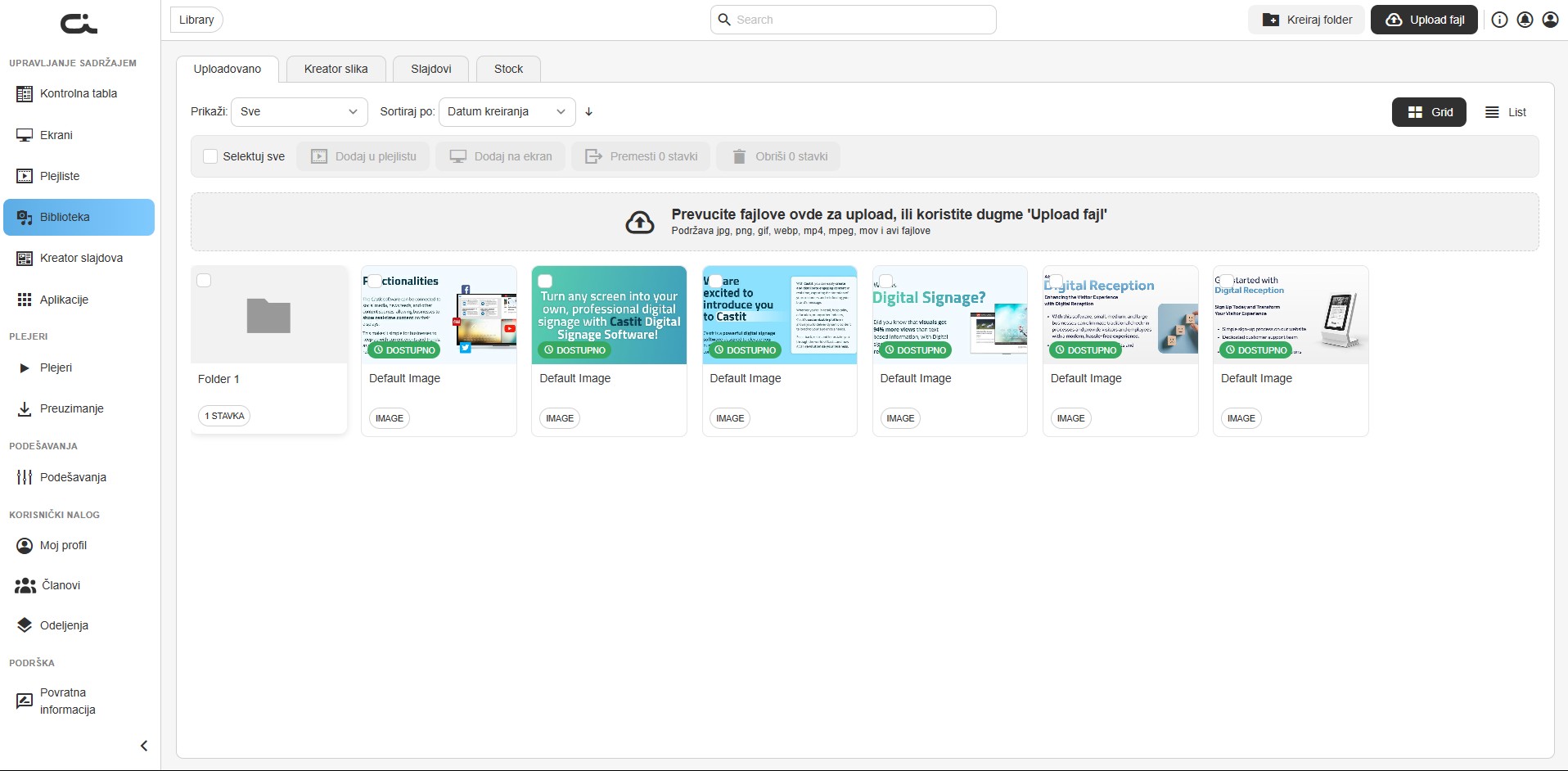
Castit Biblioteka je centralno mesto za upravljanje svim medijskim sadržajem koji koristite na Ekranima. Sadržaj je organizovan u karticama:
- Uploadovano: Vaši otpremljeni fajlovi (slike i video zapisi)
- Slajdovi: Prilagođeni slajdovi kreirani pomoću alata Kreator slajdova
- Stock: Besplatne stock fotografije i video zapisi sa Unsplash, Pixabay i Pexels
Pristup Biblioteci
- Prijavite se na Castit nalog
- Kliknite Biblioteka u levoj bočnoj traci
- Videćete karticu Uploadovano kao podrazumevanu
Podržani tipovi fajlova
Zona za otpremanje navodi podržane formate: jpg, png, gif, webp, mp4, mpeg, mov i avi.
Slike
- JPEG (.jpg, .jpeg)
- PNG (.png)
- GIF (.gif)
- WebP (.webp)
Video
- MP4 (.mp4)
- MPEG (.mpeg)
- MOV (.mov)
- AVI (.avi)
Otpremanje sadržaja
Metod 1: Prevuci i pusti
- Otvorite karticu Uploadovano u Biblioteci
- Prevucite fajlove sa računara
- Pustite ih u zonu za otpremanje koja kaže "Prevucite fajlove ovde za upload ili koristite dugme 'Upload fajl'"
- Sačekajte da se otpremanje završi
Fajlovi se dodaju u folder koji trenutno pregledate.
Metod 2: Dugme Upload fajl
- Otvorite karticu Uploadovano u Biblioteci
- Kliknite dugme Upload fajl u gornjem desnom uglu
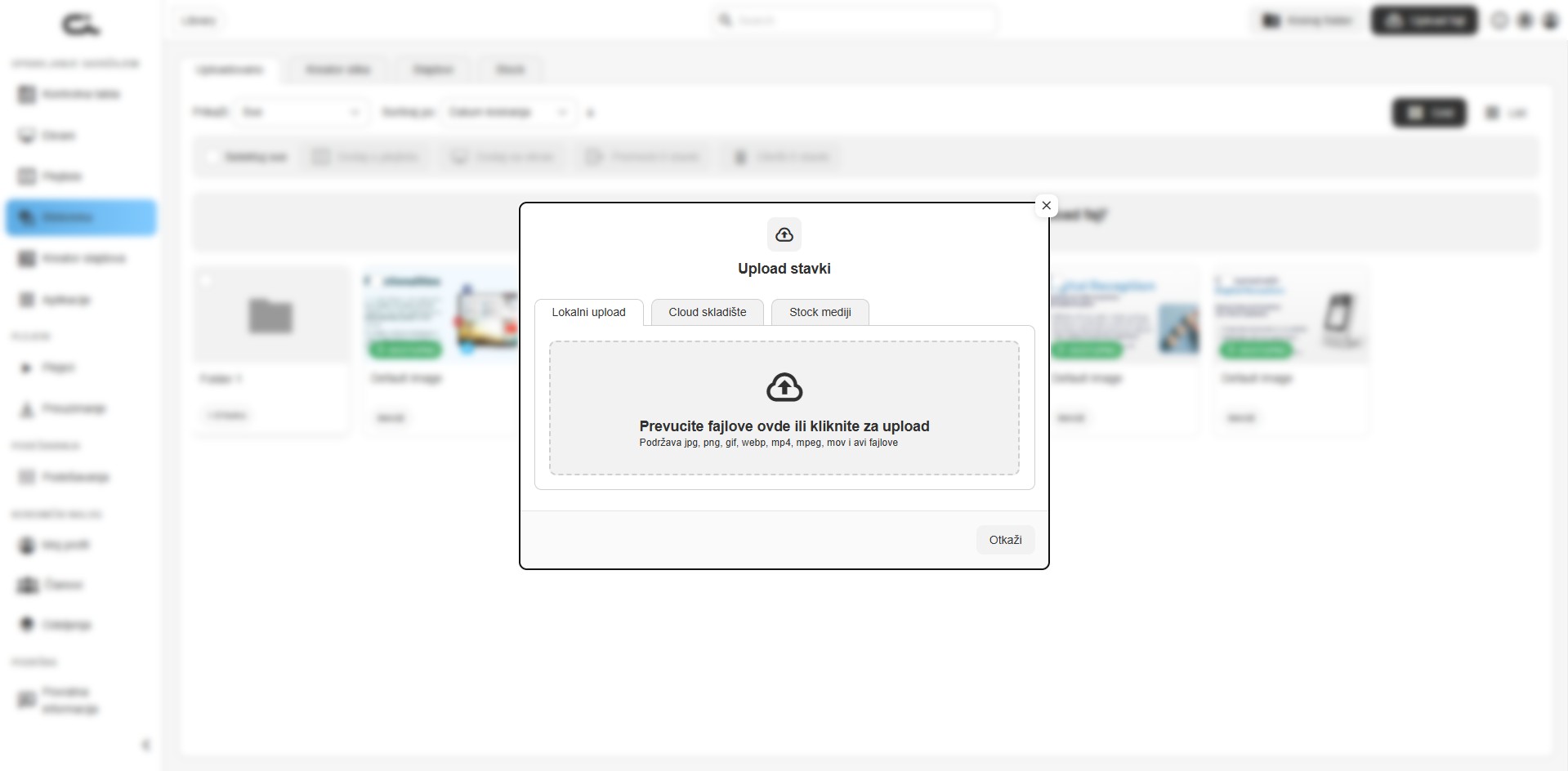
- Otvara se prozor Upload medija sa tri kartice, gde svaka nudi drugačiji način da uvezete sadržaj u Biblioteku:
Lokalni upload
- Prevucite i pustite fajlove u zonu, ili kliknite na nju da pregledate fajlove sa uređaja
- Možete izabrati jedan ili više fajlova
- Fajlovi se odmah otpremaju u trenutni folder
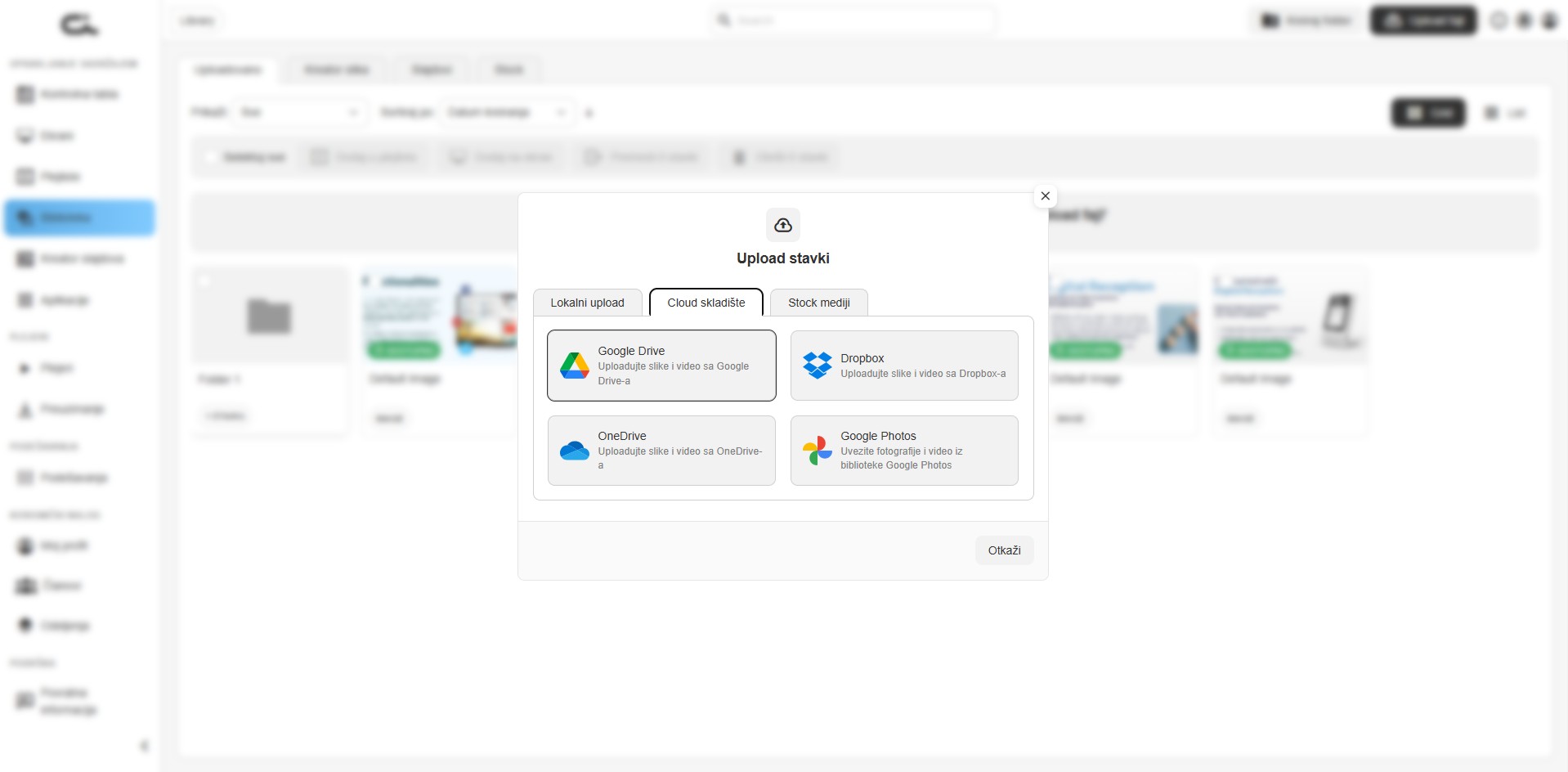
Cloud skladište
- Birate između četiri provajdera: Google Drive, Dropbox, OneDrive ili Google Photos
- Prvi put kada izaberete provajdera, bićete preusmereni da se prijavite preko svog Google, Microsoft ili Dropbox naloga i potvrdite povezivanje
- Nakon povezivanja, vaši fajlovi iz cloud-a pojavljuju se u Castit-u, spremni za pregled
- Izaberite slike ili video koje želite i potvrdite da ih dodate u Biblioteku
- Veza ostaje aktivna, tako da naredni uploadi sa istog provajdera idu pravo na pretragu fajlova
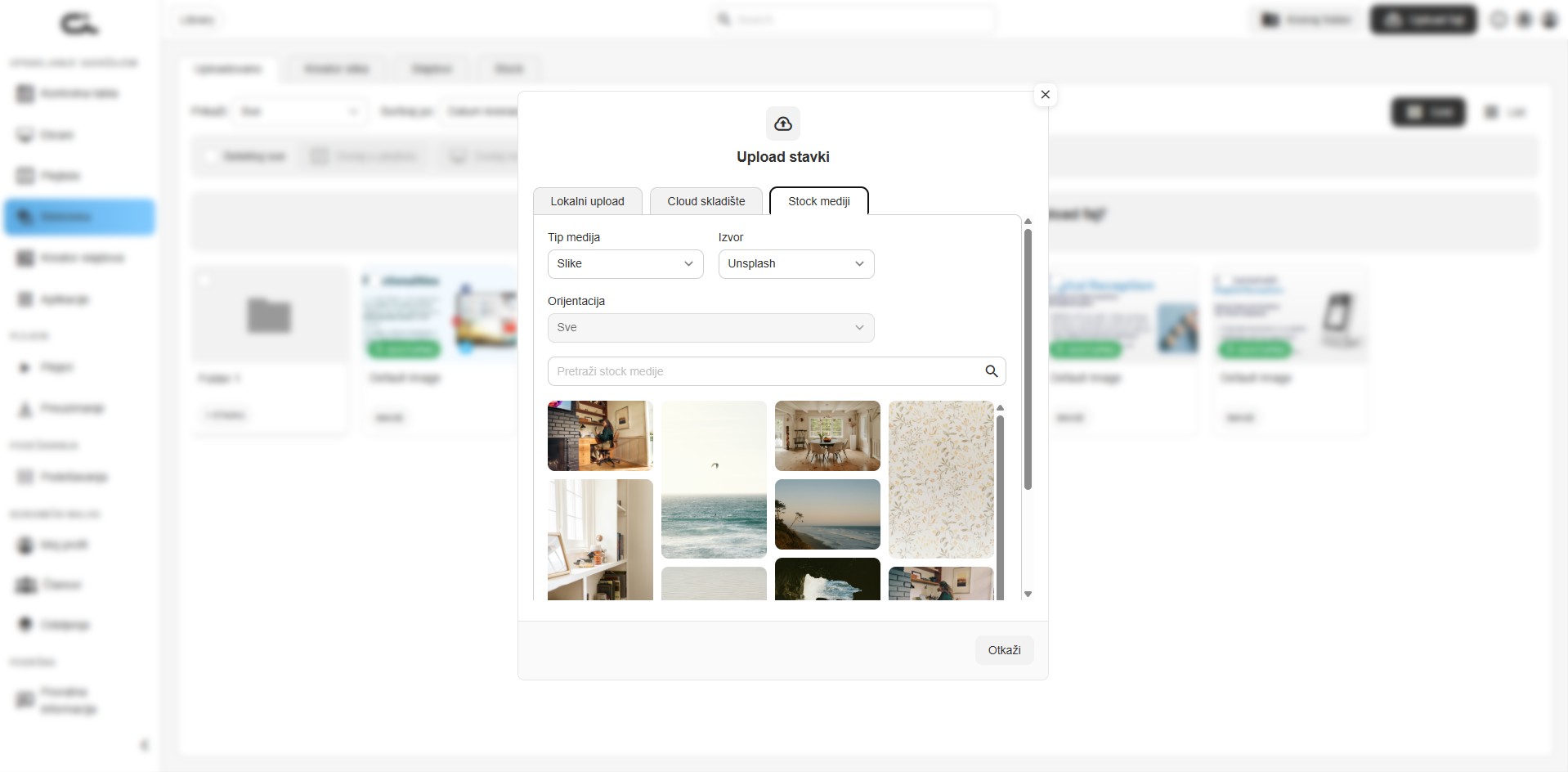
Stock mediji
- Preuzmite besplatan vizuelni sadržaj sa pouzdanih izvora, bez napuštanja Castit-a
- Prvo birate vrstu sadržaja: slike ili video
- Zatim birate provajdera: Unsplash, Pixabay ili Pexels
- Opciono podesite orijentaciju, pa pretražujete, birate i dodajete direktno u Biblioteku
Fajlovi iz Cloud skladišta i Stock medija se nakon dodavanja u Biblioteku ponašaju isto kao i lokalni fajlovi: možete ih premeštati između foldera, preimenovati, pregledati i dodavati na Plejliste ili Ekrane.
Otpremanje više fajlova odjednom
Možete otpremiti više fajlova odjednom:
- Izaberite više fajlova u dijalogu za izbor, ili
- Prevucite i pustite više fajlova u zonu za otpremanje
Svi fajlovi se otpremaju u trenutni folder.
Organizovanje sadržaja pomoću foldera
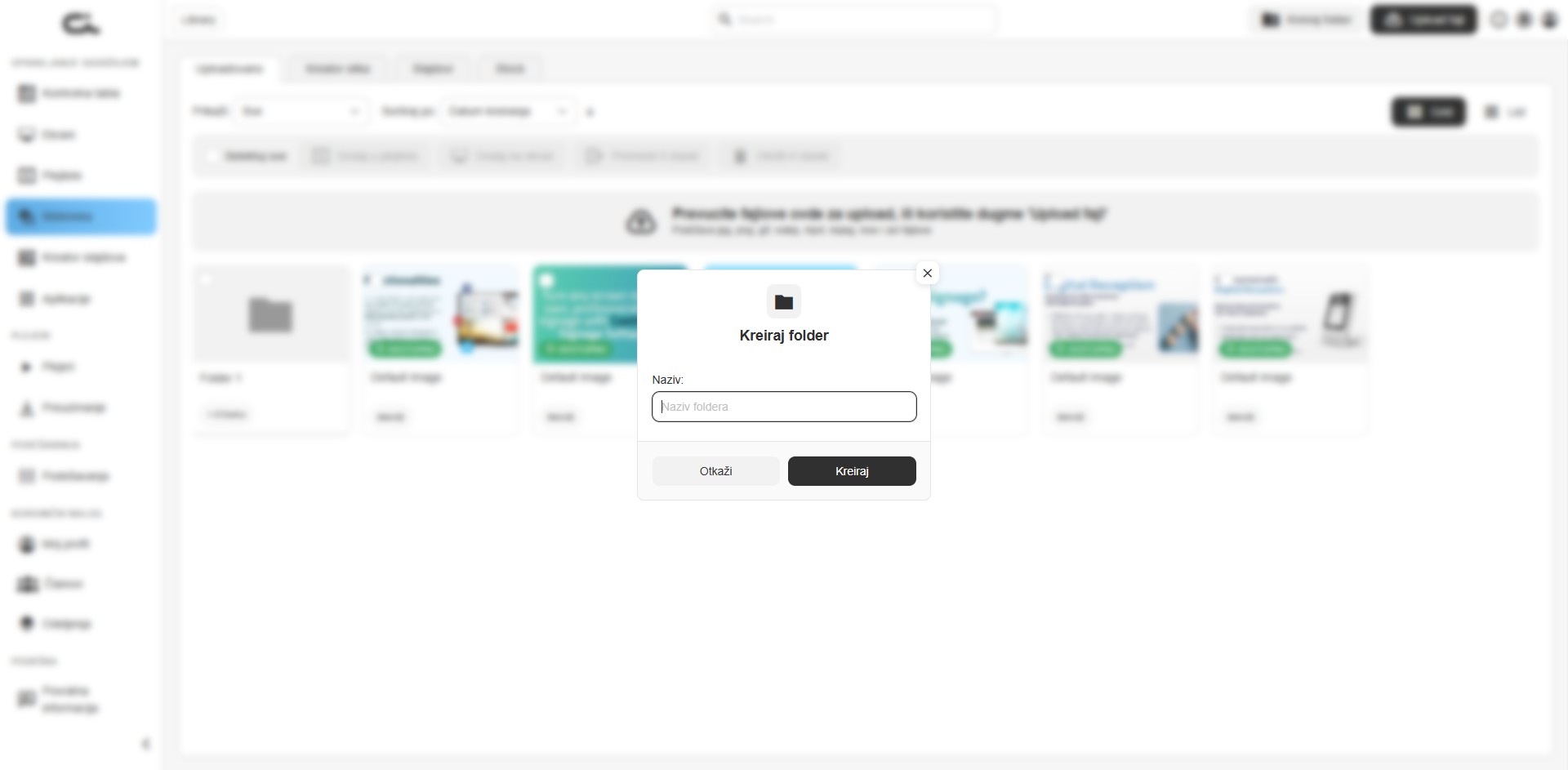
Kreiranje foldera
- Kliknite dugme Kreiraj folder u gornjoj traci
- Unesite naziv u polje Naziv
- Kliknite Kreiraj
Kretanje kroz foldere
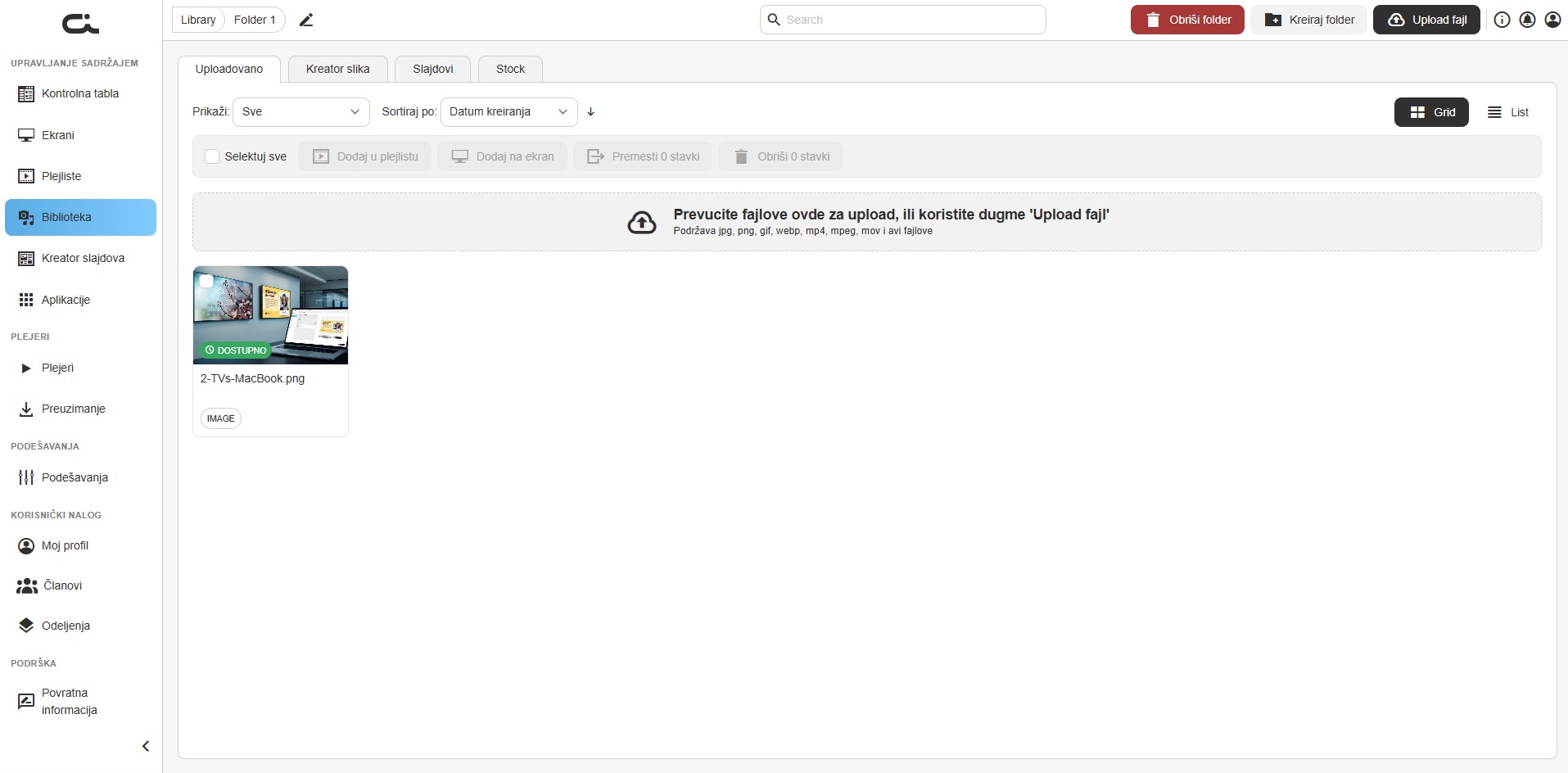
- Kliknite na folder da ga otvorite i vidite sadržaj
- Koristite putanju na vrhu (npr. "Biblioteka / Folder 1") da se vratite nazad, ili ikonicu olovke da preimenujete folder
- Unutar foldera gornja traka prikazuje dugme Obriši folder, kao i Kreiraj folder i Upload fajl, tako da možete praviti podfoldere i otpremati direktno u folder
Meni radnji nad folderom
Pređite mišem preko foldera i kliknite ⋮ (meni sa više opcija) u njegovom uglu da biste Preimenovali folder ili ga Obrisali.
Najbolje prakse za foldere
- Kreirajte foldere po kampanji, klijentu ili tipu sadržaja
- Koristite jasne i opisne nazive foldera
- Organizujte sadržaj odmah pri otpremanju kako bi struktura ostala uredna
- Ugnježđavajte foldere za složeniju organizaciju
Filtriranje i sortiranje sadržaja
Prikaži
Koristite padajući meni Prikaži: da izaberete šta se prikazuje:
- Sve — fajlovi i folderi
- Fajlovi — samo fajlovi
- Folderi — samo folderi
Sortiranje
Koristite padajući meni Sortiraj po: da uredite prikaz po Datumu kreiranja (podrazumevano) ili Nazivu, a dugmetom sa strelicom pored njega menjate rastući/opadajući redosled.
Prebacivanje prikaza
Prebacujte se između prikaza Mreža i Lista pomoću prekidača u gornjem desnom uglu.
Pretraga
Koristite polje za pretragu na vrhu da brzo pronađete sadržaj po nazivu.
Rad sa stavkama sadržaja
Meni radnji nad stavkom
Pređite mišem preko stavke i kliknite ⋮ (meni sa više opcija) u njenom uglu da biste:
- Izmenili — otvorili stranicu sa detaljima stavke (Informacije o fajlu i Dostupnost)
- Pregledali — videli stavku
- Obrisali — uklonili stavku
- Premestili — premestili je u drugi folder
- Preuzeli — preuzeli originalni fajl
- Dodali na plejlistu / Dodali na ekran — direktno je postavili
Grupne radnje
Označite polje za potvrdu na stavkama (ili kliknite Izaberi sve) da biste radili sa više njih odjednom pomoću trake iznad mreže: Dodaj na plejlistu, Dodaj na ekran, Premesti N stavki ili Obriši N stavki.
Informacije o fajlu
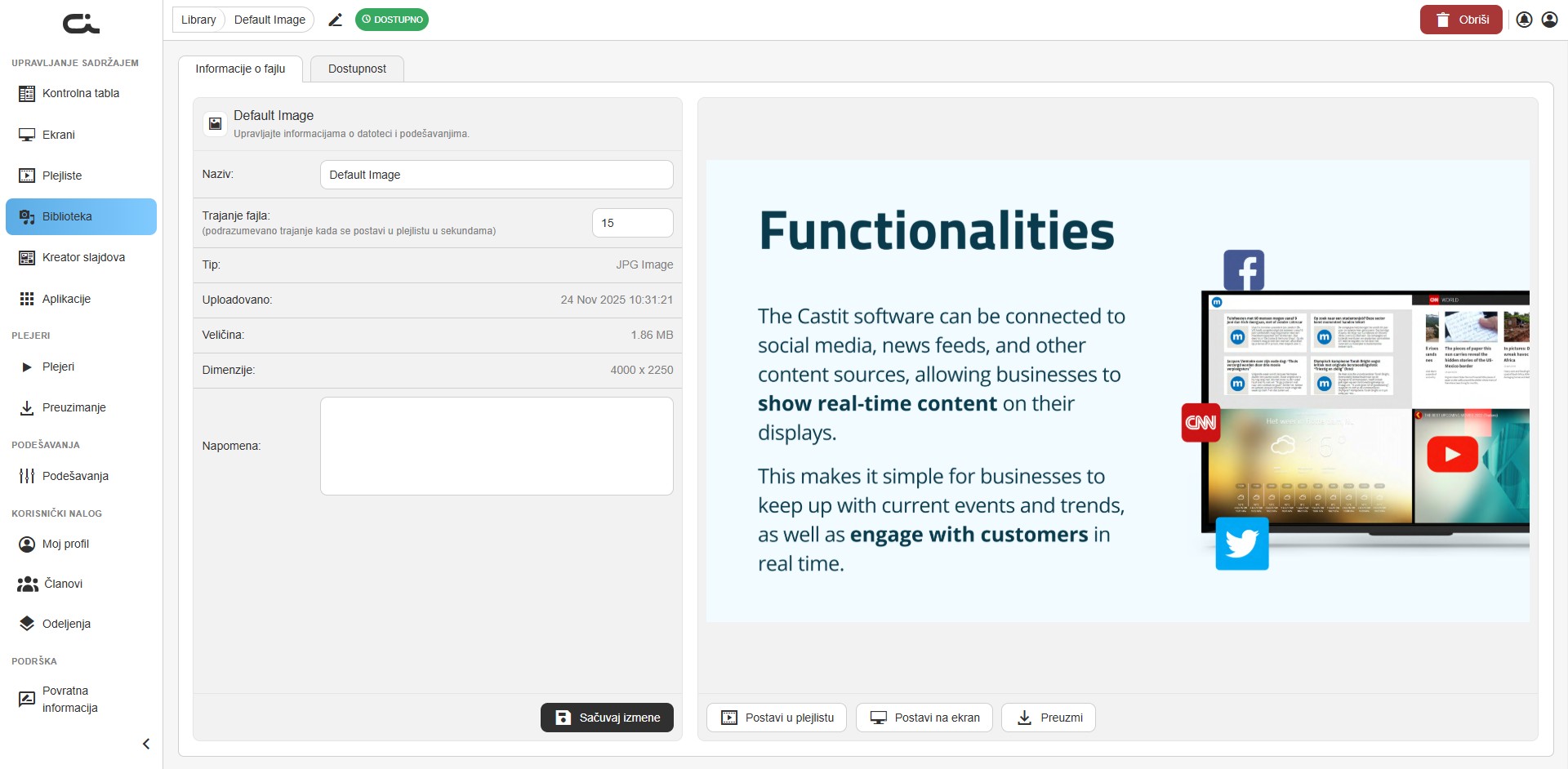
Otvorite stavku da biste došli do kartice Informacije o fajlu. Levi panel prikazuje izmenjive i samo-za-čitanje detalje; desni panel pregleda fajl.
- Naziv — preimenujte fajl
- Trajanje fajla — podrazumevani broj sekundi koliko se stavka prikazuje kada se doda u plejlistu
- Tip, Otpremljeno, Veličina, Dimenzije — metapodaci samo za čitanje
- Napomena — slobodan tekst
- Sačuvaj izmene da primenite, ili koristite Postavi na plejlistu, Postavi na ekran ili Preuzmi iz panela za pregled
Dostupnost
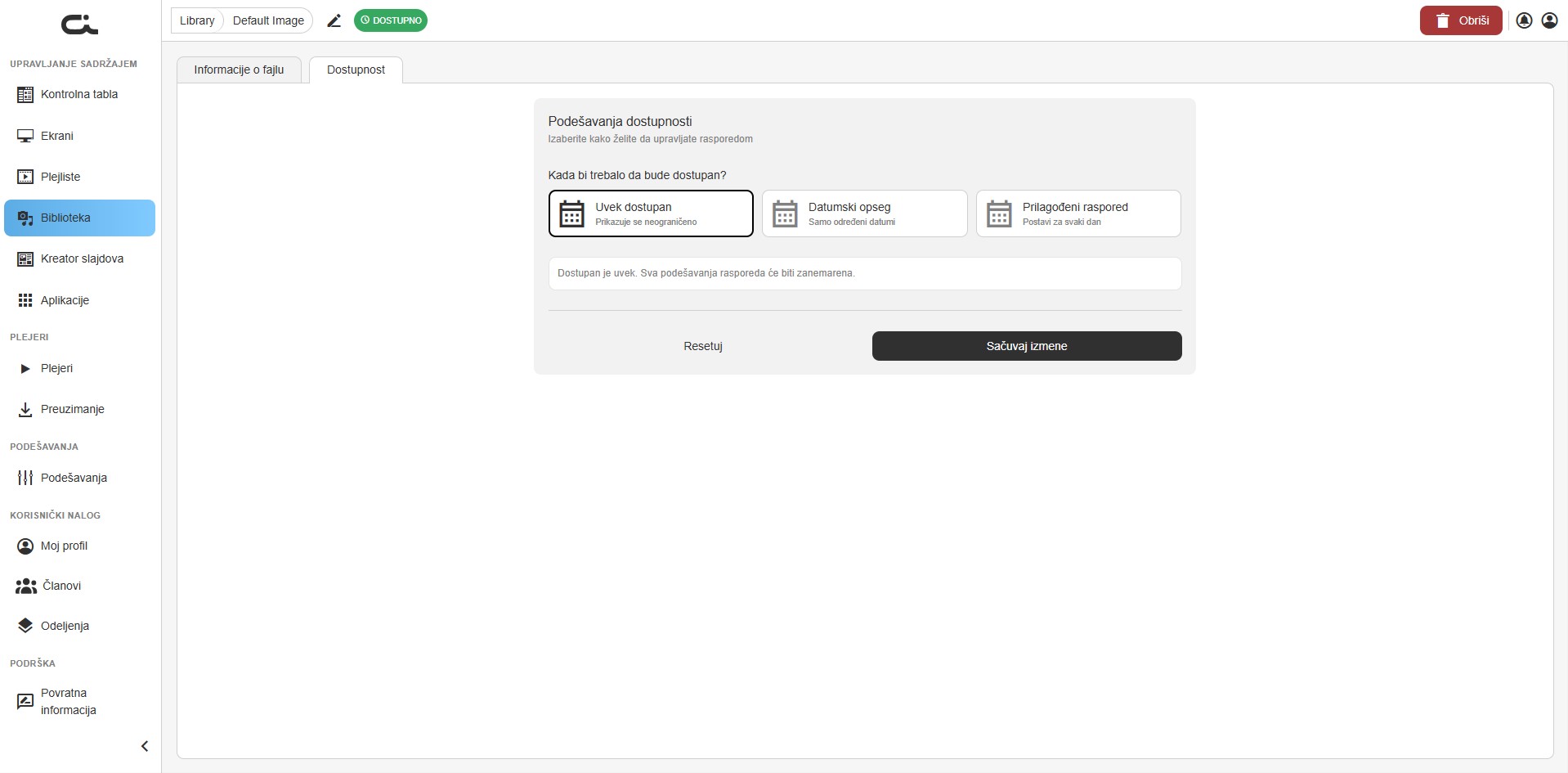
Kartica Dostupnost kontroliše kada je stavka aktivna:
- Uvek dostupno — prikazuje se neograničeno; podešavanja rasporeda se ignorišu
- Vremenski opseg — dostupno samo u okviru određenog početnog/krajnjeg datuma
- Prilagođeni raspored — podesite vreme dostupnosti za svaki dan
Kliknite Sačuvaj izmene da primenite, ili Resetuj da vratite.
Brisanje sadržaja je trajno. Proverite da sadržaj nije trenutno u upotrebi na Ekranima ili Plejlistama pre nego što ga obrišete.
Korišćenje Stock biblioteke
Pristupite besplatnim stock fotografijama i video zapisima bez napuštanja Castit-a:
- Kliknite karticu Stock u Biblioteci
- Izaberite vrstu sadržaja (slike ili video) i provajdera (Unsplash, Pixabay ili Pexels)
- Opciono podesite orijentaciju i koristite polje za pretragu da pronađete određeni vizuelni sadržaj
- Izaberite sadržaj da ga dodate u Biblioteku ili da ga direktno postavite na Ekrane i Plejliste
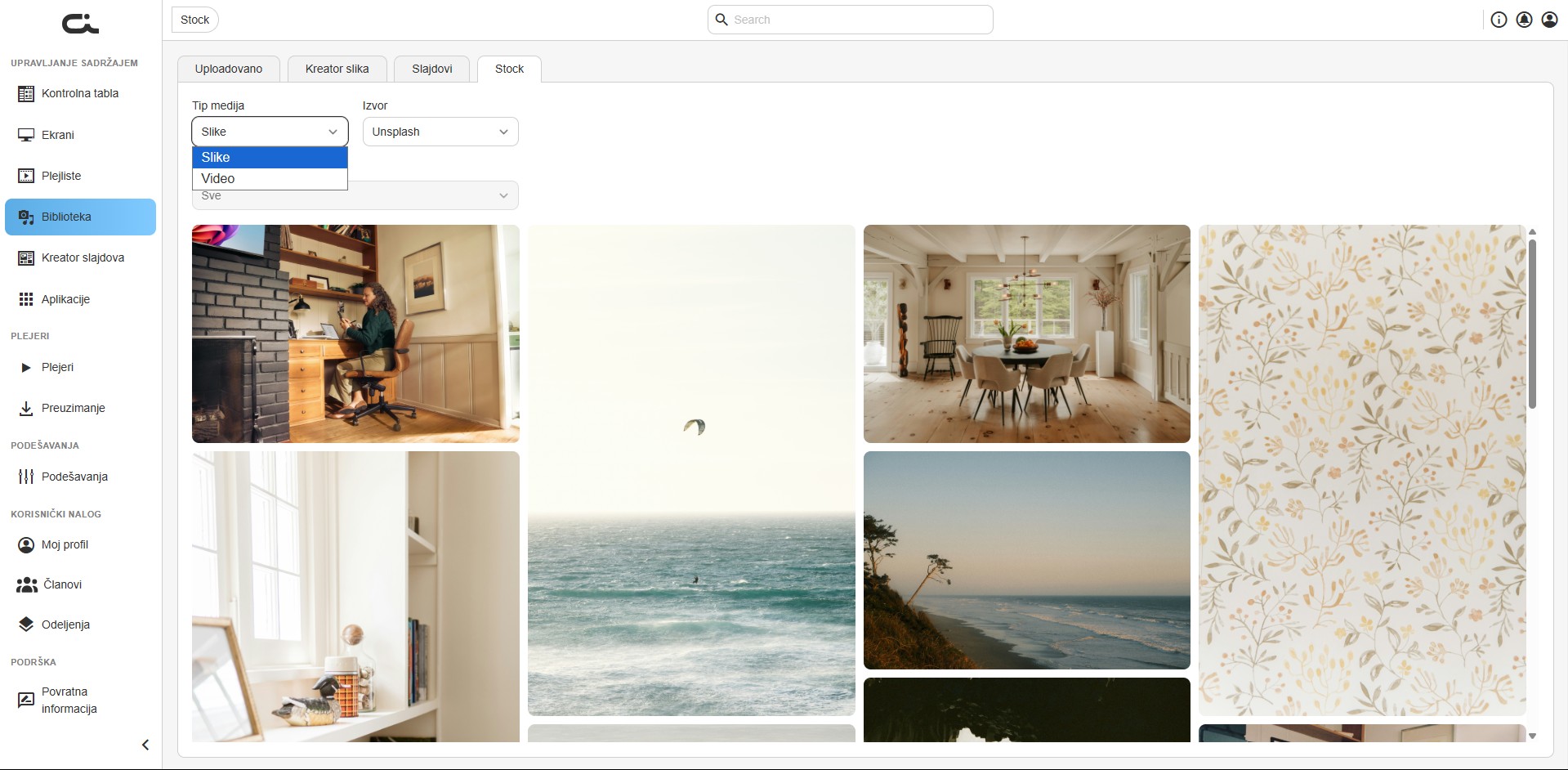
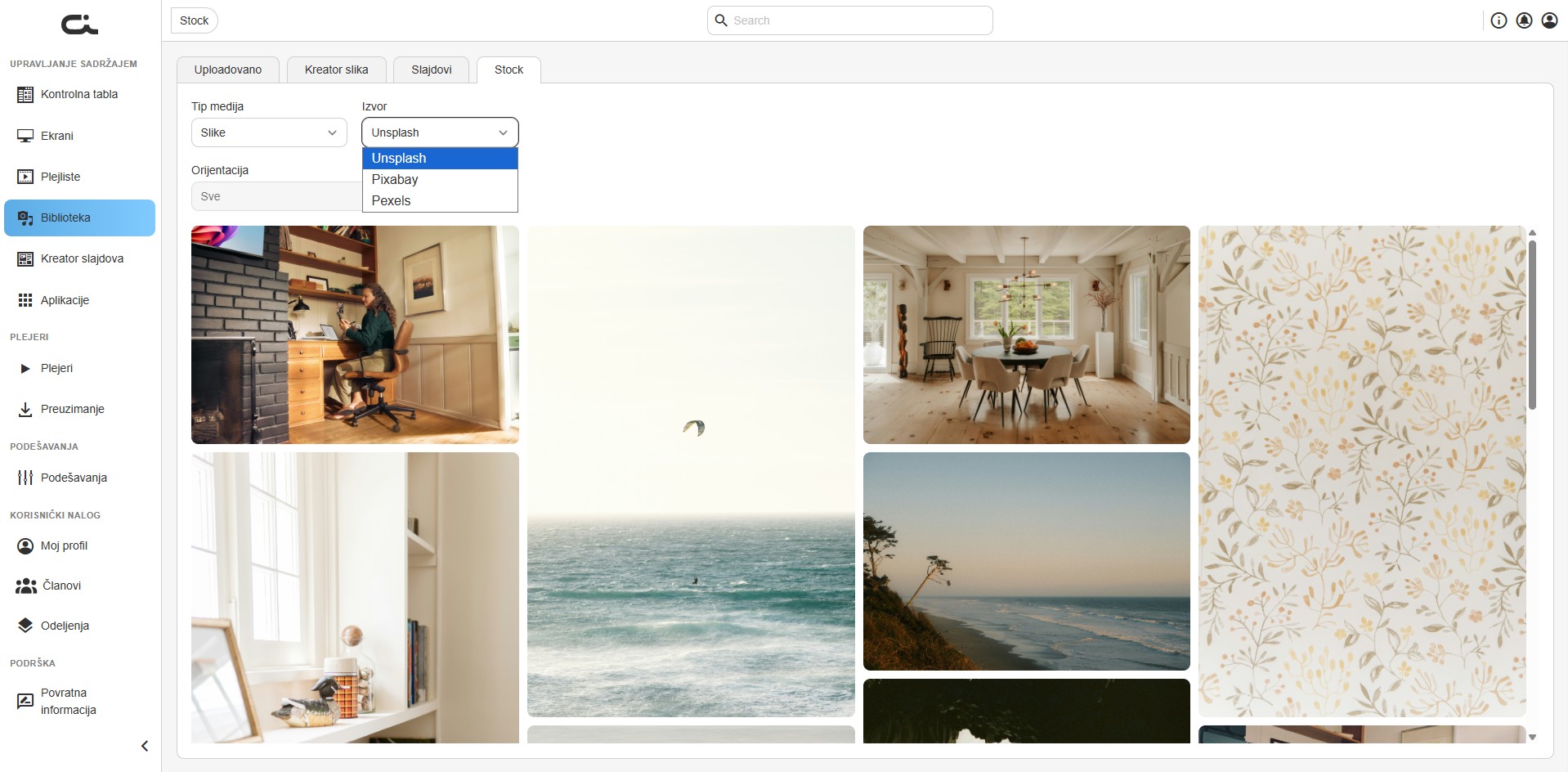
Stock sadržaj vam daje profesionalne medije spremne za upotrebu, bez potrebe da tražite sopstvene slike ili video.
Kreiranje prilagođenih slajdova
Kreirajte prilagođene slajdove sa tekstom, grafikama i brendingom:
- Kliknite karticu Slajdovi u Biblioteci
- Kliknite dugme Kreiraj slajd
- Dizajnirajte sadržaj u Kreatoru slajdova
- Sačuvajte slajd za korišćenje na Ekranima i u Plejlistama
Svaki sačuvani slajd se prikazuje kao kartica sa svojim nazivom i rezolucijom (npr. 1920 x 1080).
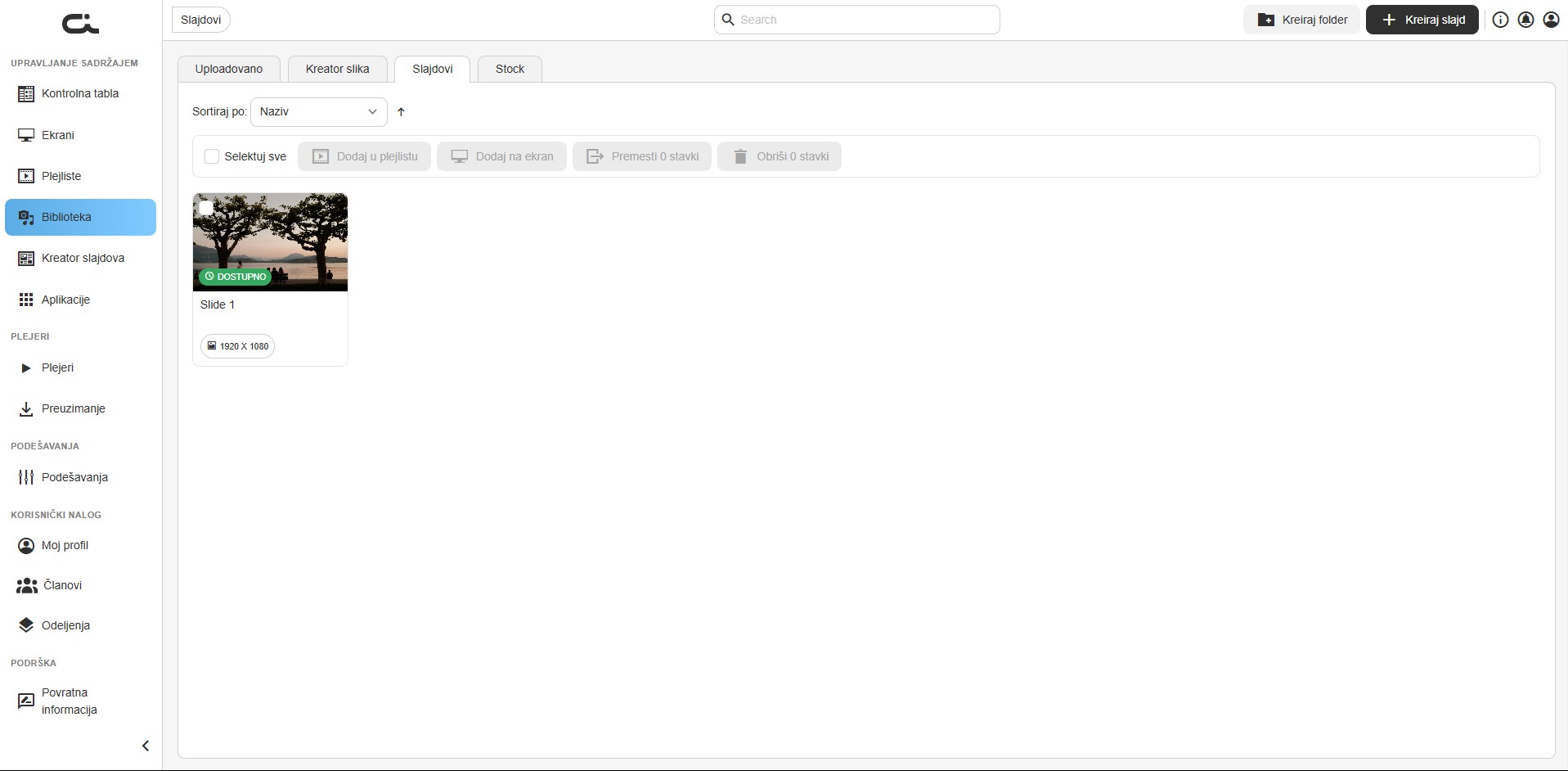
Pogledajte vodič za Kreator slajdova za detaljna uputstva o dizajniranju slajdova.
Najbolje prakse
- Koristite opisne nazive fajlova pre otpremanja kako bi sadržaj bio lako prepoznatljiv
- Organizujte odmah — kreirajte foldere i premestite sadržaj čim ga otpremite
- Redovno održavanje — periodično pregledajte i uklanjajte nekorišćen sadržaj
- Optimizujte veličinu fajlova — kompresujte velike video zapise i slike radi bržeg učitavanja
- Testirajte sadržaj — pregledajte sadržaj pre objave na Ekranima
- Koristite foldere pametno — organizujte po kampanji, sezoni, klijentu ili tipu sadržaja
- Iskoristite stock medije — koristite stock sadržaj za brze profesionalne rezultate