Kreiranje i upravljanje Plejlistama
Saznajte kako da kreirate i upravljate Plejlistama za automatsko ponavljanje sadržaja.
Šta su Plejliste?
Plejliste u Castit-u su kolekcije sadržaja koje se prikazuju redom i ciklično ponavljaju. Omogućavaju vam da:
- Grupisete povezani sadržaj
- Kreirate sekvence sadržaja koje možete ponovo da koristite
- Dodelite isti sadržaj na više Ekrana
- Centralno upravljate sadržajem
- Ažurirate sadržaj na svim Ekranima koji koriste tu Plejlistu
Plejliste naspram Sadržaja ekrana
Plejliste:
- Kolekcije sadržaja namenjene kontinuiranom prikazivanju, sačuvane u sekciji Plejliste
- Mogu da se dodele na više Ekrana
- Jedna izmena utiče na sve Ekrane koji je koriste
- Njima se upravlja centralno
Sadržaj ekrana:
- Sadržaj dodeljen direktno konkretnom Ekranu
- Jedinstven za taj Ekran
- Može da sadrži Plejliste, stavke iz Biblioteke, Aplikacije i Slajdove
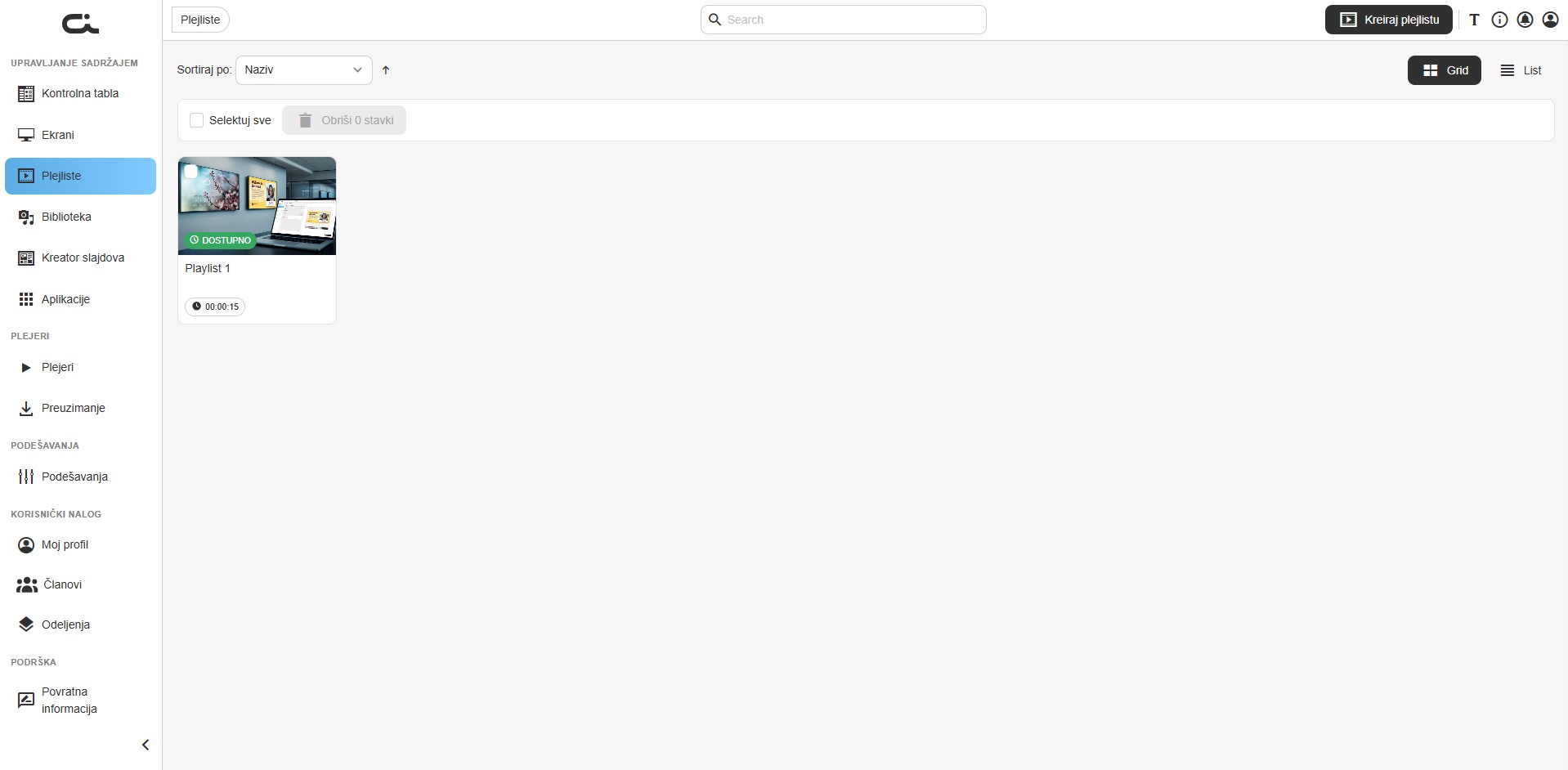
Pristup Plejlistama
- Kliknite Plejliste u levoj bočnoj traci
- Videćete prikaz liste Plejlista sa:
- Poljem za pretragu (gore u sredini)
- Padajućim menijem Sortiraj po: Naziv sa strelicom za rastući/opadajući redosled
- Opcijom Selektuj sve i Obriši [n] stavki za grupne akcije
- Prebacivanjem prikaza Mreža (Grid) / Lista (List) (gore desno)
- Dugmetom Kreiraj plejlistu (gore desno)
Prikaz liste Plejlista
Prazan prikaz
Kada još nemate Plejliste, videćete:
- Poruku "Nema pronađenih plejlisti"
- Tekst "Još niste kreirali nijednu plejlistu. Kreirajte novu plejlistu da biste započeli."
- Dugme "Kreiraj novu plejlistu" (u sredini)
Kada postoje Plejliste
Plejliste su prikazane kao kartice sa:
- Sličicom - Pregled sadržaja Plejliste
- Oznakom statusa - Zelena oznaka DOSTUPNO kada je Plejlista spremna za upotrebu
- Nazivom Plejliste
- Trajanjem - Ukupno vreme reprodukcije (npr. "00:00:15")
Postavite kursor preko kartice i kliknite ⋮ (meni sa tri tačke) u gornjem desnom uglu za brze akcije:
- Uredi - Otvara uređivač Plejliste
- Preimenuj plejlistu
- Pregled
- Dupliraj
- Obriši
Kreiranje nove Plejliste
Korak 1: Otvorite dijalog za kreiranje
Kliknite na:
- Dugme "Kreiraj novu plejlistu" (u sredini, kada je prazno)
- Dugme "Kreiraj plejlistu" (gore desno)
Korak 2: Unesite naziv Plejliste
Pojavljuje se dijalog "Kreiraj plejlistu":
- Naslov dijaloga: "Kreiraj plejlistu"
- Uputstvo: "Kreirajte plejlistu tako što ćete prvo uneti naziv."
- Polje za naziv: Unesite naziv Plejliste
- Podrazumevani tekst: "Nova plejlista"
- Obavezno polje
Korak 3: Kreirajte Plejlistu
- Unesite opisni naziv
- Kliknite "Kreiraj"
- Plejlista se kreira i automatski otvara
Ili kliknite "Otkaži" da odustanete.
Preporuke za imenovanje
Koristite jasne, opisne nazive:
- Po nameni: "Jutarnja obaveštenja", "Meni za ručak", "Bezbednosni saveti"
- Po lokaciji: "Sadržaj za lobi", "Prostor za odmaranje zaposlenih"
- Po vremenu: "Radni dani", "Vikend promocije"
- Po kampanji: "Q4 akcija", "Praznici 2025", "Lansiranje novog proizvoda"
Detaljni prikaz Plejliste
Nakon kreiranja, videćete uređivač Plejliste sa tri kartice:
Kartica 1: Sadržaj plejliste
Upravljanje sadržajem u Plejlisti i redosledom reprodukcije.
Kartica 2: Podešavanja i informacije
Podešavanje orijentacije Plejliste i pregled Ekrana koji je koriste.
Kartica 3: Dostupnost
Kontrola kada Plejlista može da se koristi.
Putanja na vrhu (Plejliste > [Naziv plejliste]) pokazuje gde se nalazite. Kliknite ikonu olovke pored naziva da preimenujete Plejlistu, a koristite dugmad Obriši, Pregled i Dupliraj u gornjem desnom uglu.
Dodavanje sadržaja u Plejliste
Kartica Sadržaj plejliste
Glavni prostor za pravljenje Plejliste:
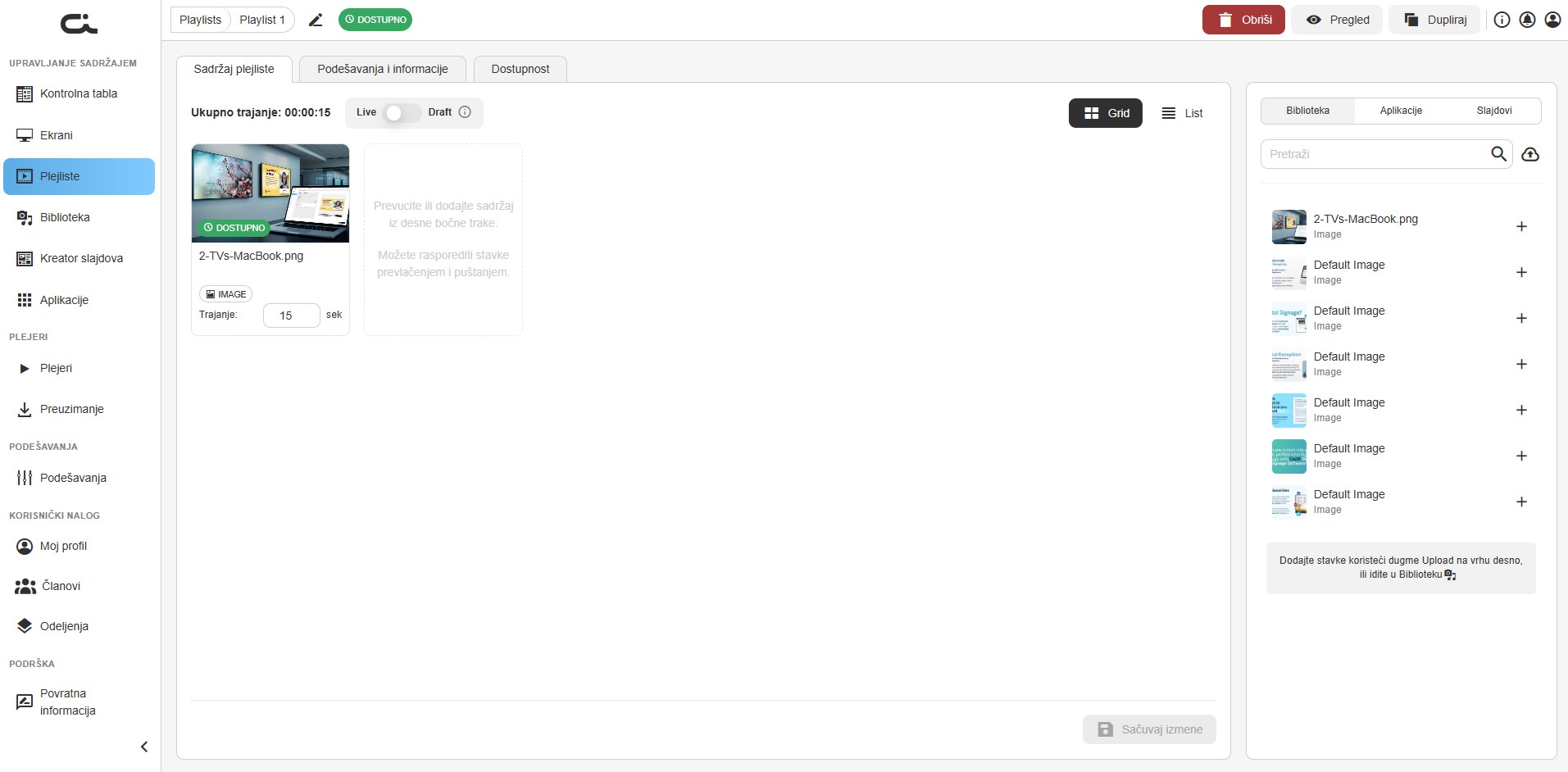
Leva strana: Prostor za sadržaj
- Zona za prevlačenje stavki
- Ukupno trajanje prikazano na vrhu (npr. "00:00:15")
- Prekidač Live / Draft - prebacivanje između objavljene (Live) i radne (Draft) verzije
- Prebacivanje prikaza Grid / List za stavke sadržaja
- Stavke sadržaja su prikazane kao kartice sa:
- Sličicom
- Nazivom sadržaja
- Oznakom tipa (SLIKA, VIDEO itd.)
- Poljem Trajanje za izmenu (u sekundama)
- Dugme Sačuvaj izmene (dole desno) za čuvanje izmena
Desna strana: Bočna traka sadržaja
Tri kartice za pristup sadržaju, uz polje za pretragu sa dugmetom za otpremanje (↑):
Kartica Biblioteka (podrazumevana)
- Pregled otpremljenog sadržaja
- Slike i video zapisi
- Pretraga
- Klik na + za dodavanje
- Prikazana napomena: "Dodajte stavke koristeći dugme Upload na vrhu desno, ili idite u Biblioteku"
Kartica Aplikacije
- Dostupne integracije
- Sadržaj sa društvenih mreža
- Poslovne kontrolne table
- Interaktivan sadržaj
Kartica Slajdovi
- Ručno kreirani slajdovi
- Kreirani u Kreatoru slajdova
- Grafički i tekstualni sadržaj
Načini dodavanja sadržaja
Metod 1: Klik za dodavanje
- Pronađite sadržaj u desnoj bočnoj traci
- Kliknite na dugme + pored stavke
- Sadržaj se dodaje na platno Plejliste
Metod 2: Prevuci i pusti
- Kliknite i prevucite stavku iz bočne trake
- Spustite je na platno Plejliste
- Sadržaj se pojavljuje u sekvenci
Tipovi sadržaja u Plejlistama
Slike
- JPEG, PNG, GIF fajlovi
- Oznaka: SLIKA
- Ručno podešavanje trajanja (sekunde)
- Primer: "Podrazumevana slika" - 8 sekundi
Video
- MP4, AVI, MOV fajlovi
- Oznaka: VIDEO
- Trajanje je dužina videa
- Primer: "FrontAssist-Digital-Reception-Video-v1.mp4" - 208 sekundi
Aplikacije
- Dinamički sadržaj
- Podaci u realnom vremenu
- Objave društvenih mreža
Slajdovi
- Ručno kreirana grafika
- Kombinacije teksta i slika
- Profesionalni sadržaj za digital signage
Upravljanje sadržajem Plejliste
Menjanje redosleda
Da biste promenili redosled reprodukcije:
- Kliknite i zadržite stavku
- Prevucite je na željenu poziciju
- Pustite na mestu
- Sadržaj se pušta redom sleva nadesno, odozgo nadole
Podešavanje trajanja
Svaka stavka ima polje Trajanje:
- Pronađite polje za unos trajanja (sekunde)
- Unesite željeno trajanje u sekundama
- Trajanje se automatski ažurira
Primer trajanja:
- Slike/Slajdovi: 8-15 sekundi
- Video: puna dužina (automatski)
- Aplikacije: u skladu sa osvežavanjem sadržaja
Ukupno trajanje
Na vrhu je prikaz Ukupno trajanje:
- Format: HH:MM:SS
- Primer: "00:03:36" (3 minuta i 36 sekundi)
- Predstavlja vreme jedne kompletne petlje
Uklanjanje sadržaja
Da uklonite stavku:
- Postavite kursor preko kartice
- Kliknite ikonu za brisanje (obično X ili kanta)
- Stavka se uklanja iz Plejliste
Prazna Plejlista
Kada Plejlista nema sadržaj:
Prevucite ili dodajte sadržaj
iz desne bočne trake.

Stavke možete organizovati
prevlačenjem.
Ovo znači:
- Plejlista je spremna za sadržaj
- Dodajte stavke iz desne bočne trake
- Prevlačenjem podesite redosled
Podešavanja i informacije
Kartica Podešavanja i informacije kontroliše kako se Plejlista prikazuje i pokazuje gde se koristi.
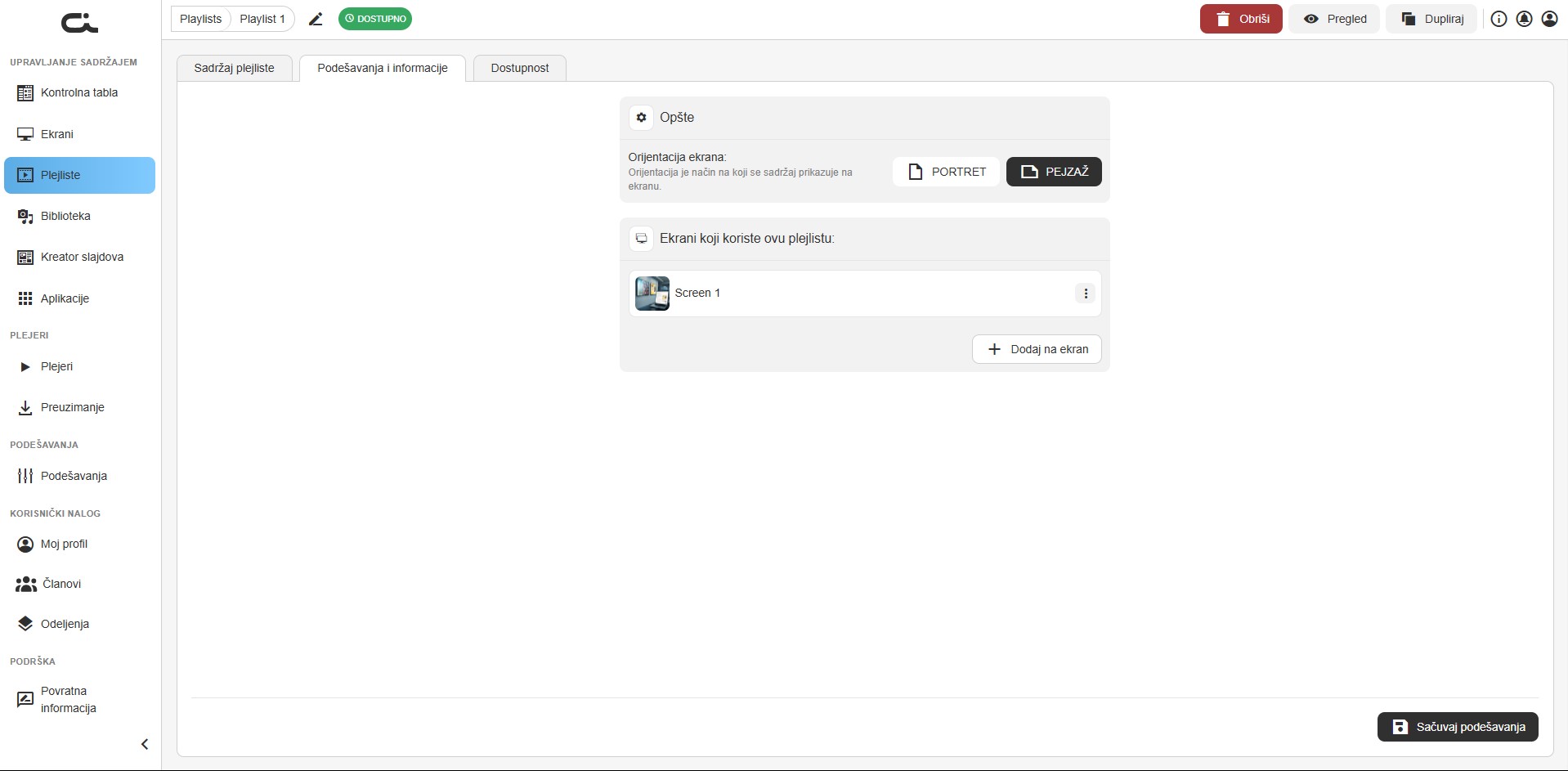
Opšte
Orijentacija ekrana - Izaberite kako se sadržaj prikazuje na ekranu:
- PORTRET - Uspravno (više nego šire)
- PEJZAŽ - Vodoravno (šire nego više)
Izaberite orijentaciju koja odgovara fizičkim ekranima na kojima će se Plejlista prikazivati.
Ekrani koji koriste ovu plejlistu
Ova sekcija prikazuje sve Ekrane kojima je Plejlista trenutno dodeljena. Odavde možete da:
- Vidite svaki Ekran koji koristi Plejlistu (sa sličicom i nazivom)
- Koristite ⋮ meni pored Ekrana za akcije specifične za taj Ekran
- Kliknete + Dodaj na ekran da dodelite ovu Plejlistu drugom Ekranu direktno
Kliknite Sačuvaj podešavanja (dole desno) da primenite izmene.
Dostupnost Plejliste
Kartica Dostupnost
Kontroliše kada Plejlista može da se koristi na Ekranima.
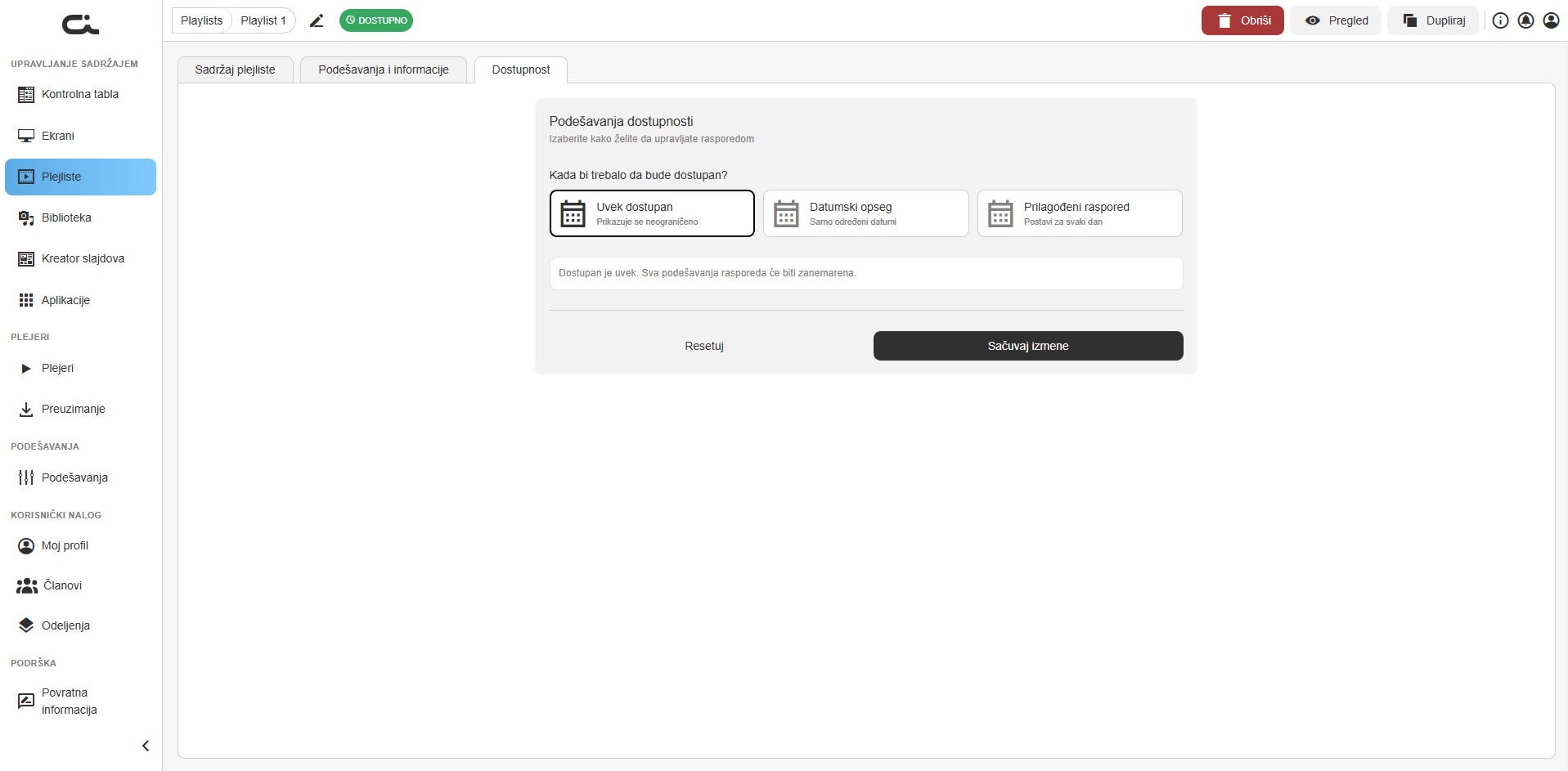
Pod Podešavanja dostupnosti ("Izaberite kako želite da upravljate rasporedom"), pitanje "Kada bi trebalo da bude dostupan?" nudi tri režima:
Uvek dostupno (podrazumevano)
- Opis: "Prikazuje se neograničeno"
- Plejlista je uvek dostupna
- Bez vremenskih ograničenja
- Najčešće podešavanje
Prikazana napomena:
"Biće dostupno korisnicima neograničeno. Sva zakazana podešavanja biće zanemarena."
Opseg datuma
- Opis: "Samo određeni datumi"
- Plejlista je dostupna samo u zadatom periodu
- Korisno za sezonske ili kampanjske Plejliste
Prilagođeni raspored
- Opis: "Podešavanje po danima"
- Kontrola dostupnosti po danu i vremenu
- Za složenije obrasce rasporeda
Čuvanje podešavanja dostupnosti
- Izaberite željeni režim
- Kliknite "Sačuvaj izmene"
- Ili kliknite "Resetuj" da vratite izmene
Akcije nad Plejlistom
Dugmad u gornjem desnom uglu
Kada gledate Plejlistu, u gornjem desnom uglu uređivača dostupne su sledeće akcije (iste akcije su dostupne i iz ⋮ menija na svakoj kartici Plejliste u prikazu liste):
Brisanje (crvena ikona kante)
- Uklanja Plejlistu
- Potvrda pre brisanja
- Utiče na Ekrane koji koriste Plejlistu
Pregled (ikona oka)
- Pregled reprodukcije Plejliste
- Provera redosleda sadržaja
- Provera trajanja i prelaza
Dupliraj
- Kreira kopiju Plejliste
- Korisno za varijante
- Kopiju možete preimenovati i izmeniti
Promena naziva Plejliste
Kliknite ikonu olovke pored naziva Plejliste da biste je preimenovali.
Status Plejliste
- Oznaka "DOSTUPNO" (zelena) - Plejlista je spremna za upotrebu
- Pokazuje da Plejlista može da se dodeli Ekranima
Korišćenje Plejliste na Ekranima
Kada su kreirane, Plejliste možete:
-
Dodeliti Ekranima
- Idite na Ekrani > Sadržaj ekrana
- U bočnoj traci izaberite karticu Plejliste
- Dodajte Plejlistu na Ekran
- Ili, sa kartice Podešavanja i informacije Plejliste, koristite + Dodaj na ekran
-
Centralno ažurirati
- Izmene Plejliste se prikazuju na svim Ekranima koji je koriste
- Jedna izmena se primenjuje svuda
- Efikasno upravljanje sadržajem
-
Ponovo koristiti
- Ista Plejlista na više Ekrana
- Ujednačen sadržaj na više lokacija
- Lakše održavanje
Najbolje prakse
Organizacija Plejlista
-
Kreirajte Plejliste po nameni
- Ne mešajte nepovezan sadržaj
- Fokusirajte se na temu ili svrhu
- Lakše upravljanje i ažuriranje
-
Jasno imenovanje
- Koristite opisne nazive
- Uključite namenu ili lokaciju
- Olakšajte pretragu
-
Odgovarajuća dužina
- 2-5 minuta je tipično
- Ne prekratko (deluje kao da se stalno ponavlja)
- Ne predugo (publika često ne dočeka sve)
-
Mešavina sadržaja
- Kombinujte tipove sadržaja
- Mešajte slike i video
- Uključite dinamički sadržaj (Aplikacije)
- Održavajte interesovanje
Podešavanje trajanja
Slike i Slajdovi:
- 8-15 sekundi po stavci
- Dovoljno vremena za čitanje
- Ne predugo (dosadno)
Video:
- Puna dužina videa
- Ne skraćujte video
- Uskladite tempo sa ostatkom sadržaja
Ukupno trajanje Plejliste:
- 2-5 minuta je uobičajeno
- Uzmite u obzir koliko se publika zadržava na lokaciji
- Prilagodite sadržaj lokaciji
Kvalitet sadržaja
- Koristite slike visoke rezolucije
- Optimizujte veličine fajlova
- Testirajte na stvarnim ekranima
- Obezbedite čitljivost sa udaljenosti
Održavanje
-
Redovno ažuriranje
- Osvežavajte sadržaj
- Uklanjajte zastarele stavke
- Redovno dodajte nove materijale
-
Test pre objave
- Pregledajte Plejlistu
- Proverite trajanje i tempo
- Proverite da li se sav sadržaj prikazuje ispravno
-
Praćenje performansi
- Proverite Ekrane koji koriste Plejlistu
- Potvrdite da se sadržaj prikazuje kako treba
- Prilagodite na osnovu povratnih informacija
Uobičajeni primeri
Plejlista za meni u restoranu
Plejlista: "Meni za ručak"
Trajanje: 3 minuta

- Slajd predjela (10 s)
- Fotografija supe dana (8 s)
- Fotografija glavnog jela 1 (10 s)
- Fotografija glavnog jela 2 (10 s)
- Fotografija glavnog jela 3 (10 s)
- Slajd dezerta (12 s)
- Slajd pića (10 s)
- Video dnevne ponude (60 s)
- Video ambijenta restorana (50 s)
Plejlista za interne objave u firmi
Plejlista: "Nedeljna obaveštenja"
Trajanje: 4 minuta

- Uvodni slajd (10 s)
- Novosti kompanije (15 s)
- Događaji ove nedelje (12 s)
- Zaposleni meseca (10 s)
- Bezbednosni podsetnik (12 s)
- IT obaveštenja (15 s)
- Predstojeći praznici (10 s)
- LinkedIn feed (30 s)
- Video o vrednostima kompanije (90 s)
- Završni slajd (10 s)
Plejlista za maloprodajne promocije
Plejlista: "Vikend akcija"
Trajanje: 2.5 minuta

- Slajd promotivnog banera (8 s)
- Fotografija proizvoda 1 (10 s)
- Fotografija proizvoda 2 (10 s)
- Fotografija proizvoda 3 (10 s)
- Slajd sa popustom (12 s)
- Izjava kupca (10 s)
- Facebook feed (30 s)
- Slajd radnog vremena (10 s)
- Promotivni video (60 s)
Rešavanje problema
Ne možete da kreirate Plejlistu
- Proverite dozvole naloga
- Proverite da li ste prijavljeni
- Osvežite pretraživač
- Kontaktirajte podršku ako problem i dalje postoji
Sadržaj se ne dodaje
- Proverite da li sadržaj postoji u Biblioteci
- Proverite da li je sadržaj oštećen
- Pokušajte sa drugom stavkom
- Proverite konzolu pretraživača zbog grešaka
Trajanje se ne čuva
- Unesite validan broj (sekunde)
- Proverite poruke o greškama
- Proverite da li su izmene sačuvane
- Osvežite stranicu i ponovo unesite trajanje
Plejlista se ne pojavljuje na Ekranima
- Proverite podešavanja dostupnosti Plejliste
- Proverite karticu Plejlista na Ekranu
- Proverite da li Plejlista ima sadržaj
- Potvrdite da je status Plejliste "Dostupno"
Sledeći koraci
Nakon kreiranja Plejliste:
- Dodavanje sadržaja na Ekrane - Dodelite Plejliste Ekranima
- Upravljanje Bibliotekom - Dodajte više sadržaja za Plejliste
- Korišćenje Kreatora slajdova - Kreirajte prilagođene slajdove
- Korišćenje Aplikacija - Dodajte dinamički sadržaj u Plejliste