Zakazivanje sadržaja na Ekranu
Kreirajte vremenske rasporede kako bi se sadržaj automatski menjao tokom dana.
Šta je Zakazivanje?
Zakazivanje vam omogućava da:
- Prikazujete različit sadržaj u različito vreme
- Automatizujete promene sadržaja tokom dana
- Prikažete sadržaj u pravo vreme
- Upravljate složenim rotacijama sadržaja
Razlika između Dostupnosti i Rasporeda
Važno je da razumete razliku:
Dostupnost (prethodna kartica)
- Kontroliše kada je Ekran uključen ili isključen
- Određuje radno vreme
- Upravlja potrošnjom energije
- Ekran je aktivan ili neaktivan
Raspored (ova kartica)
- Kontroliše koji sadržaj se prikazuje kada je Ekran uključen
- Menja sadržaj u određeno vreme
- Rotacija sadržaja po vremenu
- Podrazumeva da je Ekran već dostupan/uključen
Oba rade zajedno: Dostupnost uključuje/isključuje Ekran, Raspored menja sadržaj dok je uključen.
Pristup Rasporedu
- Otvorite Ekrani u levoj bočnoj traci
- Otvorite željeni Ekran
- Kliknite karticu Raspored
Pregled interfejsa Rasporeda
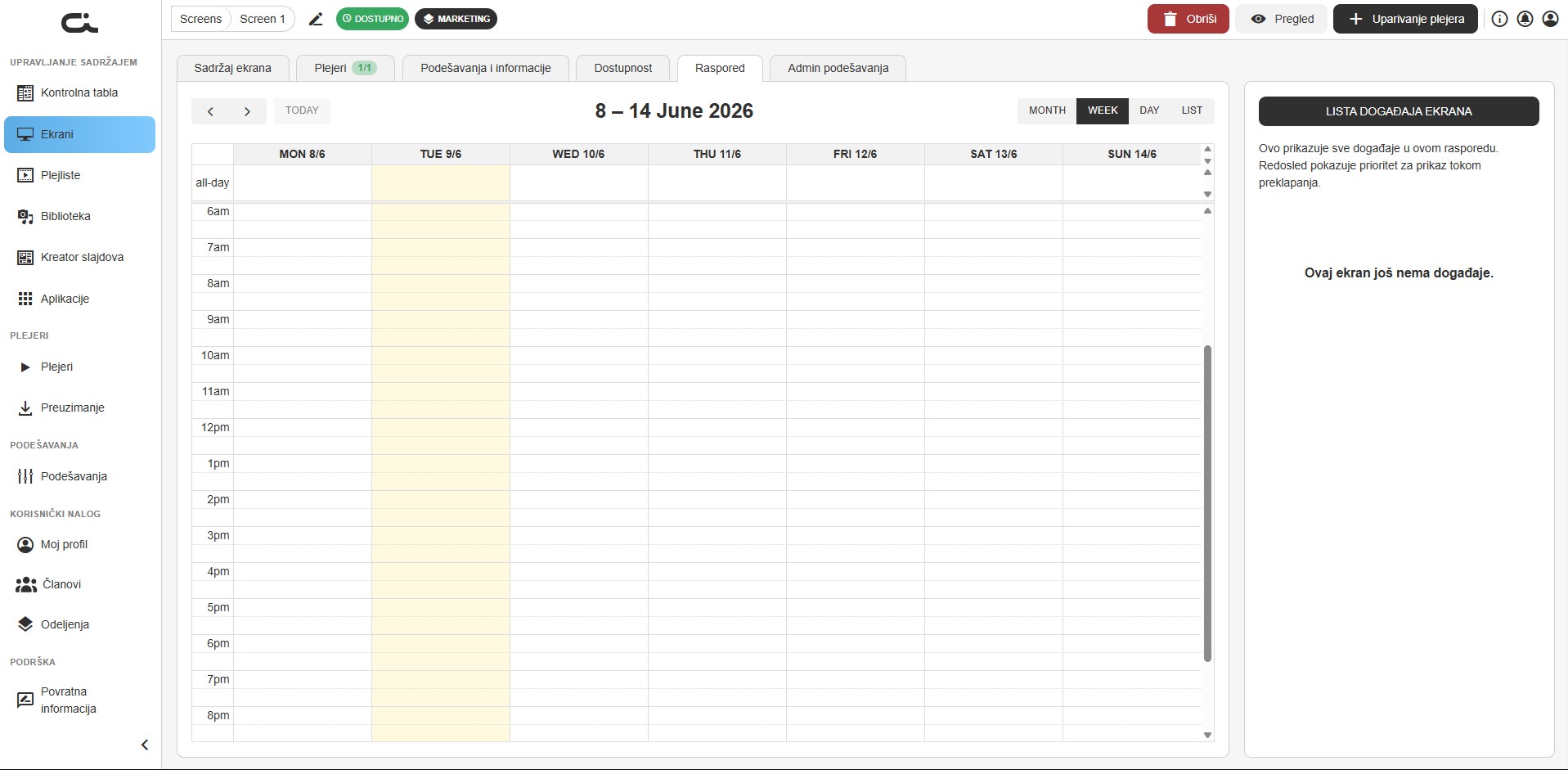
Kartica Raspored prikazuje kalendar sa rasporedom.
Opcije pregleda
Na vrhu se nalaze:
- Strelice za navigaciju (‹ ›) - Prelazak kroz periode
- Dugme TODAY - Povratak na današnji datum
- Prikaz datuma - Trenutni opseg (npr. "8 – 14 June 2026")
Režimi prikaza
Prebacivanje između prikaza kalendara (oznake su na engleskom u aplikaciji):
- MONTH - Mesečni pregled
- WEEK - Nedeljna mreža (podrazumevano)
- DAY - Detaljan prikaz jednog dana
- LIST - Lista svih događaja
Mreža kalendara
Nedeljni prikaz prikazuje:
- Dane na vrhu - MON 8/6, TUE 9/6, WED 10/6 itd.
- Vremenske slotove levo - Po satu
- Red za ceo dan na vrhu
- Obeležen današnji dan
Lista događaja
Desna bočna traka prikazuje:
- Naslov "LISTA DOGAĐAJA EKRANA"
- Opis: "Ovo prikazuje sve događaje u ovom rasporedu. Redosled pokazuje prioritet za prikaz tokom preklapanja."
- Svaki kreiran događaj, sa ⋮ menijem za upravljanje
- Kada je prazno: "Ovaj ekran još nema događaje."
Kreiranje rasporeda
Razumevanje praznog prikaza
Kada prvi put otvorite Raspored:
- Kalendar prikazuje trenutnu nedelju
- Nema zakazanih događaja
- Poruka: "Ovaj ekran još nema događaje."
- Mreža je spremna za unos
Korak 1: Kreirajte događaj
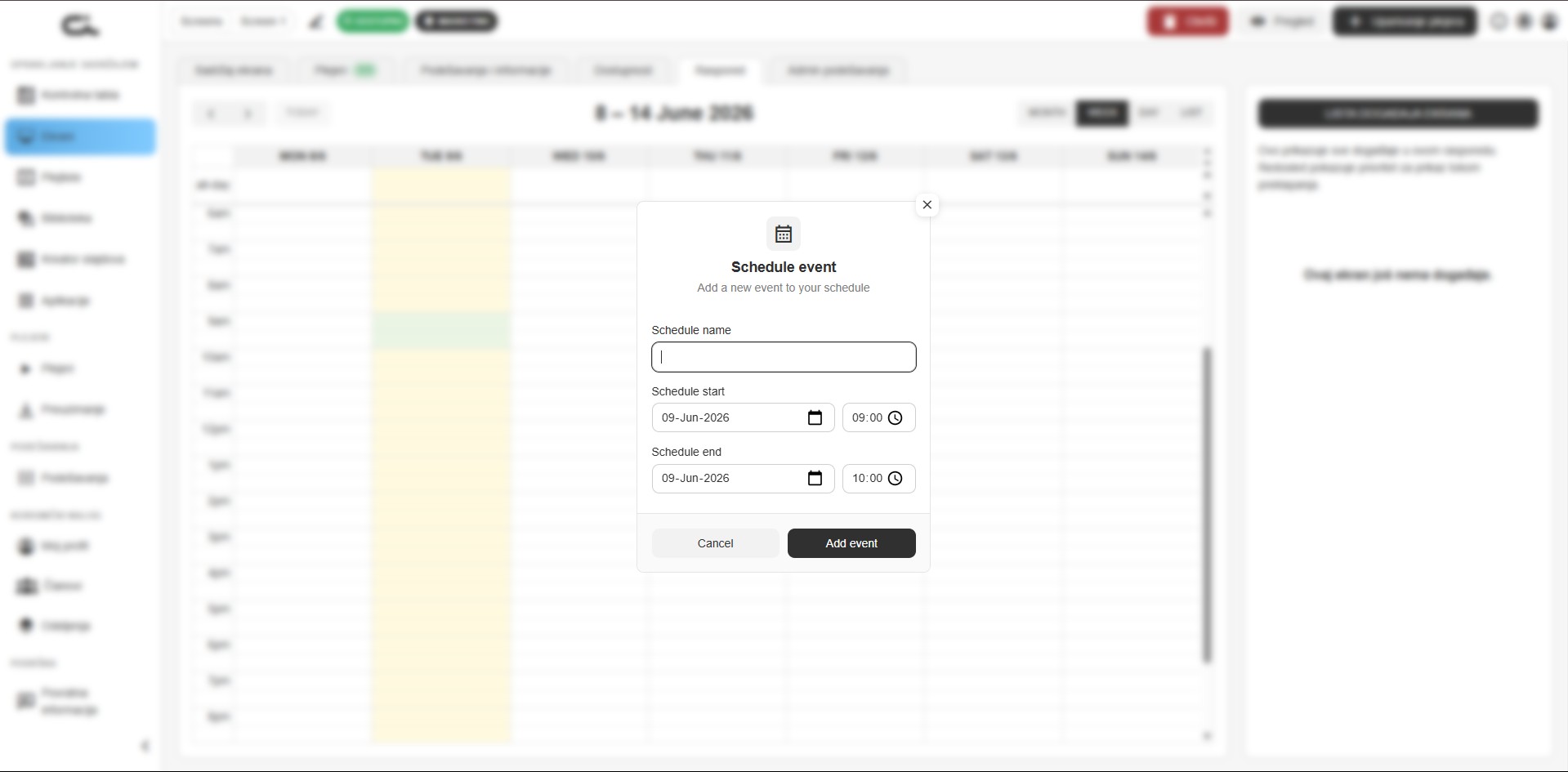
- Kliknite na vremenski slot u kalendaru (izaberite dan/vreme ili prevucite preko slotova) da otvorite dijalog Schedule event
- Popunite dijalog ("Add a new event to your schedule"):
- Schedule name — naziv događaja
- Schedule start — datum i vreme početka
- Schedule end — datum i vreme završetka
- Kliknite Add event (ili Cancel da odustanete)
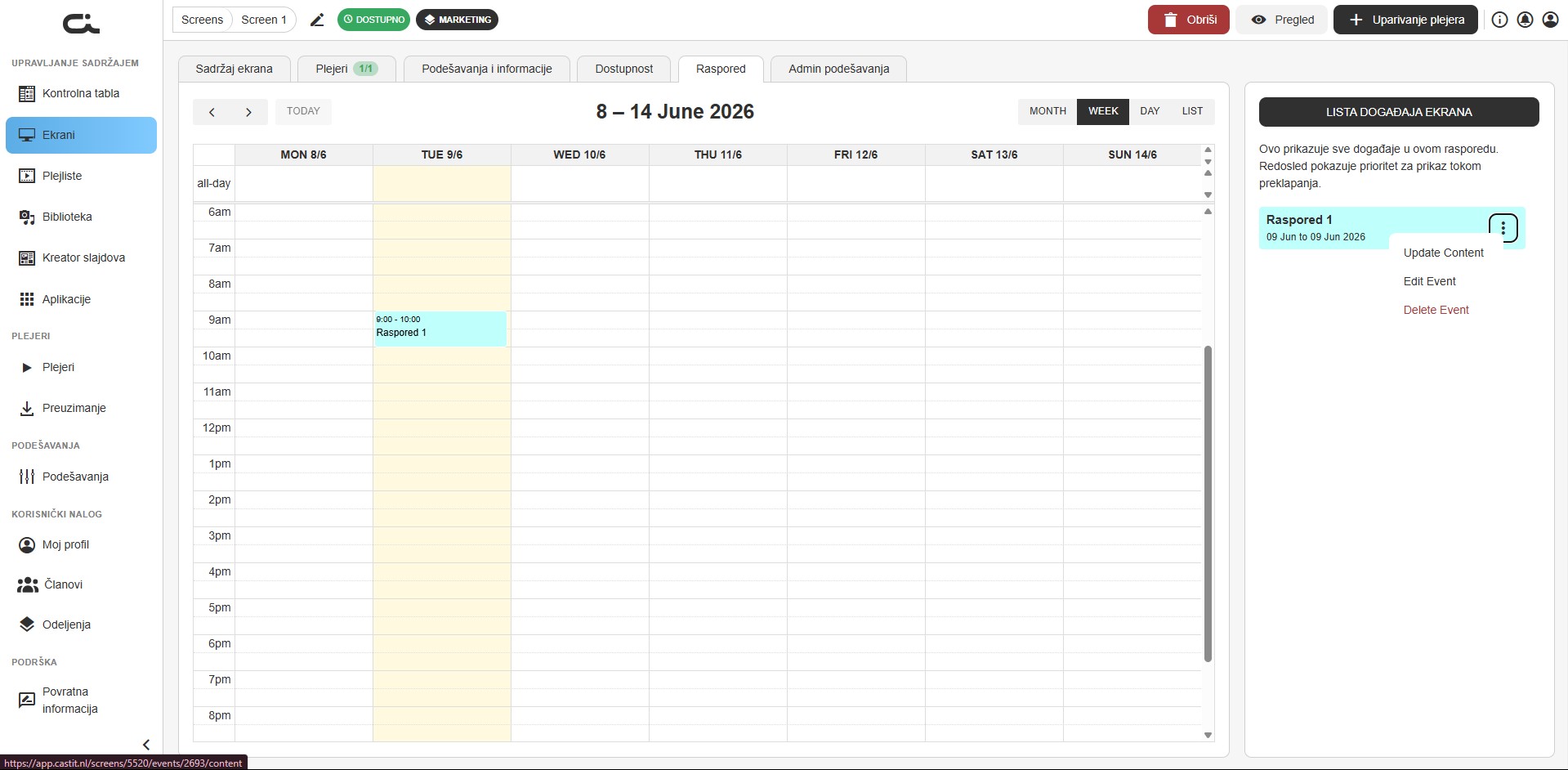
Događaj se zatim prikazuje kao blok u kalendaru i kao stavka u Listi događaja Ekrana.
Korak 2: Dodajte sadržaj događaju
Novi događaj još nema sadržaj — dodajete ga posebno:
- U Listi događaja Ekrana otvorite ⋮ meni događaja i izaberite Update Content (ili otvorite događaj i koristite njegovu karticu Sadržaj događaja)
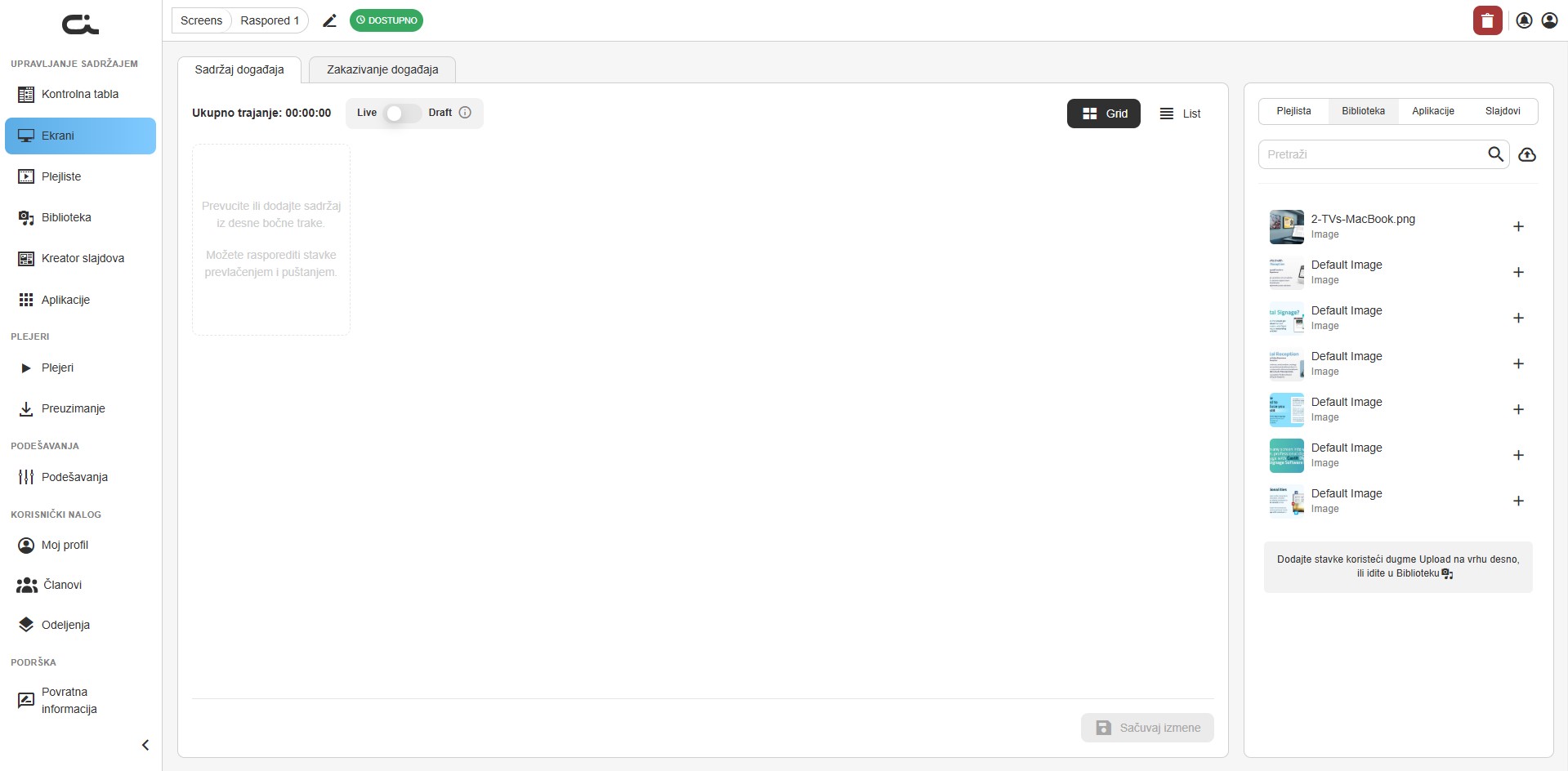
- Događaj se otvara na kartici Sadržaj događaja, koja radi kao kartica Sadržaj ekrana:
- Ukupno trajanje, prekidač Live / Draft i prikazi Grid / List
- Desna bočna traka sa karticama Plejlista, Biblioteka, Aplikacije i Slajdovi, polje Pretraži i dugme Upload
- Prevucite stavku u prostor za sadržaj ili kliknite njeno dugme +
- Kliknite Sačuvaj izmene
Događaj takođe ima karticu Zakazivanje događaja gde možete promeniti njegov naziv i vreme početka/završetka.
Tipovi zakazanog sadržaja
Možete zakazivati bilo koji sadržaj sa Ekrana:
Plejliste
- Prebacivanje između različitih Plejlista
- Jutarnja plejlista naspram popodnevne
- Radnim danima naspram vikenda
Pojedinačne stavke
- Konkretne slike
- Određeni video
- Izabrani slajdovi
Aplikacije
- Facebook feed u određenim satima
- Power BI kontrolna tabla u toku radnog vremena
- Sadržaj sa društvenih mreža u određeno vreme
Mešani sadržaj
- Kombinujte različite tipove
- Kreirajte složene rasporede
- Složeni izvori sadržaja
Primeri rasporeda
Meni u restoranu
Doručak (6-11):
- Plejlista doručka

Ručak (11-15):
- Plejlista ručka

Popodne (15-17):
- Plejlista grickalica i pića

Večera (17-22):
- Plejlista večere

Kasno veče (22-6):
- Poruka "Zatvoreno" ili posebna poruka
Ekran u kancelariji
Jutro (8-12):
- Novosti i obaveštenja
- Vreme i saobraćaj
- Raspored sala

Popodne (12-17):
- Novosti odeljenja
- Milestone projekata
- Predstojeći događaji

Veče (17-20):
- Bezbednosni podsetnici
- Pregled sutrašnjih obaveza
- Motivacioni sadržaj
Maloprodaja
Radni dani:
9-12: Jutarnje promocije
12-15: Ponude za ručak
15-18: Popodnevne akcije
18-21: Večernje akcije

Vikendi:
Ceo dan: Vikend akcije
Prioritet pri preklapanju
Kada se događaji preklapaju, redosled u Listi događaja Ekrana određuje koji sadržaj se prikazuje:
"Redosled pokazuje prioritet za prikaz tokom preklapanja."
Imajte ovo u vidu kada zakazujete događaje koji pokrivaju isto vreme — događaj viši na listi ima prednost.
Upravljanje zakazanim događajima
Događaji se mogu videti u kalendaru (kao blokovi u vremenskim slotovima) ili u Listi događaja Ekrana (desna traka). Svaki događaj u listi ima ⋮ meni sa sledećim akcijama:
Update Content
Otvara karticu Sadržaj događaja događaja da promenite šta događaj prikazuje (pogledajte Korak 2: Dodajte sadržaj događaju).
Edit Event
Otvara detalje događaja da promenite njegov naziv i vreme početka/završetka.
Delete Event
Uklanja događaj iz rasporeda. Događaj nestaje iz kalendara i Liste događaja Ekrana.
Prazan raspored
Kada nema zakazanih događaja:
- Ekran prikazuje podrazumevani sadržaj
- Sadržaj sa kartice Sadržaj ekrana se prikazuje
- Nema automatskih promena
- Stalna petlja dodeljenog sadržaja
Testiranje rasporeda
Pre puštanja u rad:
- Pregledajte događaje - Proverite da li se sadržaj ispravno prikazuje
- Proverite vremena - Proverite vreme početka i kraja
- Testirajte prelaze - Proverite da li se sadržaj menja glatko
- Proverite preklapanja - Rešite konflikte
- Pratite prvi dan - Proverite izvršavanje uživo
Najbolje prakse
Planiranje rasporeda
- Isplanirajte dan - Zapišite kada sadržaj treba da se menja
- Uzmite u obzir publiku - Kada su ljudi prisutni?
- Planirajte prelaze - Obezbedite vreme za promenu sadržaja
- Bez praznina - Obezbedite kontinuitet sadržaja
- Podrazumevani sadržaj - Uvek imajte sadržaj van rasporeda
Organizacija sadržaja
- Grupišite sadržaj - Jutarnji, popodnevni, večernji
- Kreirajte posebne Plejliste - Lakše zakazivanje
- Prvo testirajte sadržaj - Proverite pre zakazivanja
- Krenite jednostavno - Počnite sa osnovnim rasporedom
- Postepeno složite - Dodajte događaje kako vam treba
Održavanje
- Redovno pregledajte - Proverite da li je raspored i dalje relevantan
- Menjajte sezonski sadržaj - Prilagodite praznicima i sezonama
- Pratite izvršavanje - Uverite se da raspored radi
- Zapišite izmene - Vodite evidenciju promena
- Uklonite stare događaje - Očistite zastarele rasporede
Sinhronizacija rasporeda sa Plejerima
Automatska ažuriranja
- Plejeri se automatski sinhronizuju
- Izmene se primenjuju pri sledećoj sinhronizaciji
- Nije potrebno ručno ažuriranje plejera
- Raspored se izvršava u realnom vremenu
Vreme sinhronizacije
- Plejeri redovno proveravaju ažuriranja
- Novi rasporedi važe odmah
- Sadržaj se menja u zakazano vreme
- Potrebna je mrežna veza
Saveti za navigaciju kalendarom
Kretanje kroz vreme
- Strelice (< >) - Prethodni/sledeći period
- DANAS - Povratak na današnji datum
- Režim prikaza - Mesec/Nedelja/Dan/Lista
- Biranje datuma - Skok na određeni datum
Pronalaženje događaja
- Skrolujte kalendar - Vizuelno pretraživanje
- Koristite listu - Prikaz svih događaja
- Pretraga (ako postoji) - Pronalaženje konkretnih događaja
- Filteri po tipu - Prikaz određenog sadržaja
Rešavanje problema
Raspored se ne izvršava
- Proverite da dostupnost omogućava rad Ekrana
- Proverite da je Plejer povezan i na mreži
- Potvrdite da je raspored sačuvan
- Proverite vreme i vremensku zonu
- Proverite da sadržaj i dalje postoji
Prikazuje se pogrešan sadržaj
- Proverite vremena događaja
- Proverite preklapanja (proverite redosled u Listi događaja Ekrana)
- Potvrdite da je sadržaj dodeljen događaju (Update Content)
- Proverite vreme početka i kraja
Događaji se ne pojavljuju u kalendaru
- Proverite da li su događaji sačuvani
- Proverite opseg prikaza datuma
- Prebacite na prikaz liste
- Proverite da li ste u tačnoj nedelji/mesecu
- Osvežite stranicu
Sadržaj se ne menja u zakazano vreme
- Sačekajte nekoliko minuta za sinhronizaciju
- Proverite internet vezu plejera
- Proverite da je vremenska zona pravilna
- Proverite da je plejer ažuran
- Proverite konflikte rasporeda
Napredno zakazivanje
Složeni obrasci
Napredne rasporede pravite kreiranjem više događaja. Svaki događaj se dodaje pojedinačno (sa svojim nazivom, početkom, krajem i sadržajem), pa ih kombinujete da pokrijete:
- Više događaja u jednom danu
- Različite šeme po danima
- Sezonski ili praznični sadržaj (dodajte događaje za te datume)
Nema automatskog ponavljanja — da biste ponovili obrazac, kreirajte događaj za svako pojavljivanje.
Povezivanje sa Dostupnošću
Uskladite raspored sa dostupnošću:
- Podesite radno vreme u Dostupnosti
- Zakažite sadržaj unutar tog vremena
- Planirajte periode bez prikaza
- Podesite intervale za održavanje
Sledeći koraci
Nakon podešavanja rasporeda:
- Kreiranje Plejlista - Pripremite sadržaj za zakazivanje
- Podešavanja Ekrana - Dodatno podesite prikaz