Sistemska podešavanja
Sekcija Podešavanja je kontrolni centar za konfiguraciju Castit-a prema potrebama vaše organizacije. Ovde možete prilagoditi sistemska podešavanja, podesiti prelaze slajdova i kontrolisati način na koji vaš tim radi unutar CMS-a.
Pristup Podešavanjima
Da biste otvorili Podešavanja, kliknite Podešavanja u levoj bočnoj traci. Na vrhu stranice videćete sledeće kartice:
- Sistemske preferencije - opšta podešavanja i način prikaza sadržaja na Ekranima
- Obaveštenja - kontrola konverzije videa i načina na koji vas Castit obaveštava
- Tranzicije slajdova - prilagođavanje prelaza sadržaja na Ekranima
- Dozvole i tok rada - uključite odeljenja i opcioni tok rada sa nacrtima/objavljivanjem za vašu organizaciju
- Admin settings - konfiguracija namenjena administratorima
Profil i upravljanje korisnicima su premešteni. Vaši lični i kompanijski podaci sada se nalaze pod Korisnički nalog → Moj profil u levoj bočnoj traci, a članovi tima se vode pod Korisnički nalog → Članovi. Pogledajte Dozvole, odeljenja i nacrti za kompletnu sliku.
Profil i podaci o kompaniji
Vaši lični podaci, informacije o kompaniji i dvostruka autentifikacija (2FA) više nisu deo Sistemskih podešavanja. Sada se nalaze pod Korisnički nalog → Moj profil u levoj bočnoj traci, gde možete ažurirati lične podatke, promeniti lozinku, podesiti 2FA i upravljati podacima o kompaniji i naplati.
➡️ Pogledajte Podešavanja naloga za kompletan vodič.
Sistemske preferencije
Sistemska podešavanja određuju kako se Castit ponaša i komunicira sa vama. Ova podešavanja važe na nivou celog naloga.
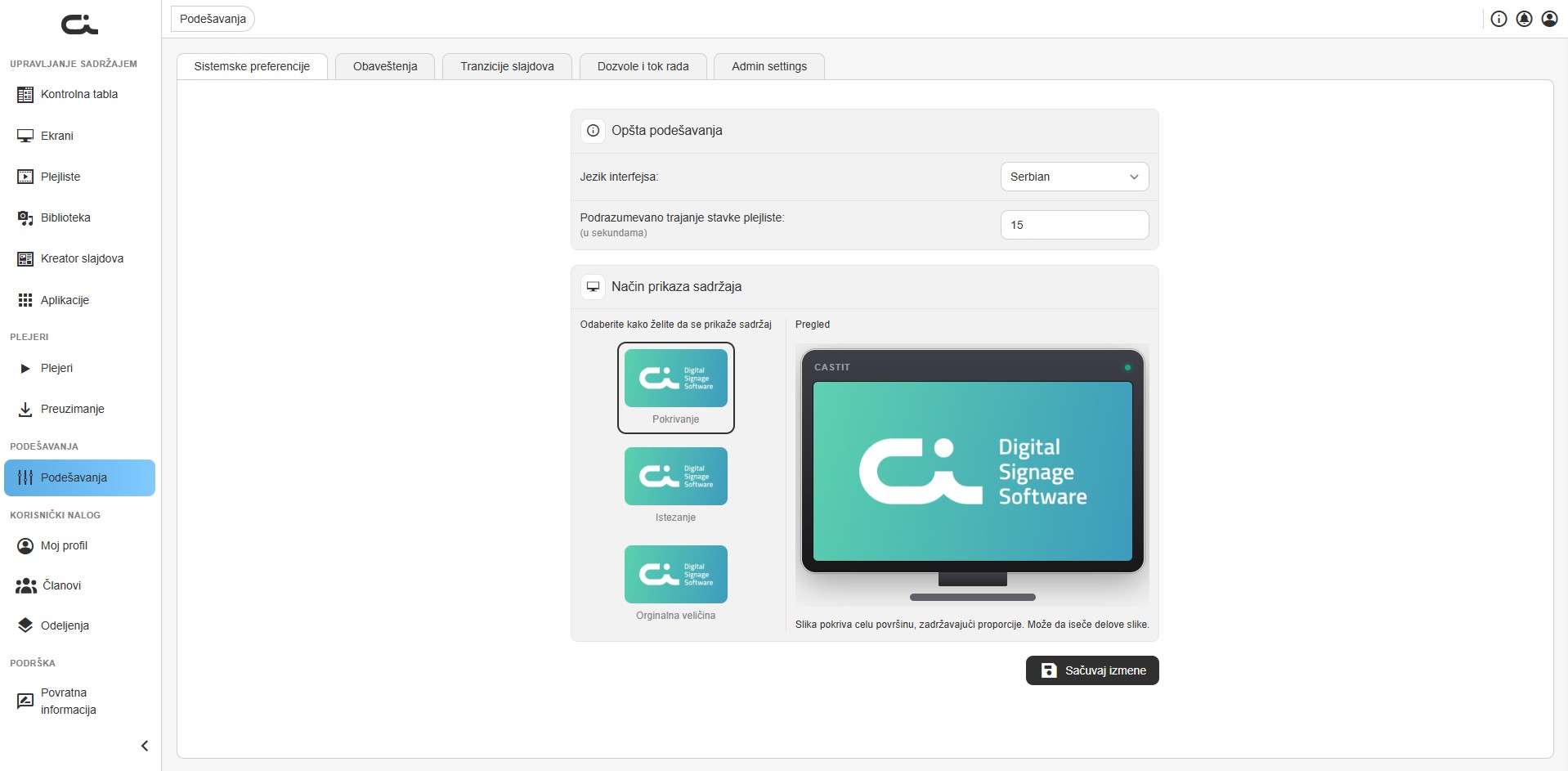
Opšta podešavanja
Jezik interfejsa
Izaberite željeni jezik za Castit interfejs. Dostupne opcije:
- Engleski
- Holandski
- Srpski
Kliknite padajuću listu da izaberete jezik.
Podrazumevano trajanje stavke Plejliste
Podesite podrazumevano trajanje (u sekundama) za stavke koje dodajete u Plejlistu. Ovo je vreme tokom kog se sadržaj prikazuje pre prelaska na sledeću stavku. Podrazumevano je 15 sekundi, ali ga možete prilagoditi svojim potrebama.
Na primer:
- 5 sekundi za brz promotivni sadržaj
- 30 sekundi za detaljne informativne prikaze
- 10 sekundi za uravnotežen prikaz
Ovo podešavanje utiče samo na nove stavke u Plejlistama. Postojeće stavke zadržavaju trenutna trajanja. Podrazumevano trajanje možete promeniti i prilikom dodavanja pojedinačnih stavki.
Način prikaza sadržaja
Način prikaza sadržaja određuje kako sadržaj popunjava Ekrane kada se dimenzije sadržaja ne poklapaju tačno sa Ekranom. Izaberite jednu od tri opcije — Pregled sa desne strane prikazuje kako vaš izbor izgleda na Ekranu:
- Pokrivanje - slika pokriva celu površinu zadržavajući proporcije; može da iseče delove slike koji izlaze van Ekrana.
- Istezanje - slika se rasteže da popuni ceo Ekran, što može da naruši proporcije.
- Originalna veličina - slika se prikazuje u originalnoj veličini, bez rastezanja ili isecanja.
Kliknite opciju da je izaberete, pa kliknite Sačuvaj izmene da primenite.
Za većinu sadržaja koristite Pokrivanje da izbegnete iskrivljenje. Istezanje birajte samo kada je popunjavanje celog Ekrana važnije od očuvanja proporcija.
Obaveštenja
Kartica Obaveštenja kontroliše automatsku obradu videa i način na koji vas Castit obaveštava.
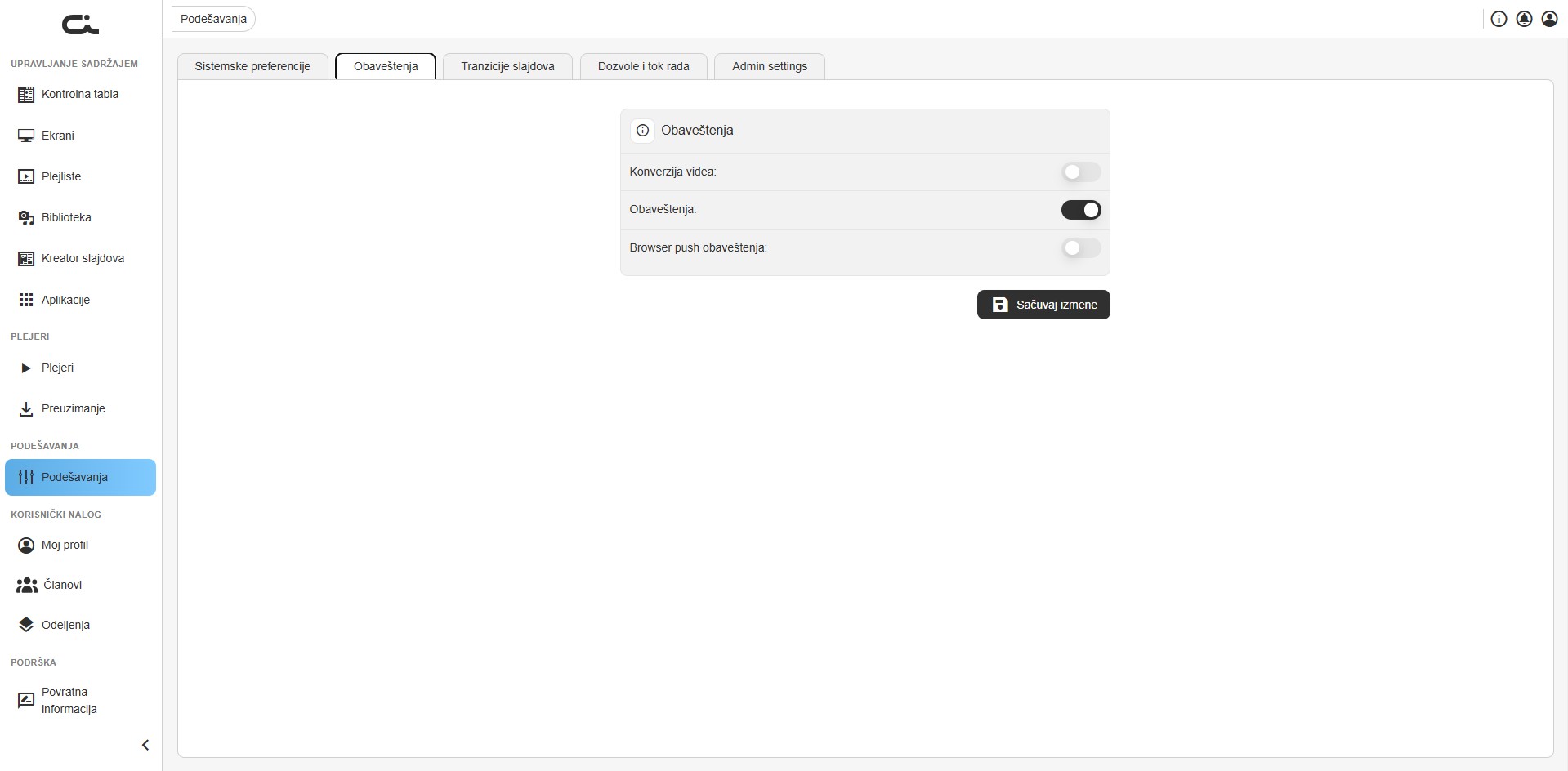
Konverzija videa
Uključite ovu opciju za automatsku konverziju video zapisa. Kada je uključena, Castit automatski konvertuje otpremljene video fajlove u formate optimizovane za prikaz na Ekranima, što obezbeđuje glatku reprodukciju na svim tipovima Plejera.
Obaveštenja
Uključite ili isključite sistemska obaveštenja u aplikaciji. Kada su uključena, dobićete obaveštenja o:
- promenama statusa povezivanja Plejera
- završetku otpremanja sadržaja
- sistemskim ažuriranjima i održavanju
- važnim obaveštenjima o nalogu
Browser push obaveštenja
Uključite ovu opciju da primate obaveštenja putem web pregledača, čak i kada Castit kartica nije u fokusu. Pregledač može da vas pri prvom uključivanju zatraži dozvolu za obaveštenja.
Nakon podešavanja, kliknite Sačuvaj izmene.
Tranzicije slajdova
Učinite sadržaj zanimljivijim uz glatke animacije pri promeni sadržaja na Ekranima. Prelazi slajdova određuju kako sadržaj ulazi i izlazi sa ekrana.
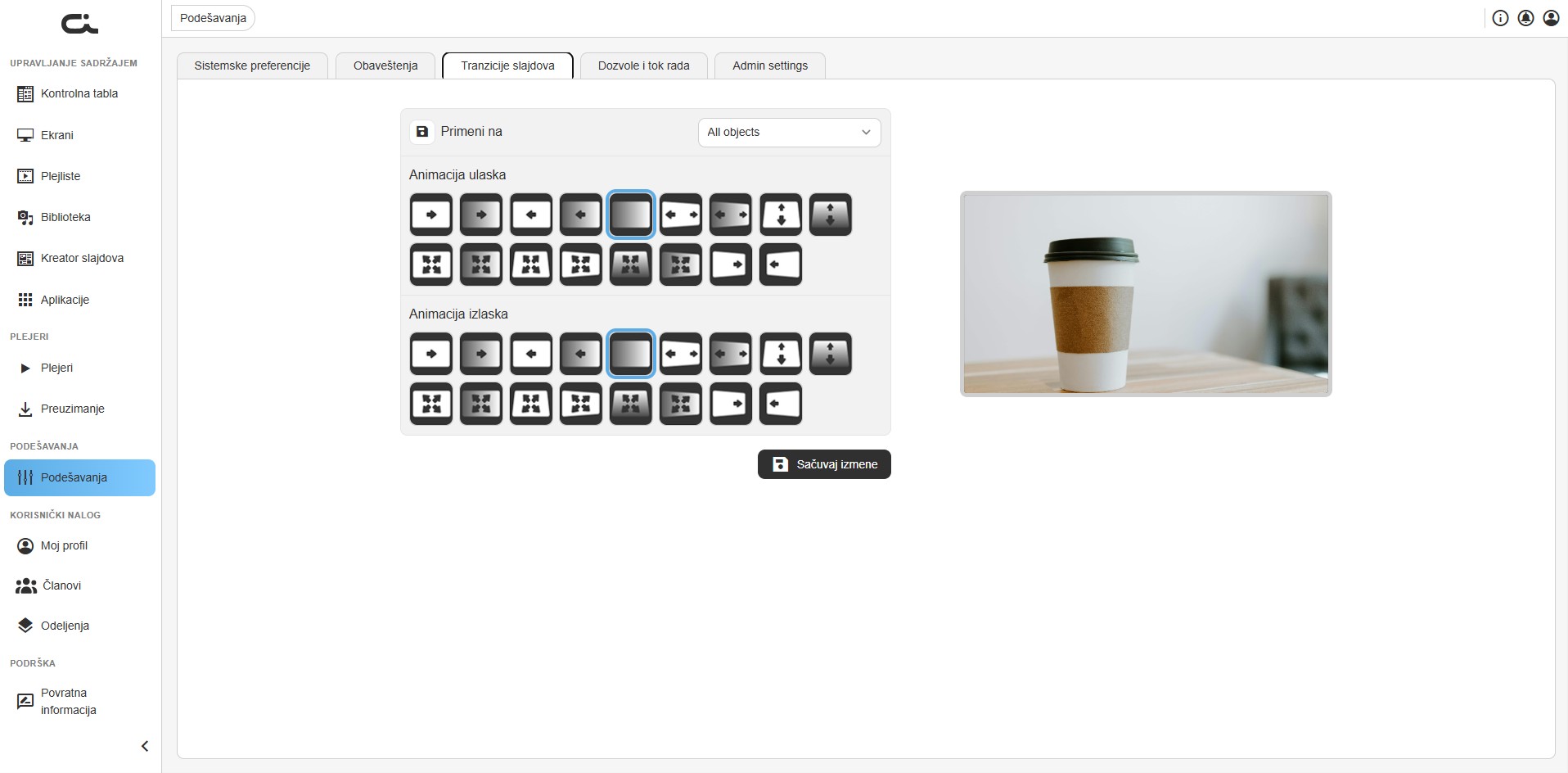
Primeni na
Pomoću padajuće liste Primeni na izaberite na koje tipove sadržaja se ovi prelazi primenjuju:
- All objects - primena na sve tipove sadržaja
- Images - primena samo na slike
- Slide creator objects - primena samo na slajdove napravljene u Kreatoru slajdova
- Video objects - primena samo na video zapise
Izaberite određeni tip ako želite različite prelaze za različite medije.
Ulazna animacija
Izaberite kako se sadržaj pojavljuje:
- Izbledeti - sadržaj se postepeno pojavljuje
- Uleteti sleva/zdesna/odozgo/odozdo - sadržaj ulazi iz pravca
- Uvećanje - sadržaj raste od manjeg ka punoj veličini
- Razni grid uzorci - kreativni prikazi u mreži
Kliknite ikonu animacije da je izaberete. Pregled sa desne strane prikazuje izgled animacije.
Izlazna animacija
Izaberite kako sadržaj nestaje kada se prikaže određeno vreme:
- Izbledeti - sadržaj postepeno nestaje
- Izleteti ulevo/udesno/na gore/na dole - sadržaj izlazi iz pravca
- Umanjenje - sadržaj se smanjuje
- Razni grid uzorci - kreativni izlazi u mreži
Imajte na umu publiku kada birate prelaze:
- Profesionalna okruženja - koristite suptilne prelaze
- Prodajni prostori - dinamični prelazi i zumiranje privlače pažnju
- Informativni ekrani - jednostavni prelazi održavaju fokus
Nakon izbora prelaza kliknite Sačuvaj izmene da ih primenite.
Dozvole i tok rada
Kartica Dozvole i tok rada je mesto na kom admin odlučuje kako cela organizacija funkcioniše unutar CMS-a. Ima dva nezavisna ON/OFF prekidača, a uz svaki stoji kratko objašnjenje šta se menja kada je isključen:
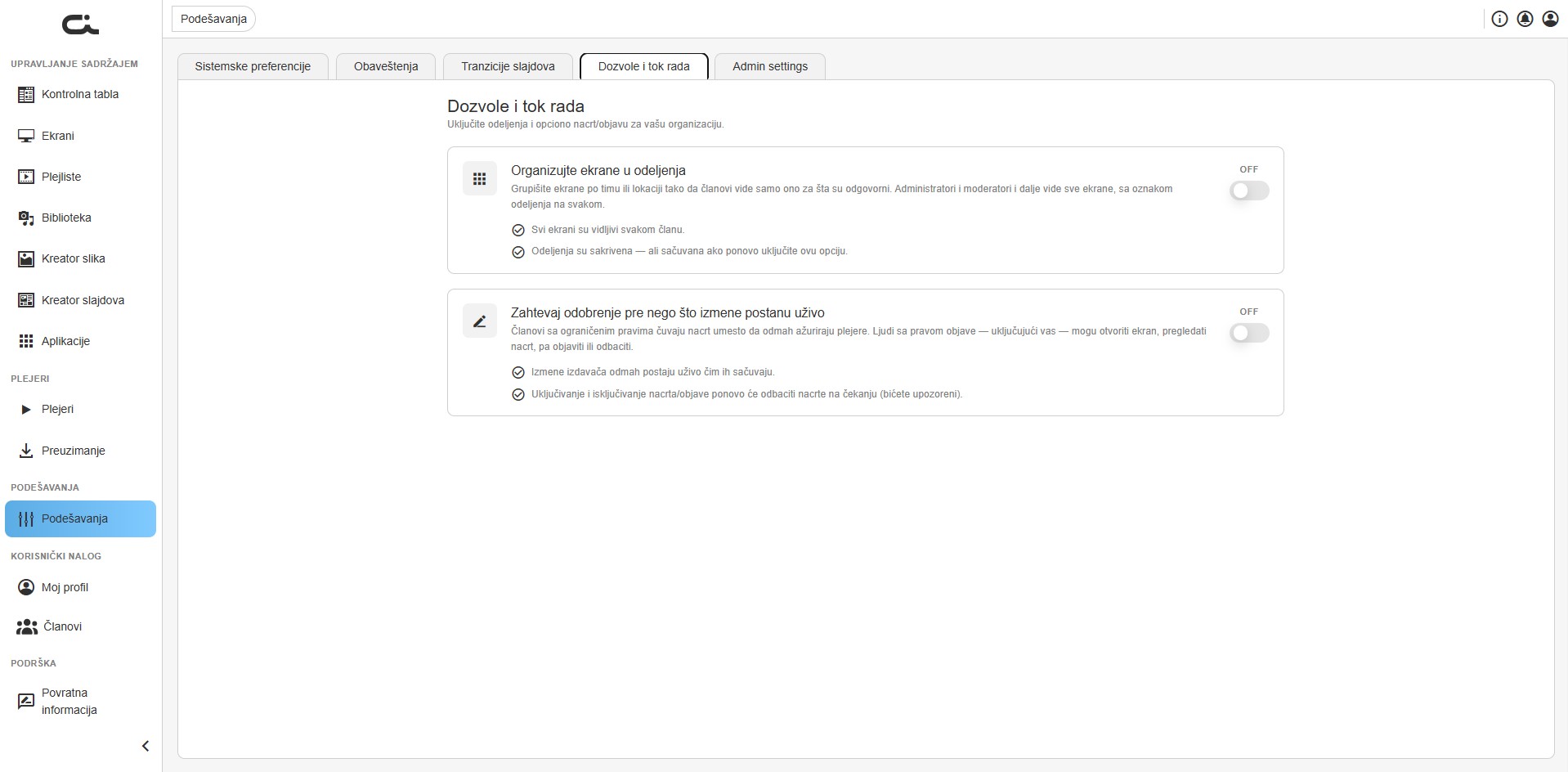
- Organizujte ekrane u odeljenja — Grupišite ekrane po timu ili lokaciji tako da Članovi vide samo ono za šta su odgovorni. Administratori i moderatori i dalje vide sve ekrane, sa oznakom odeljenja na svakom. Kada je isključeno: svi ekrani su vidljivi svakom Članu, a odeljenja su sakrivena — ali sačuvana ako ponovo uključite ovu opciju.
- Zahtevaj odobrenje pre nego što izmene postanu uživo — Članovi sa ograničenim pravima čuvaju nacrt umesto da odmah ažuriraju plejere. Ljudi sa pravom objave (uključujući vas) mogu otvoriti ekran, pregledati nacrt, pa objaviti ili odbaciti. Kada je isključeno: izmene izdavača odmah postaju uživo čim ih sačuvaju. Uključivanje i isključivanje nacrta/objave ponovo će odbaciti nacrte na čekanju (Castit će vas prvo upozoriti).
Ove opcije, uloge korisnika (Admin, Član, Moderator) i kartice Korisnički nalog → Članovi i Korisnički nalog → Odeljenja detaljno su opisane na zasebnoj stranici:
➡️ Dozvole, odeljenja i nacrti
Najbolje prakse
Saveti za efikasno upravljanje podešavanjima:
Sistemske preferencije
- izaberite jezik koji svi članovi tima razumeju
- podrazumevana trajanja prilagodite tipu sadržaja
- za većinu sadržaja koristite Pokrivanje da izbegnete iskrivljenje
Obaveštenja
- uključite obaveštenja da biste pratili status Plejera i ažuriranja
- uključite browser push obaveštenja ako upravljate ekranima dok Castit kartica nije aktivna
- ostavite konverziju videa uključenu radi pouzdane reprodukcije na različitim Plejerima
Tranzicije slajdova
- testirajte prelaze na stvarnim ekranima pre šire primene
- prilagodite brzinu publici
- zadržite doslednost među sličnim tipovima sadržaja
Dozvole i tok rada
- uključite odeljenja samo kada timovi treba da vide različite ekrane
- koristite tok rada sa nacrtima/objavljivanjem da pregledate izmene pre nego što stignu do plejera
- dodelite svakom Članu minimalna potrebna ovlašćenja (pogledajte Dozvole, odeljenja i nacrti)
Sledeći koraci
Sada kada ste podesili sistem, možete:
- Podesiti nalog — profil, lozinka, 2FA i podaci o kompaniji
- Kreirati Ekrane da organizujete sadržaj
- Otpremiti sadržaj u Biblioteku
- Upariti Plejere za prikaz sadržaja
Ako imate pitanja o podešavanjima, koristite dugme Kontaktirajte nas! u gornjem desnom uglu Castit interfejsa.