Preuzimanje softvera Plejera
Castit plejer je dostupan za više platformi, pa digital signage možete pokrenuti na gotovo svakom uređaju. Preuzmite plejer za svoj operativni sistem i odmah počnite sa prikazom sadržaja na Ekranima.
Pristup stranici za preuzimanje
Kliknite Preuzimanje u levoj bočnoj traci da otvorite stranicu za preuzimanje. Ova stranica je dostupna iz svih delova Castit-a.
Zašto Castit?
Stranica za preuzimanje počinje kratkim podsetnikom zašto je Castit pametan način za upravljanje digitalnim ekranima — pretvorite svaki ekran u moćan kanal komunikacije, delite informacije, aktivirajte svoju publiku i održavajte kontrolu uvek.
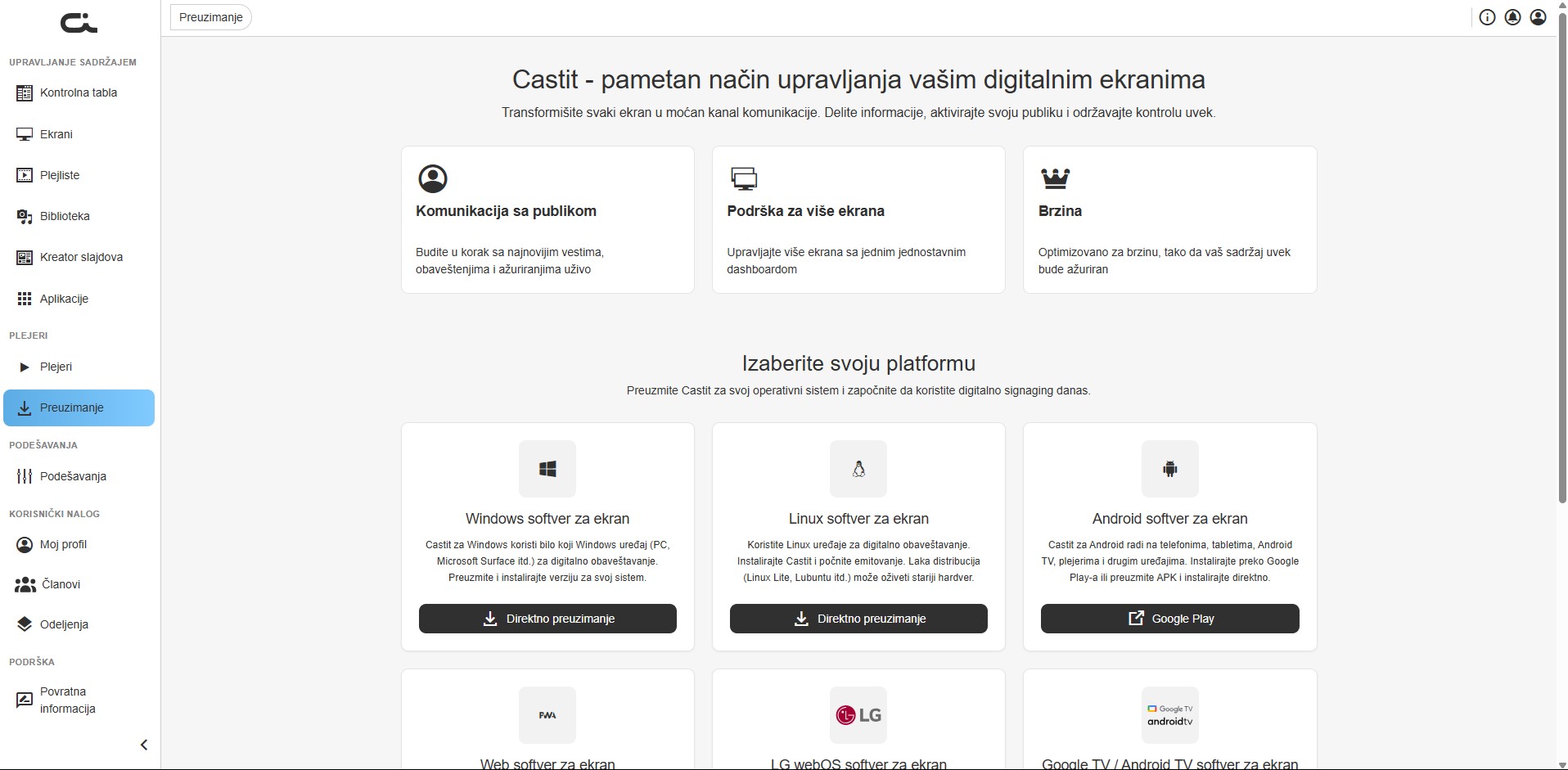
Komunikacija sa publikom Budite u toku sa najnovijim vestima, obaveštenjima i ažuriranjima uživo.
Podrška za više ekrana Upravljajte većim brojem ekrana iz jednog jednostavnog dashboarda.
Brzina Optimizovano za brzinu, tako da vaš sadržaj uvek bude ažuran.
Izaberite svoju platformu
Ispod prednosti, sekcija Izaberite svoju platformu prikazuje mrežu kartica — po jednu za svaku platformu. Svaka kartica ima kratak opis i dugme za akciju: Direktno preuzimanje za desktop instalere, Google Play ili link ka prodavnici za TV i mobilne platforme, ili Otvori web softver za ekran za plejer u pretraživaču.
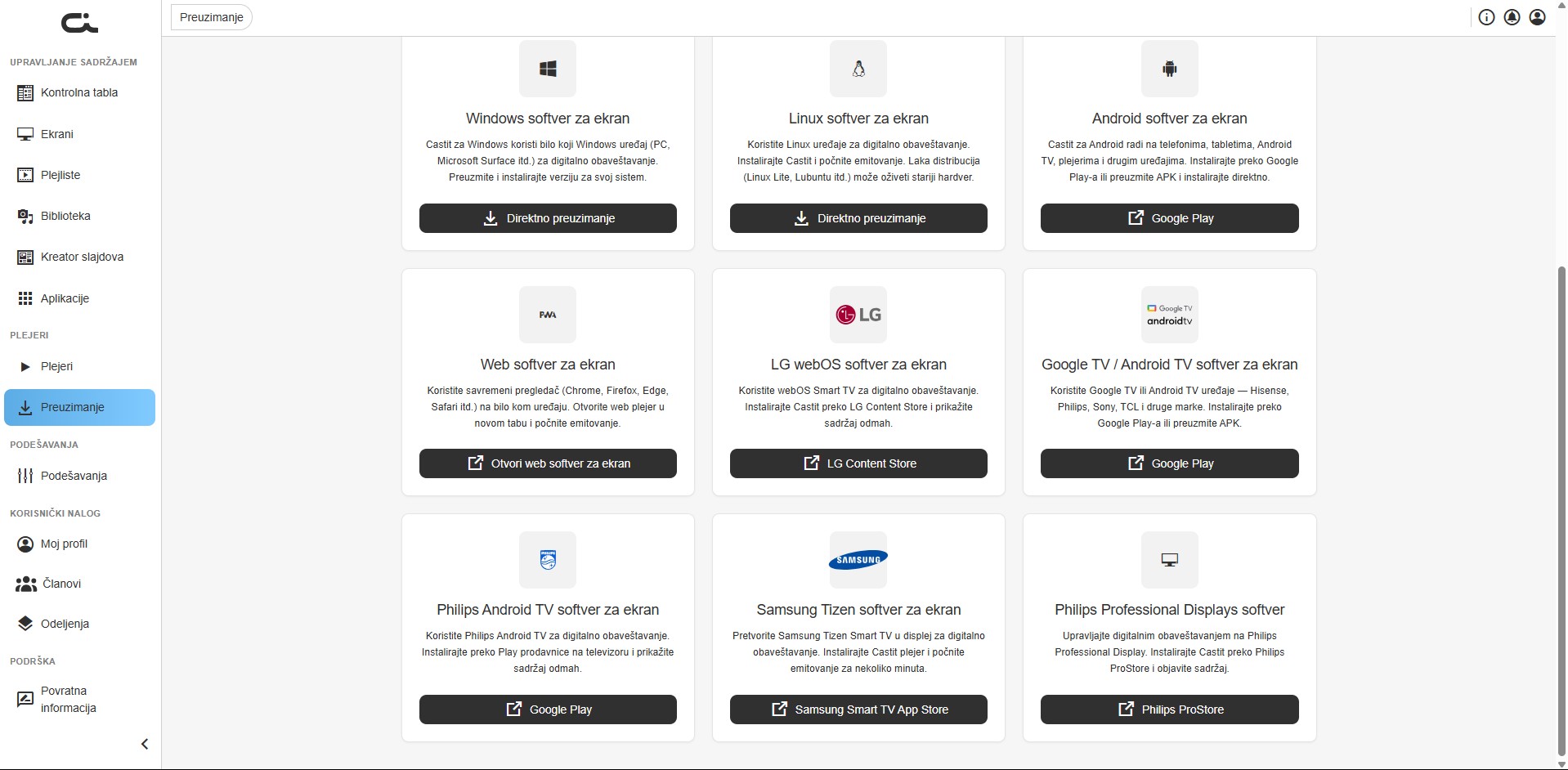
Castit podržava širok spektar platformi, što obezbeđuje kompatibilnost sa većinom uređaja i smart displeja. Sekcije ispod opisuju svaku platformu — za šta je najbolja i gde da preuzmete plejer. Za detaljna uputstva korak po korak pogledajte Uputstva za instalaciju niže na stranici.
Windows
Kartica: Windows softver za ekran — „Castit za Windows koristi bilo koji Windows uređaj (PC, Microsoft Surface itd.) za digitalno obaveštavanje. Preuzmite i instalirajte verziju za svoj sistem."
Najbolje za: desktop računare, Windows media plejere, komercijalne displeje sa ugrađenim Windows računarima
Preuzimanje: Kliknite Direktno preuzimanje da preuzmete najnoviji Windows instaler. Za korake instalacije pogledajte uputstvo za Windows.
Sistemski zahtevi:
- Windows 10 ili noviji (preporučeno)
- internet veza za ažuriranja sadržaja
- grafička kartica sa izlazom za prikaz
Tipični primeri upotrebe:
- kancelarijski Ekrani koji koriste postojeće Windows računare
- maloprodajni Ekrani sa Windows mini PC uređajima
- sale za sastanke povezane na Windows uređaje
Linux
Kartica: Linux softver za ekran — „Koristite Linux uređaje za digitalno obaveštavanje. Instalirajte Castit i počnite emitovanje. Laka distribucija (Linux Lite, Lubuntu itd.) može oživeti stariji hardver."
Najbolje za: Linux servere, Ubuntu sisteme, prilagođeni hardver, repurpovan stariji hardver
Preuzimanje: Kliknite Direktno preuzimanje da preuzmete najnoviju Linux verziju. Za korake instalacije pogledajte uputstvo za Linux.
Sistemski zahtevi:
- moderna Linux distribucija (Ubuntu, Debian, Fedora, itd.)
- internet veza za ažuriranja sadržaja
- mogućnost izlaza na ekran
Tipični primeri upotrebe:
- server sobe sa Linux infrastrukturom
- isplativa digitalna signalizacija na Linux hardveru
- prilagođeni kiosk sistemi
Android
Kartica: Android softver za ekran — „Castit za Android radi na telefonima, tabletima, Android TV, plejerima i drugim uređajima. Instalirajte preko Google Play-a ili preuzmite APK i instalirajte direktno."
Najbolje za: Android tablete, Android TV box uređaje, komercijalne displeje zasnovane na Android-u, telefone
Preuzimanje: Kliknite Google Play da instalirate iz Play prodavnice, ili sideload-ujte APK ako uređaj nema Play prodavnicu. Za korake instalacije i preporučena TV podešavanja pogledajte uputstvo za Android.
Sistemski zahtevi:
- Android 7.0 ili noviji (preporučeno)
- internet veza za ažuriranja sadržaja
- dovoljno prostora za medijski sadržaj
Tipični primeri upotrebe:
- korišćenje Android tableta kao Ekrana
- Android TV box uređaji povezani na monitore
- komercijalni displeji sa ugrađenim Android-om
Koristite Android TV ili smart TV? Pogledajte Preporučena podešavanja za Android TV u uputstvu da ekran ne ide na spavanje i da plejer ostane pokrenut.
Web (plejer u pretraživaču)
Kartica: Web softver za ekran — „Koristite savremeni pregledač (Chrome, Firefox, Edge, Safari itd.) na bilo kom uređaju da prikažete digitalno obaveštavanje. Otvorite web plejer u novom tabu i počnite emitovanje."
Najbolje za: brzo testiranje, prikaz u pretraživaču, Raspberry Pi, uređaje bez posebnih aplikacija
Pristup: Kliknite Otvori web softver za ekran da pokrenete plejer u pretraživaču u novom tabu. Za korake pogledajte uputstvo za web plejer i Raspberry Pi.
Sistemski zahtevi:
- moderan web pretraživač (Chrome, Firefox, Safari, Edge)
- internet veza
- fullscreen režim pretraživača za najbolji prikaz
Tipični primeri upotrebe:
- testiranje sadržaja pre postavljanja na namenski plejer
- prikazi gde ne možete instalirati softver
- rad na Raspberry Pi uređaju preko pretraživača
- privremeni ili povremeni Ekrani
Raspberry Pi: Otvorite web plejer u pretraživaču Raspberry Pi uređaja i pređite u fullscreen — fleksibilna, isplativa opcija koja radi čak i ako Raspberry Pi već koristite za druge namene.
LG webOS
Kartica: LG webOS softver za ekran — „Koristite webOS Smart TV za digitalno obaveštavanje. Instalirajte Castit preko LG Content Store i prikažite sadržaj odmah."
Najbolje za: LG komercijalne i smart displeje sa ugrađenim webOS-om
Preuzimanje: Kliknite LG Content Store, ili preuzmite Castit aplikaciju direktno iz LG Content Store na LG webOS displeju. Za korake instalacije pogledajte uputstvo za LG webOS.
Zašto LG webOS:
- nema potrebe za dodatnim hardverom
- ugrađena povezanost i performanse
- nativna aplikacija optimizovana za LG displeje
Google TV / Android TV
Kartica: Google TV / Android TV softver za ekran — „Koristite Google TV ili Android TV uređaje — Hisense, Philips, Sony, TCL i druge marke. Instalirajte preko Google Play-a ili preuzmite APK."
Najbolje za: Google TV i Android TV uređaje i smart TV-ove sa ugrađenim sistemom (Hisense, Sony, TCL i drugi)
Preuzimanje: Kliknite Google Play da instalirate iz Play prodavnice, ili sideload-ujte APK na uređajima bez nje. Instalacija prati uputstvo za Android.
Tipični primeri upotrebe:
- smart TV-ovi sa Google TV / Android TV
- striming uređaji povezani na monitor
- flote različitih marki koje dele istu aplikaciju
Pogledajte Preporučena podešavanja za Android TV u uputstvu da ekran ne ide na spavanje i da plejer ostane pokrenut.
Philips Android TV
Kartica: Philips Android TV softver za ekran — „Koristite Philips Android TV za digitalno obaveštavanje. Instalirajte preko Play prodavnice na televizoru i prikažite sadržaj odmah."
Najbolje za: Philips smart TV-ove sa Android TV sistemom
Preuzimanje: Kliknite Google Play da instalirate iz Play prodavnice na televizoru.
Samsung Tizen
Kartica: Samsung Tizen softver za ekran — „Pretvorite Samsung Tizen Smart TV u displej za digitalno obaveštavanje. Instalirajte Castit plejer i počnite emitovanje za nekoliko minuta."
Najbolje za: Samsung komercijalne i smart displeje sa ugrađenim Tizen OS-om
Preuzimanje: Kliknite Samsung Smart TV App Store i instalirajte Castit aplikaciju direktno na Samsung Tizen displeju. Za korake instalacije pogledajte uputstvo za Samsung Tizen.
Zašto Samsung Tizen:
- integrisano rešenje bez dodatnog hardvera
- pouzdane performanse na komercijalnim uređajima
- jednostavno upravljanje sa Samsung displeja
Nativna Samsung Tizen aplikacija je trenutno dostupna samo na tržištu SAD-a. Podrška za ostala tržišta je u pripremi i uskoro stiže. U međuvremenu, na Tizen televizorima u drugim regionima možete koristiti web plejer kao alternativu.
Philips Professional Displays
Kartica: Philips Professional Displays softver — „Upravljajte digitalnim obaveštavanjem na Philips Professional Display. Instalirajte Castit preko Philips ProStore i objavite sadržaj."
Najbolje za: Philips Professional Displays (komercijalni asortiman za signalizaciju)
Preuzimanje: Kliknite Philips ProStore i instalirajte Castit aplikaciju iz Philips ProStore na vašem displeju.
Poređenje platformi
| Platforma | Kako se instalira | Najbolje performanse | Najlakša postavka | Isplativost |
|---|---|---|---|---|
| Windows | Direktno preuzimanje | 4/5 | 3/5 | 2/5 |
| Linux | Direktno preuzimanje | 4/5 | 2/5 | 4/5 |
| Android | Google Play / APK | 4/5 | 4/5 | 3/5 |
| Web (pretraživač) | Bez instalacije | 3/5 | 5/5 | 5/5 |
| Raspberry Pi (Web) | Bez instalacije | 3/5 | 4/5 | 5/5 |
| LG webOS | LG Content Store | 5/5 | 5/5 | 5/5 |
| Google TV / Android TV | Google Play / APK | 4/5 | 4/5 | 4/5 |
| Philips Android TV | Google Play | 4/5 | 5/5 | 5/5 |
| Samsung Tizen | Samsung Smart TV App Store | 5/5 | 5/5 | 5/5 |
| Philips Professional Displays | Philips ProStore | 5/5 | 5/5 | 5/5 |
Uputstva za instalaciju
Pratite uputstvo za svoju platformu da instalirate i pokrenete Castit plejer. Sve platforme se završavaju na isti način: plejer prikaže petocifreni kod za uparivanje koji unosite u CMS da biste ga povezali sa Ekranom (vidi Nakon preuzimanja).
Instalacija na Windows-u
- Kliknite Direktno preuzimanje na kartici platforme da preuzmete Windows plejer. Stiže kao ZIP arhiva.
- Otvorite preuzeti ZIP fajl, izaberite Extract All i potvrdite odredišnu fasciklu.
- Sačekajte da se raspakivanje završi, otvorite raspakovanu fasciklu i dvaput kliknite na
start-player.bat. - Ako Windows zatraži instalaciju .NET Framework 3.5, kliknite Install i sačekajte da se završi — plejeru je potreban za rad.
- Prihvatite sve Windows zahteve za dozvole i pristup koji se pojave kako bi se plejer ispravno instalirao i radio.
- Sačekajte da se instalacija završi.
- Castit plejer se pokreće i prikazuje kod za uparivanje.
Zahtevi za dozvole i .NET se pojavljuju samo pri prvom pokretanju plejera na uređaju. Kod narednih pokretanja plejer ide direktno na ekran za uparivanje.
Instalacija na Linux-u
-
Kliknite Direktno preuzimanje na kartici platforme da preuzmete Linux plejer kao ZIP arhivu.
-
Otvorite ZIP fajl, izaberite Extract All i potvrdite odredišnu fasciklu.
-
Sačekajte da se raspakivanje završi. Raspakovana fascikla sadrži skriptu za pokretanje
start.sh. -
Pokrenite plejer izvršavanjem skripte
start.shiz terminala:cd /putanja/do/raspakovane-fascikle
chmod +x start.sh
./start.sh -
Castit plejer se pokreće i prikazuje kod za uparivanje.
Za displej koji treba da radi bez nadzora i da se pokrene pri paljenju uređaja, postavite start.sh kao automatski pokretač (na primer, autostart stavku ili systemd servis) tako da se plejer ponovo pokrene svaki put kada se uređaj uključi.
Instalacija na Android-u
Castit za Android radi na telefonima, tabletima, Android TV box uređajima i smart televizorima sa Android-om.
- Otvorite Google Play prodavnicu na Android uređaju i instalirajte Castit plejer — ili, ako uređaj nema Play prodavnicu, preuzmite APK sa kartice platforme i instalirajte ga direktno.
- Instalacija traje nekoliko minuta.
- Plejer se pokreće automatski posle instalacije i prikazuje kod za uparivanje.
Za televizor, pobrinite se da ima internet vezu pre uparivanja.
Preporučena podešavanja za Android TV
Ako se Android ekran gasi ili se plejer ne zadržava otvoren, podesite napajanje i opcije aplikacija. Nazivi menija se razlikuju po proizvođaču, pa izaberite putanju koja odgovara vašem uređaju.
Ostavite ekran uključen:
- Podešavanja > Podešavanja uređaja > Čuvar ekrana > Uspavaj uređaj > Nikad
- Podešavanja > Čuvar ekrana > Uspavaj uređaj > Nikad
- Podešavanja > Daydream > Kada spavati > Nikad
Isključite tajmere za spavanje:
- Podešavanja > Tajmer spavanja > Isključeno
- Podešavanja > Tajmeri > Tajmer spavanja > Isključeno
- Podešavanja > Aplikacije > Tajmeri > Tajmer spavanja > Isključeno
- Podešavanja > Podešavanja uređaja > Čuvar ekrana > Tajmer spavanja > Isključeno
Isključite standby i automatsko gašenje:
- Podešavanja > Podešavanja uređaja > Napajanje > Idle TV standby > Isključeno
- Podešavanja > BRAVIA podešavanja > Eco > Idle TV standby > Isključeno
- Podešavanja > Napajanje > Eco > Idle TV standby > Isključeno
- Podešavanja > Sistem > Power & Energy > Idle TV power off > Isključeno
- Podešavanja > Sistem > Power & Energy > Energy Saver > Turn Off TV After > Nikad
- Podešavanja > Podešavanja uređaja > Napajanje > Auto shut-off > Isključeno
- Podešavanja > BRAVIA podešavanja > Eco > Auto shut-off > Isključeno
- Podešavanja > Sistem > Power and Energy > Auto shut-off > Isključeno
- Podešavanja > Podešavanja uređaja > Power and Energy > Auto shut-off > Isključeno
Omogućite automatsko pokretanje Castit-a:
- Podešavanja > Aplikacije > Poseban pristup aplikacijama > Prikaz preko drugih aplikacija > Castit: Digital Signage Player > Dozvoljeno
- Podešavanja > Aplikacije > Poseban pristup aplikacijama > Optimizacija energije > Castit: Digital Signage Player > Nije optimizovano
Dozvolite aplikaciji da uključi ekran (Android TV):
- Podešavanja > Aplikacije > Poseban pristup aplikacijama > Uključi ekran > Castit: Digital Signage Player > Dozvoljeno
Uključite opcije plejera unutar aplikacije:
Otvorite Castit plejer, pritisnite strelicu nagore na daljinskom, zatim idite na Podešavanja i uključite:
- Omogući automatsko pokretanje plejera — pokreće plejer kada se TV uključi
- Omogući foreground — ponovo otvara plejer ako je zatvoren
TCL Android Smart TV (Safety Guard):
Neki TCL modeli blokiraju automatsko pokretanje. Podesite dozvole ovde:
- Safety Guard > Permission Shield > Auto Launch Permission
- Postavite Auto Manager na Closed
- Postavite Castit: Digital Signage Player na Opened
Instalacija web plejera i Raspberry Pi-ja
Web plejer radi u savremenom pretraživaču, pa se ništa ne instalira.
- Kliknite Otvori web softver za ekran na kartici platforme da pokrenete plejer u pretraživaču u novom tabu.
- Prebacite pretraživač u fullscreen režim za čist prikaz preko celog ekrana.
- Plejer prikazuje kod za uparivanje, spreman za unos u CMS.
Raspberry Pi: Otvorite web plejer u pretraživaču Raspberry Pi uređaja i pređite u fullscreen. To je fleksibilna, isplativa opcija koja radi čak i ako Raspberry Pi već koristite za druge namene.
Instalacija na Samsung Tizen-u
- Otvorite Samsung Smart TV App Store na Samsung Tizen displeju.
- Pronađite Castit plejer.
- Izaberite Install i pokrenite aplikaciju — traje nekoliko minuta.
- Plejer se pokreće i prikazuje kod za uparivanje.
Pobrinite se da TV ima internet vezu pre uparivanja.
Nativna Samsung Tizen aplikacija je trenutno dostupna samo na tržištu SAD-a. Podrška za ostala tržišta je u pripremi i uskoro stiže. Na Tizen televizorima u drugim regionima koristite web plejer kao alternativu.
Instalacija na LG webOS-u
- Otvorite LG Content Store na LG webOS displeju.
- Pronađite Castit plejer.
- Izaberite Install i pokrenite aplikaciju — traje nekoliko minuta.
- Plejer se pokreće i prikazuje kod za uparivanje.
Zahtevi:
- LG smart TV sa webOS 3.0 ili novijim (preporučeno)
- internet veza za televizor
Alternativa: Aplikaciju možete pronaći i na LG App TV Store.
Instalacija na Philips displejima
- Philips Android TV: Otvorite Google Play prodavnicu na televizoru i instalirajte Castit plejer. Postavka prati uputstvo za Android.
- Philips Professional Displays: Otvorite Philips ProStore na displeju, instalirajte Castit aplikaciju, zatim je pokrenite da dobijete kod za uparivanje.
Nakon preuzimanja
Kada preuzmete i instalirate plejer:
- Pokrenite plejer na uređaju
- Zabeležite kod za uparivanje koji je prikazan na ekranu (5 cifara)
- Otvorite Castit CMS i napravite ili otvorite Ekran
- Otvorite karticu Plejeri u okviru Ekrana
- Unesite kod za uparivanje da povežete Plejer sa Ekranom
- Odmah pokrenite prikaz sadržaja
Niste sigurni koju platformu da izaberete? Ako već imate hardver, izaberite platformu koja na njemu radi. Ako kupujete novi hardver, razmotrite Android TV box uređaje ili Raspberry Pi zbog isplativosti, ili LG/Samsung komercijalne displeje za all-in-one rešenja.
Povezana uputstva
Kada je plejer instaliran i prikazuje kod za uparivanje:
- Uparivanje Plejera — kako da povežete Plejer sa Ekranom
- Upravljanje Plejerima — praćenje, podešavanje i rešavanje problema sa povezanim Plejerima
Treba vam pomoć?
Ako imate pitanja o izboru platforme ili vam treba pomoć oko instalacije:
- kliknite Kontaktirajte nas! u gornjoj navigaciji
- koristite Povratna informacija u levoj bočnoj traci za konkretna pitanja
- proverite FAQ sekciju za česta pitanja
Sledeći koraci
Nakon preuzimanja i instalacije plejera:
- Uparite Plejer sa Ekranom
- Dodajte sadržaj na Ekran
- Kreirajte raspored za vremenski planiran sadržaj