Upravljanje Plejerima
Saznajte kako da upravljate, pratite i podešavate Plejere koji prikazuju vaš sadržaj na Ekranima.
Pregled
Plejeri su fizički uređaji (računari, Android box uređaji, Raspberry Pi, LG/Samsung smart TV i slično) na kojima je instaliran Castit Player i koji prikazuju sadržaj na Ekranima. Sekcija Plejeri vam omogućava da upravljate svim povezanim Plejerima, pratite njihov status, podešavate konfiguracije, pregledate proof-of-play izveštaje i rešavate probleme.
Pristup Plejerima
- Prijavite se na Castit nalog
- Kliknite Plejeri u levoj bočnoj traci
- Videćete uparene Plejere ili možete da zašpčnete proces uparivanja
Pregled uparivanja Plejera
Kada prvi put otvorite sekciju Plejeri bez uparenih Plejera, videćete vođeno podešavanje:
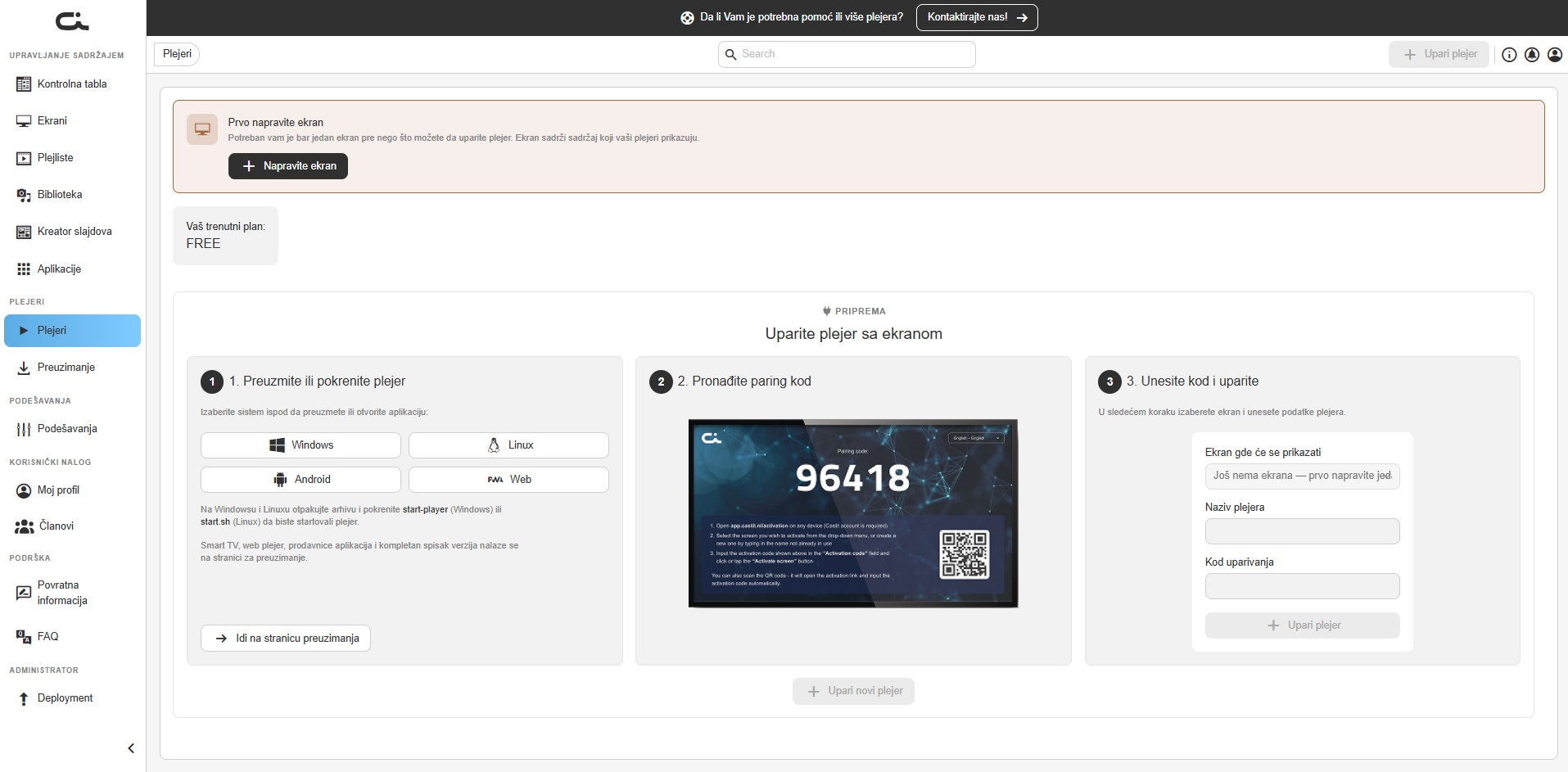
Prvo napravite Ekran
Pre nego što uparite Plejer, potreban vam je bar jedan Ekran — Ekran sadrži sadržaj koji vaši Plejeri prikazuju. Ako još nemate Ekran, na vrhu se prikazuje poruka Prvo napravite ekran sa dugmetom Napravite ekran. Napravite Ekran, pa se vratite da uparite Plejer.
Uparivanje u tri koraka
Ispod poruke, panel Uparite plejer sa ekranom vas vodi kroz tri koraka:
-
Preuzmite ili pokrenite plejer
- Izaberite sistem da preuzmete ili otvorite aplikaciju: Windows, Linux, Android ili Web
- Smart TV, web plejer, prodavnice aplikacija i kompletan spisak verzija nalaze se na stranici za preuzimanje — kliknite Idi na stranicu preuzimanja
- Za postavku korak po korak na svakoj platformi pogledajte Uputstva za instalaciju
-
Pronađite paring kod
- Na Plejeru se prikazuje 5-cifreni kod
- Prikazuje se i QR kod za brzo skeniranje
-
Unesite kod i uparite
- Izaberite Ekran gde će se prikazati, unesite Naziv plejera i Kod uparivanja
- Kliknite Upari plejer da povežete Plejer
Za detaljna uputstva pogledajte Vodič za uparivanje Plejera.
Prikaz liste Plejera
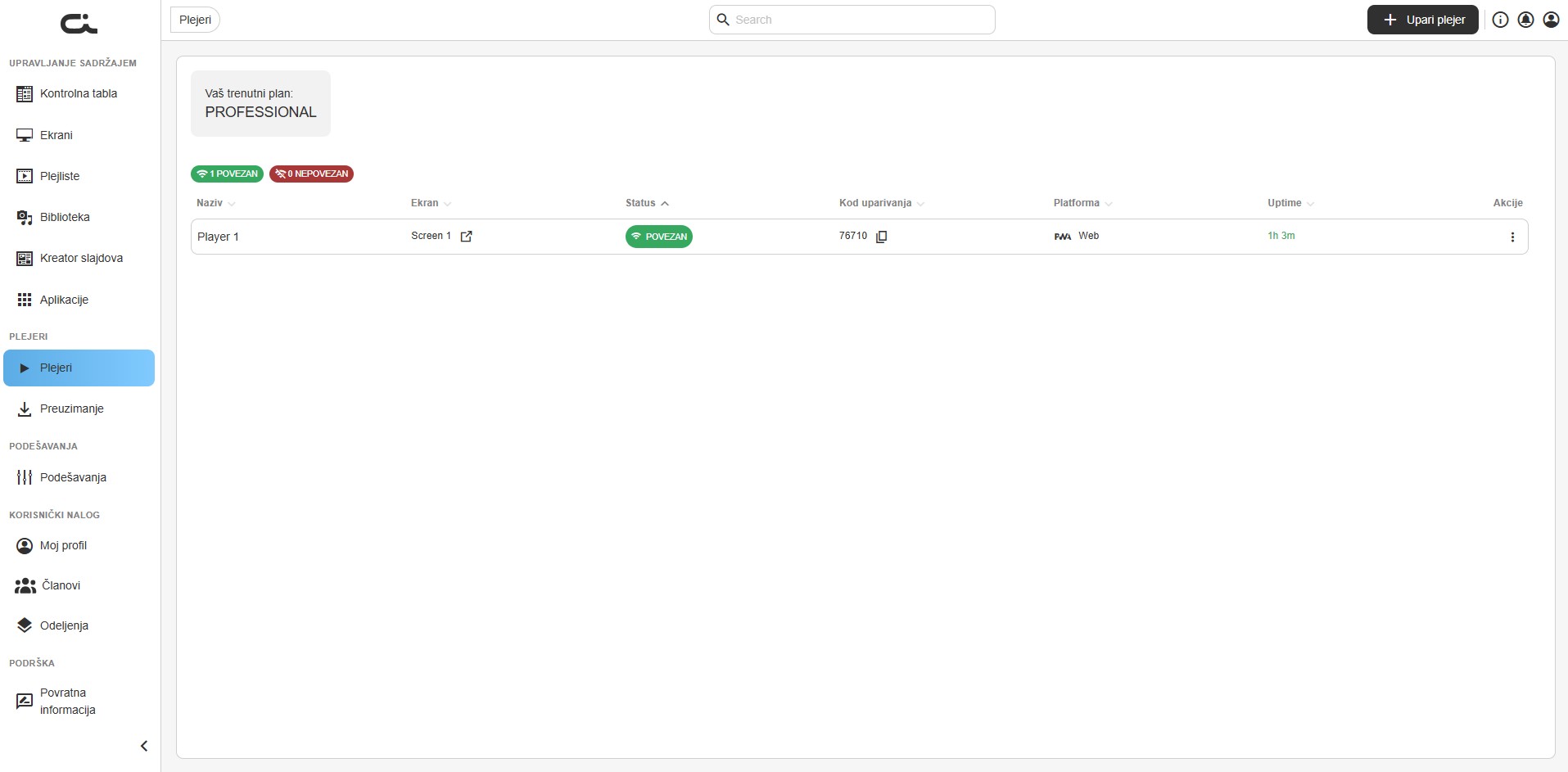
Kada imate uparene Plejere, stranica prikazuje sve uređaje:
Filteri statusa
Na vrhu stranice možete brzo filtrirati Plejere po statusu:
- POVEZAN (zeleni bedž): broj Plejera koji su povezani
- NEPOVEZAN (crveni bedž): broj Plejera koji su nepovezani
Kliknite na bedž da filtrirate listu.
Tabela sa informacijama o Plejeru
Tabela prikazuje ključne informacije za svaki Plejer:
| Kolona | Opis |
|---|---|
| Naziv | Naziv Plejera unet tokom uparivanja |
| Ekran | Ekran sa kojim je Plejer uparen; kliknite na ikonicu da otvorite taj Ekran |
| Status | Trenutni status veze (POVEZAN bedž zeleno ili NEPOVEZAN bedž crveno); može se sortirati |
| Kod uparivanja | Jedinstveni 5-cifreni kod za ovaj Plejer, sa dugmetom za kopiranje |
| Platforma | Operativni sistem/platforma (Windows, Linux, Android, Web/PWA, Raspberry Pi, LG webOS, Samsung Tizen) |
| Uptime | Koliko dugo je Plejer neprekidno povezan (npr. „1h 3m") |
| Akcije | Meni sa tri tačke (⋮) sa brzim akcijama za Plejer |
Meni akcija u redu
Kliknite na ikonicu ⋮ u koloni Akcije da otvorite brzi meni za taj Plejer:
- Pregled — otvorite pregled onoga što Plejer prikazuje
- Preimenuj plejera — promenite naziv Plejera
- Premesti plejer — premestite Plejer na drugi Ekran
- Odpari — odvežite Plejer od Ekrana
Pretraga Plejera
Koristite polje za pretragu na vrhu da pronađete Plejere po nazivu.
Uparivanje novog Plejera
Pokretanje procesa uparivanja
- Kliknite dugme Upari plejer u gornjem desnom uglu
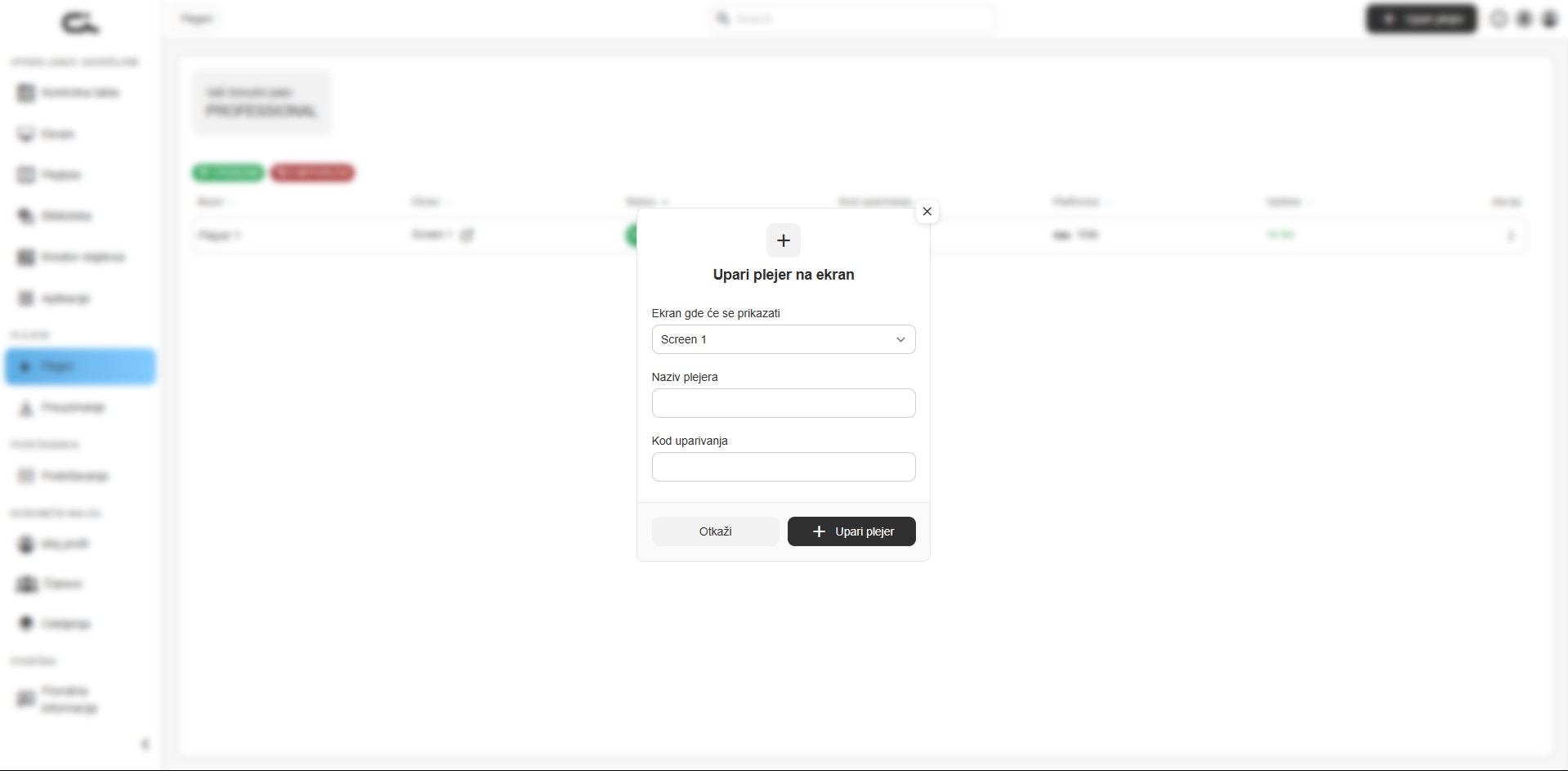
- Otvoriće se dijalog Upari plejer na ekran
Polja u dijalogu za uparivanje
Ekran za prikaz: Izaberite koji Ekran će ovaj Plejer prikazivati
- Izaberite jedan od postojećih Ekrana
- Ovo određuje koji sadržaj Plejer prikazuje
Naziv plejera: Unesite opisni naziv
- Primer: "Novi plejer", "Recepcija - ulaz", "Plejer u holu"
- Koristite nazive koji opisuju lokaciju ili namenu
Kod za uparivanje: Unesite 5-cifreni kod prikazan na Plejeru
- Kod se prikazuje na fizičkom Plejeru nakon pokretanja
- Mora biti tačno unesen
Završetak uparivanja
- Popunite sva obavezna polja
- Kliknite dugme Upari plejer (ili Otkaži da zatvorite bez uparivanja)
- Plejer se povezuje sa Ekranom
- Plejer se pojavljuje u listi sa POVEZAN statusom
Nazive Plejera birajte po lokaciji (npr. "Recepcija - glavni ulaz") da biste ih lakše prepoznali kada upravljate većim brojem uređaja.
Upravljanje pojedinačnim Plejerom
Kliknite na Plejer u listi da otvorite stranicu detalja. Stranica se otvara na kartici Podešavanja i informacije i ima ukupno šest kartica: Podešavanja i informacije, Dostupnost, Proof of Play, Prijavi problem, Uptime i Admin.
Gornja akcijska dugmad
Dugmad na vrhu svake kartice odnose se na ceo Plejer:
- Broadcast — odmah pošaljite ažuriranje sadržaja ovom Plejeru
- Premesti plejer — premestite Plejer na drugi Ekran
- Odpari — uklonite Plejer sa Ekrana (uz potvrdu)
- Pregled — otvorite pregled onoga što se trenutno prikazuje
Plejer možete i preimenovati pomoću ikonice za izmenu (olovka) pored njegovog naziva u putanji.
Kartica Podešavanja i informacije
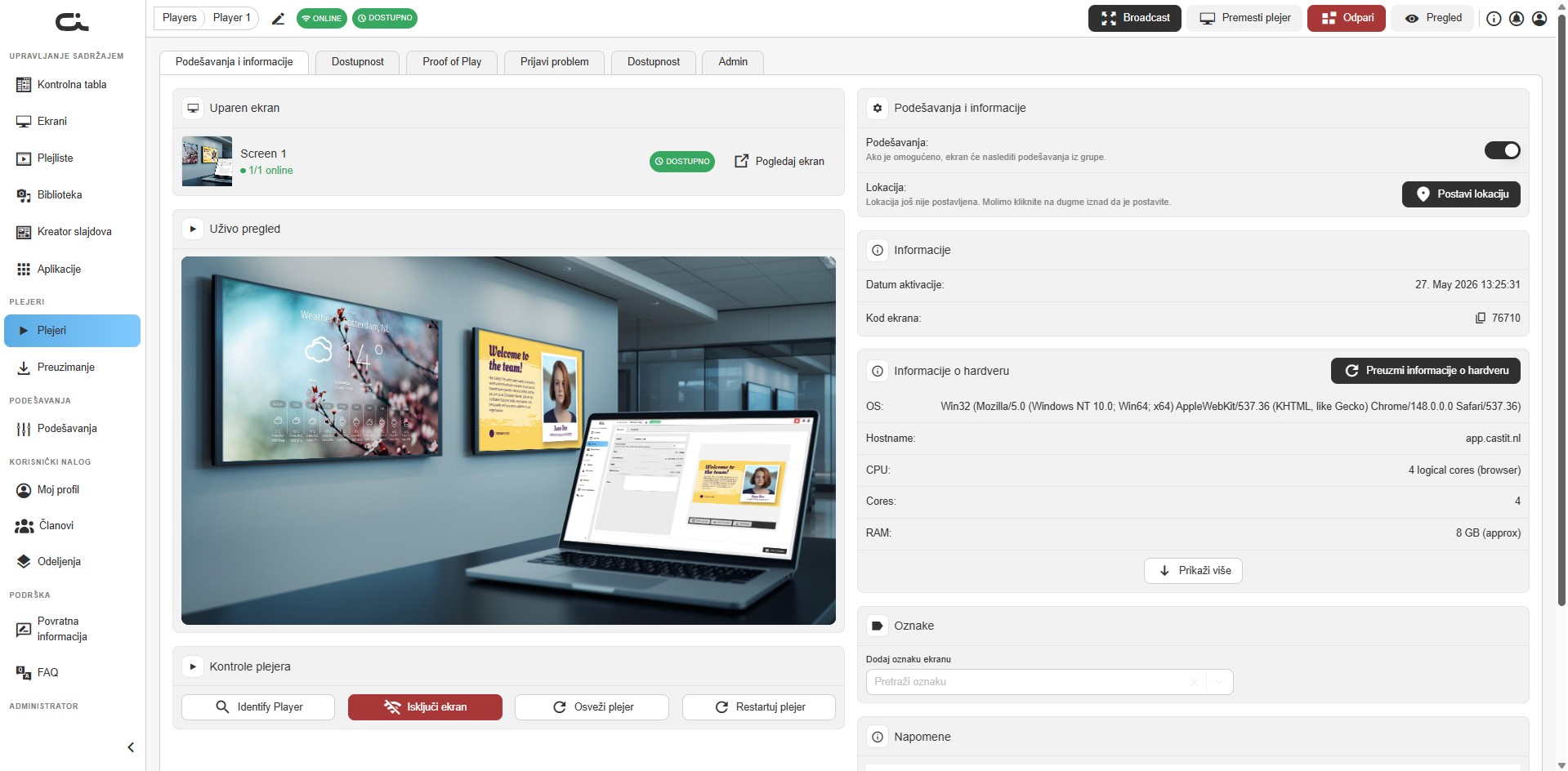
Kartica Podešavanja i informacije prikazuje sve ključne podatke i konfiguracije:
Uparen ekran
Prikazuje koji je Ekran trenutno uparen sa ovim Plejerom:
- sličica i naziv Ekrana
- broj povezanih (npr. „1/1 online") i bedž DOSTUPNO
- kliknite Pogledaj ekran da otvorite upareni Ekran
Uživo pregled
Vidite šta se trenutno prikazuje na Plejeru u realnom vremenu:
- kompletan pregled aktivnog sadržaja
- automatski se ažurira kada se sadržaj menja
- korisno za proveru bez fizičkog pristupa ekranu
Kontrole plejera
Pošaljite komande direktno Plejeru:
- Identify Player — prikažite oznaku na ekranu da prepoznate koji je ovo fizički ekran
- Isključi ekran — isključite fizički ekran (gde je podržano)
- Osveži plejer — ponovo učitajte trenutni sadržaj Plejera
- Restartuj plejer — restartujte aplikaciju plejera
Panel Podešavanja i informacije
Prekidač Podešavanja
- da li Plejer nasleđuje podešavanja Ekrana
- kada je uključeno: Plejer koristi konfiguraciju Ekrana
- kada je isključeno: Plejer može imati sopstvena podešavanja
Lokacija
- fizička adresa gde je Plejer instaliran
- kliknite Postavi lokaciju da otvorite dijalog sa mapom Izaberite lokaciju — pretražite lokaciju ili postavite oznaku, pa Sačuvaj lokaciju
- olakšava održavanje i upravljanje
Prekidač za nasleđivanje dostupnosti premešten je na zasebnu karticu Dostupnost (vidi ispod); više nije na ovom panelu.
Informacije
Prikazuje identifikacione podatke:
- Datum aktivacije: kada je Plejer prvi put uparen (npr. „27. May 2026 13:25:31")
- Kod ekrana: jedinstveni identifikator uparivanja (npr. „76710"), sa dugmetom za kopiranje
Informacije o hardveru
Kliknite Preuzmi informacije o hardveru da dobijete tehničke podatke koje Plejer prijavljuje. Kliknite Prikaži više da proširite kompletnu listu:
- OS i Hostname
- CPU, Cores i RAM
- GPU
- MAC Address
- Timezone i Device Time
- Screen rezolucija
- Network Type, Network Speed i Network Assessment
Korisno za podršku i za proveru da uređaj ispunjava zahteve. Neke vrednosti prikazuju „N/A (browser)" na web/PWA plejerima.
Oznake
Organizujte Plejere pomoću oznaka:
- pretražite postojeće oznake ili kreirajte nove
- koristite oznake poput „Hol", „Sprat 2", „Kritično", „Test"
- filtrirajte Plejere po oznakama na nivou organizacije
Napomene
Dodajte beleške o Plejeru — detalji o lokaciji, istorija održavanja, kontakt informacije ili bilo šta relevantno za tim. Kliknite u polje za napomene i unesite tekst.
Kartica Dostupnost
Kontrolišite kada Plejer radi:
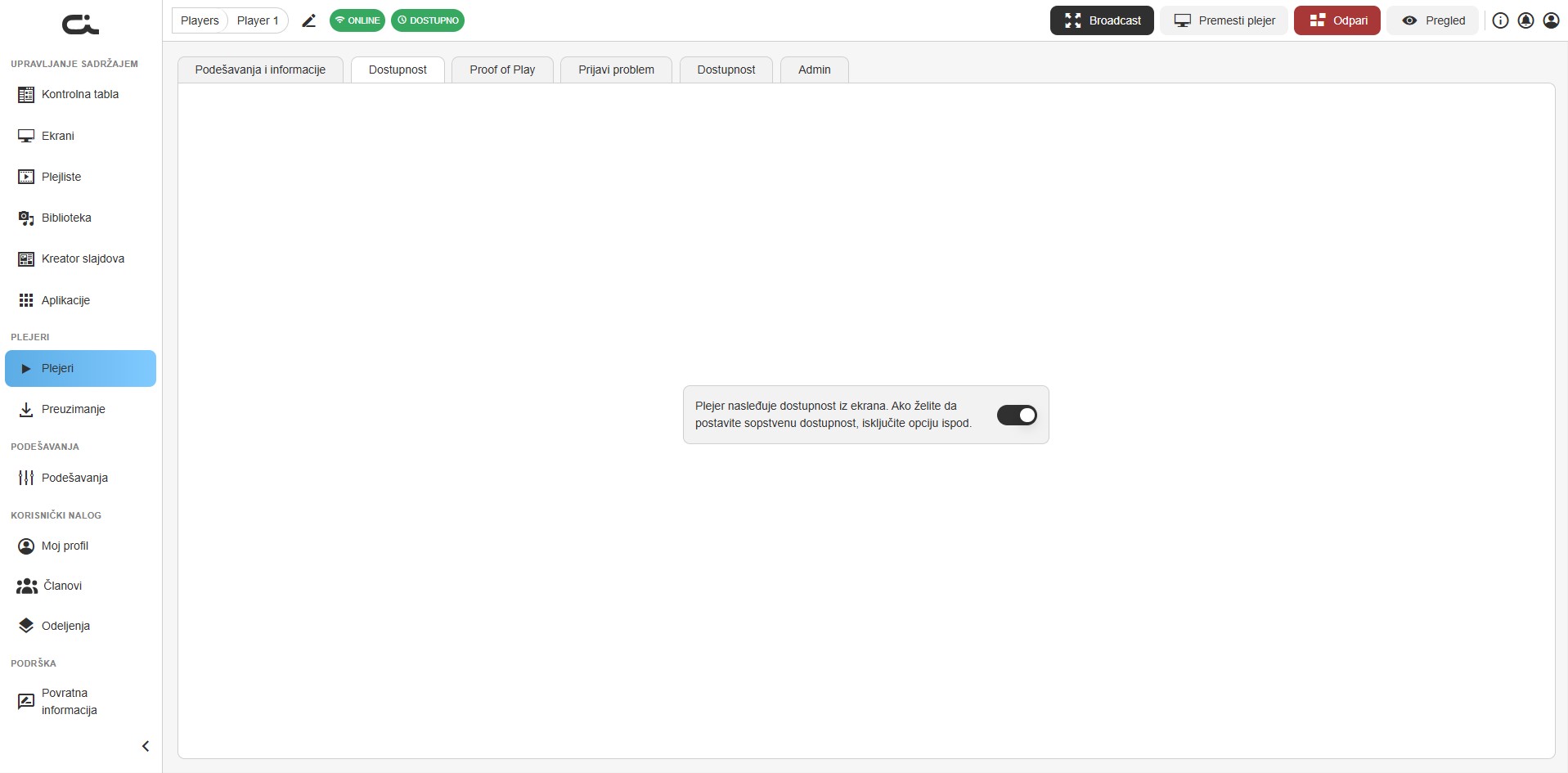
Nasleđena dostupnost
Podrazumevano, Plejer nasleđuje dostupnost od uparenog Ekrana:
- poruka: „Plejer nasleđuje dostupnost iz ekrana. Ako želite da postavite sopstvenu dostupnost, isključite opciju ispod."
- Plejer automatski prati raspored Ekrana
- dodatna podešavanja nisu potrebna
Prilagođena dostupnost
Da podesite posebno radno vreme:
- Isključite prekidač za nasleđivanje na ovoj kartici
- Podesite prilagođeni raspored dostupnosti za ovaj Plejer
Primeri kada je ovo korisno:
- Plejer na lokaciji sa drugačijim radnim vremenom
- privremene promene rasporeda bez uticaja na Ekran
- ušteda energije na određenim lokacijama
- periodi održavanja
Kartica Proof of Play
Kartica Proof of Play prikazuje tačno koji je sadržaj prikazan na Plejeru i koliko dugo — korisno za potvrdu oglašavanja i reviziju sadržaja.
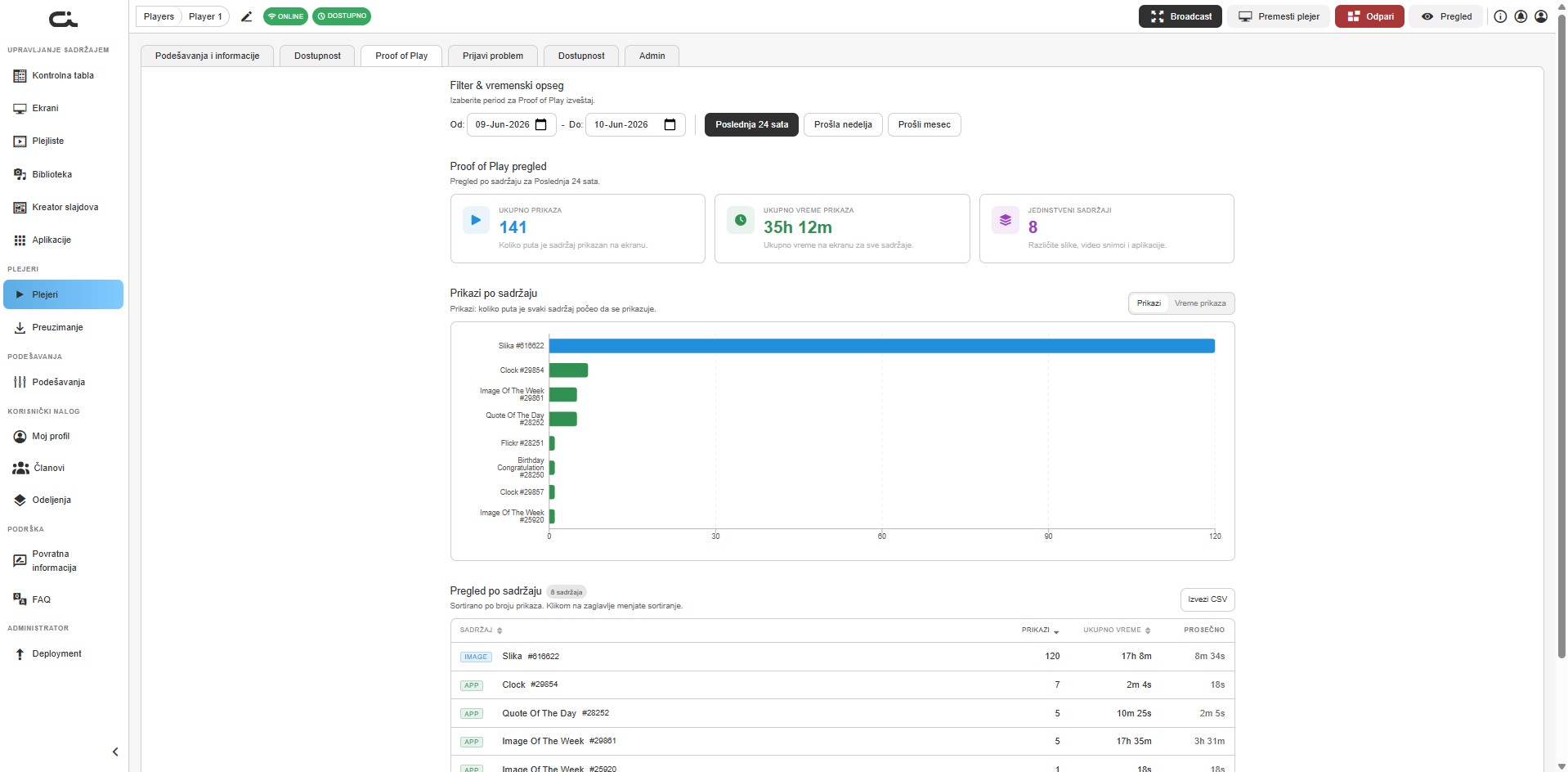
Filter & vremenski opseg
Izaberite period izveštaja pomoću Od / Do birača datuma, ili jednog od brzih izbora: Poslednja 24 sata, Prošla nedelja ili Prošli mesec.
Proof of Play pregled
Kartice sa pregledom za izabrani period:
- Ukupno prikaza — koliko puta je sadržaj prikazan na ekranu
- Ukupno vreme prikaza — ukupno vreme na ekranu za sav sadržaj
- Jedinstveni sadržaji — različite slike, video snimci i aplikacije koje su prikazane
Prikazi po sadržaju
Horizontalni grafikon prikaza po sadržaju. Koristite prekidač Prikazi / Vreme prikaza da pređete sa brojanja koliko je puta svaki sadržaj počeo da se prikazuje na to koliko dugo je bio na ekranu.
Pregled po sadržaju
Tabela koja se može sortirati i navodi svaki sadržaj sa brojem Prikazi, Ukupno vreme i Prosečno. Kliknite na zaglavlje da promenite sortiranje, a dugmetom Izvezi CSV preuzmite izveštaj.
Kartica Uptime
Kartica Uptime prikazuje istoriju povezanosti Plejera tokom vremena, što pomaže da uočite ponavljajuće prekide ili nestabilne veze.
Kartica Admin
Kartica Admin sadrži napredne, administrativne opcije za Plejer. Tačne opcije zavise od vašeg naloga i platforme.
Kartica Prijava problema
Ako imate problem sa Plejerom, koristite funkciju prijave problema:
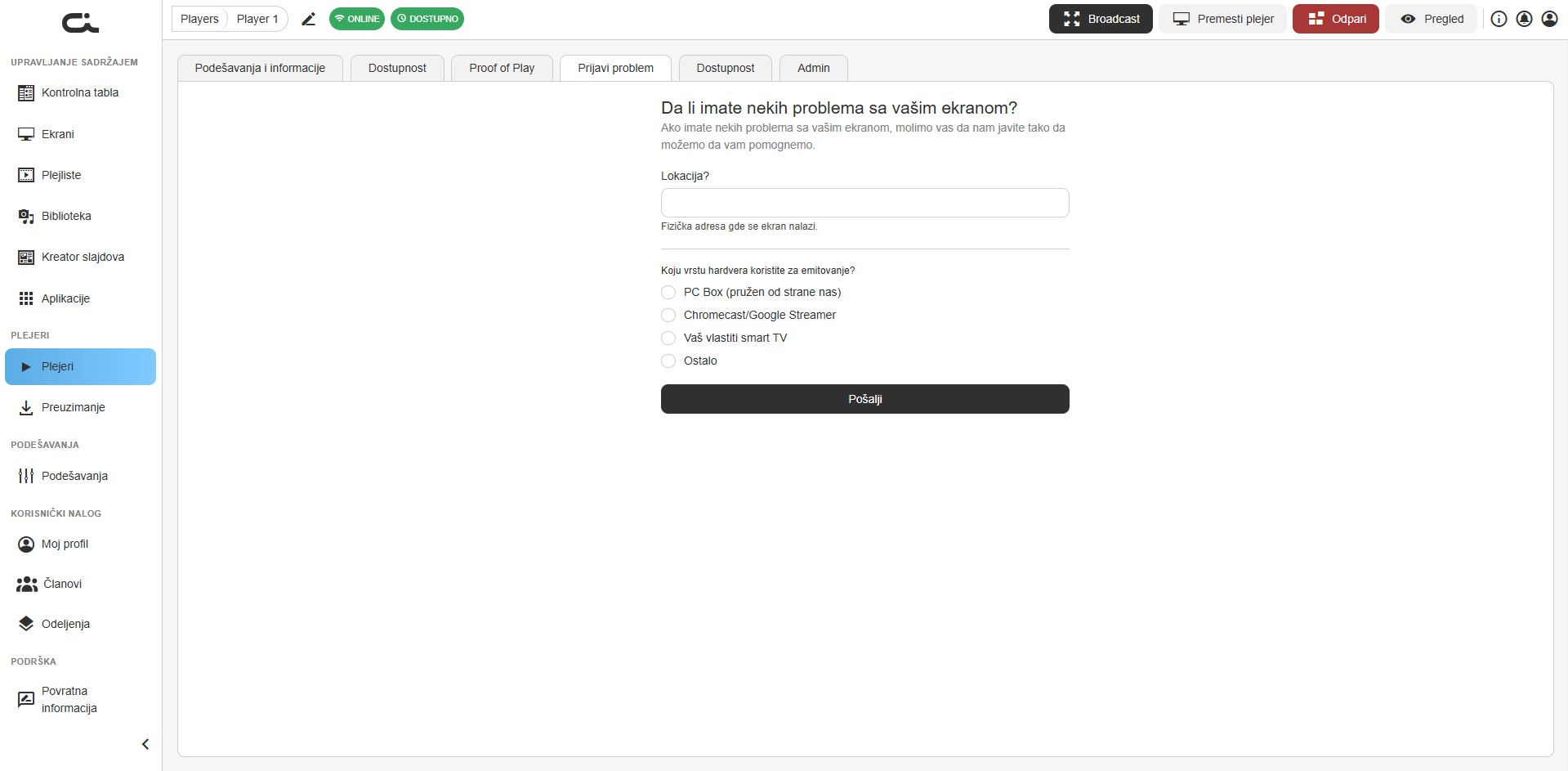
Forma za prijavu problema
Pitanje: "Da li imate nekih problema sa vašim ekranom?"
Objašnjenje: "Ako imate problema sa vašim ekranom, javite nam kako bismo mogli da vam pomognemo."
Polje Lokacija
- unesite fizičku adresu gde se Ekran nalazi
- pomaže podršci da identifikuje instalaciju
Tip hardvera
Izaberite tip hardvera koji koristite:
- PC Box (pružen od strane nas): Castit hardver za Plejer
- Chromecast/Google Streamer: Google Cast uređaji
- Vaš smart TV: Smart TV sa ugrađenim Plejerom
- Ostalo: druge hardverske konfiguracije
Slanje
Kliknite dugme Pošalji da pošaljete prijavu podršci.
Navedite što više detalja, uključujući:
- kada je problem počeo
- šta ste pokušali da rešite
- poruke o grešci (ako postoje)
- uticaj na rad
Upravljanje statusom Plejera
Online Plejeri
Plejeri sa ONLINE statusom su:
- povezani na internet
- u komunikaciji sa Castit serverima
- spremni da preuzmu ažuriranja sadržaja
- aktivno prikazuju dodeljeni sadržaj
Offline Plejeri
Plejeri sa OFFLINE statusom mogu biti:
- isključeni
- bez internet veze
- aplikacija plejera ne radi
- mrežni problem
Rešavanje problema sa Offline Plejerima
- Proverite fizičke veze: napajanje, HDMI, mrežni kablovi
- Proverite internet: testirajte mrežnu konekciju
- Restartujte aplikaciju plejera: koristite Restartuj plejer u kartici Podešavanja i informacije (Kontrole plejera) ili ponovo pokrenite Castit plejer
- Restartujte uređaj: isključite/uključite hardver
- Proverite firewall: uverite se da Castit serveri nisu blokirani
- Koristite Prijavu problema: pošaljite tiket podršci ako problem ostane
Emitovanje sadržaja
Dugme Broadcast omogućava:
- momentalno osvežavanje sadržaja
- slanje izmena bez čekanja na sinhronizaciju
- proveru da se sadržaj prikazuje ispravno
- rešavanje problema sa prikazom
Kada koristiti Broadcast:
- nakon izmena sadržaja koje treba odmah prikazati
- tokom testiranja novog sadržaja
- za rešavanje problema sa sinhronizacijom
- za proveru konekcije Plejera
Uklanjanje uparivanja Plejera
Da biste odvezali Plejer od Ekrana:
- Otvorite stranicu detalja Plejera
- Kliknite Odpari u gornjoj traci
- Potvrdite akciju
Šta se dešava nakon uklanjanja uparivanja:
- Plejer se odvaja od Ekrana
- sadržaj prestaje da se prikazuje na Plejeru
- Plejer se vraća na ekran za uparivanje i prikazuje novi kod
- Plejer se može ponovo upariti sa istim ili drugim Ekranom
Uklanjanje uparivanja prekida prikaz sadržaja. Fizički uređaj će prikazivati ekran za uparivanje dok ponovo ne uparite Plejer sa Ekranom.
Premeštanje Plejera
Da premestite Plejer na drugi Ekran bez odparivanja i ponovnog uparivanja:
- Otvorite stranicu detalja Plejera i kliknite Premesti plejer u gornjoj traci (ili koristite Premesti plejer iz ⋮ menija akcija u listi)
- Izaberite ciljni Ekran
- Potvrdite
Plejer zadržava svoj identitet i istoriju, ali odmah počinje da prikazuje sadržaj novog Ekrana. Koristite ovo kada reorganizujete koji sadržaj radi na kom uređaju.
Najbolje prakse
Konvencija naziva
Koristite dosledno imenovanje za lakšu identifikaciju:
- Po lokaciji: "Hol - glavni ulaz", "Sprat 2 - kuhinja"
- Po nameni: "Ekran recepcije", "Izlog proizvoda"
- Po objektu: "Zgrada A - hol", "HQ - Sala za sastanke 1"
Redovno praćenje
- proveravajte status Plejera svakodnevno za ključne ekrane
- koristite filtere statusa da brzo uočite offline Plejere
- podesite obaveštenja za offline Plejere (ako je dostupno)
- pregledajte beleške pre održavanja
Organizacija pomoću oznaka
Kreirajte sistem oznaka:
- Oznake lokacije: "Centar", "Sedište", "Filijala-12"
- Oznake odeljenja: "Marketing", "HR", "Prodaja"
- Oznake prioriteta: "Kritično", "Standard", "Test"
- Oznake hardvera: "PC-Box", "Android", "Web-Player"
Dokumentacija
Održavajte beleške ažurnim:
- datum instalacije i ime instalatera
- specifikacije hardvera
- mrežne informacije (IP, MAC adresa)
- istorija održavanja
- poznati problemi ili specifičnosti
- kontakt informacije za hitne slučajeve
Upravljanje dostupnošću
- većina Plejera treba da nasleđuje dostupnost Ekrana
- prilagođenu dostupnost koristite samo kada je neophodno
- dokumentujte razloge za posebne rasporede
- periodično pregledajte podešavanja dostupnosti
Rešavanje čestih problema
Plejer je online, ali nema sadržaja
- Proverite da li Ekran ima dodeljen sadržaj
- Proverite da li je Plejer uparen sa odgovarajućim Ekranom
- Koristite Broadcast za osvežavanje
- Proverite Pregled uživo da li se sadržaj učitava
- Restartujte aplikaciju plejera
Kod za uparivanje nije prihvaćen
- proverite da li je svih 5 cifara uneto tačno
- proverite da li Plejer i dalje prikazuje kod (da nije istekao)
- restartujte Plejer da generišete novi kod
- proverite da Plejer ima internet konekciju
Sadržaj nije sinhronizovan
- kliknite Broadcast za momentalnu sinhronizaciju
- proverite "Last seen" vreme
- proverite kvalitet mrežne veze
- proverite slobodan prostor na Plejeru (za medijske fajlove)
Podešavanja se ne primenjuju
- proverite da li je prekidač Podešavanja u ispravnom režimu (nasleđivanje ili prilagođeno)
- sačuvajte izmene pre izlaska
- koristite Broadcast da pošaljete podešavanja
- koristite Restartuj plejer (Kontrole plejera) ako se podešavanja i dalje ne primenjuju
Više Plejera na jednom Ekranu
Možete upariti više Plejera sa istim Ekranom:
- svi Plejeri prikazuju identičan sadržaj
- korisno za više ekrana na istoj lokaciji
- pruža redundansu za kritične ekrane
- svaki Plejer se upravlja nezavisno
Da dodate dodatne Plejere:
- Kliknite Upari plejer
- Izaberite isti Ekran
- Unesite podatke novog Plejera
- Završite uparivanje
Informacije o trenutnom planu
Stranica Plejeri prikazuje vaš trenutni plan:
- Trenutni plan: prikazuje naziv plana (npr. "Essential")
- plan određuje broj dozvoljenih Plejera
- nadogradite plan ako vam treba više Plejera
Pomoć
Ako vam je potrebna pomoć:
- koristite dugme "Da li vam treba pomoć ili više plejera?" na vrhu
- kliknite Kontaktirajte nas! da biste došli do podrške
- koristite karticu Prijava problema za konkretne probleme sa Plejerom
- proverite FAQ u levoj traci za česta pitanja
Sledeći koraci
- Vodič za uparivanje Plejera - Detaljna uputstva
- Podešavanja Ekrana - Podešavanje opcija Ekrana
- Dostupnost Ekrana - Podešavanje rasporeda
- Dodavanje sadržaja na Ekrane - Upravljanje sadržajem