Dozvole, odeljenja i nacrti
Kako vaš tim raste, sve više ljudi radi u istom CMS-u — marketing postavlja kampanje, HR ažurira interne poruke, recepcija upravlja ekranima za posetioce, a lokalni menadžeri vode sadržaj u različitim kancelarijama. Bez jasnog vlasništva i koraka za pregled, svaka izmena postaje potencijalna greška na ekranu uživo.
Castit-ove uloge sa različitim nivoima dozvola i tok rada sa nacrtima i objavljivanjem omogućavaju da podelite odgovornosti po odeljenjima, kontrolišete ko može da uređuje koje ekrane i pregledate izmene pre nego što stignu na plejere. Obe opcije su opcione i mogu se uključiti ili isključiti u zavisnosti od toga kako vaša organizacija radi.
Ovaj vodič pokriva kompletno podešavanje: uloge, podešavanja Dozvole i tok rada, odeljenja i tok rada sa nacrtima.
Uloge korisnika
Castit podržava tri nivoa pristupa:
| Uloga | Opseg | Može li direktno da objavljuje? |
|---|---|---|
| Admin | Vidi sve kroz sva odeljenja, upravlja korisnicima i podešava dozvole i tok rada. | Uvek — direktno. |
| Član | Radi u okviru odeljenja kojem pripada. Može da uređuje ekrane za koje je zadužen. | Ne — izmene se čuvaju kao nacrti koji čekaju odobrenje. |
| Moderator (Član sa pravom objavljivanja) | Isti opseg kao Član, ali njegove izmene odmah idu uživo. | Da — direktno. |
Moderator je jednostavno Član kojem je uključen prekidač Može da objavi na kartici Članovi. Unapređenje Člana u Moderatora (ili nazad) traje jedan klik — ne postoji posebna uloga koju treba dodeliti.
Uloge i odeljenja imaju efekta tek kada se uključe odgovarajući prekidači u Podešavanja → Dozvole i tok rada. Kada su oba prekidača isključena, svi korisnici vide sve ekrane i svaka izmena odmah ide uživo.
Podešavanja Dozvole i tok rada
Sve kontrole dozvola na nivou organizacije nalaze se u Podešavanja → Dozvole i tok rada u levoj bočnoj traci. Ovde admin odlučuje kako cela organizacija funkcioniše unutar CMS-a.
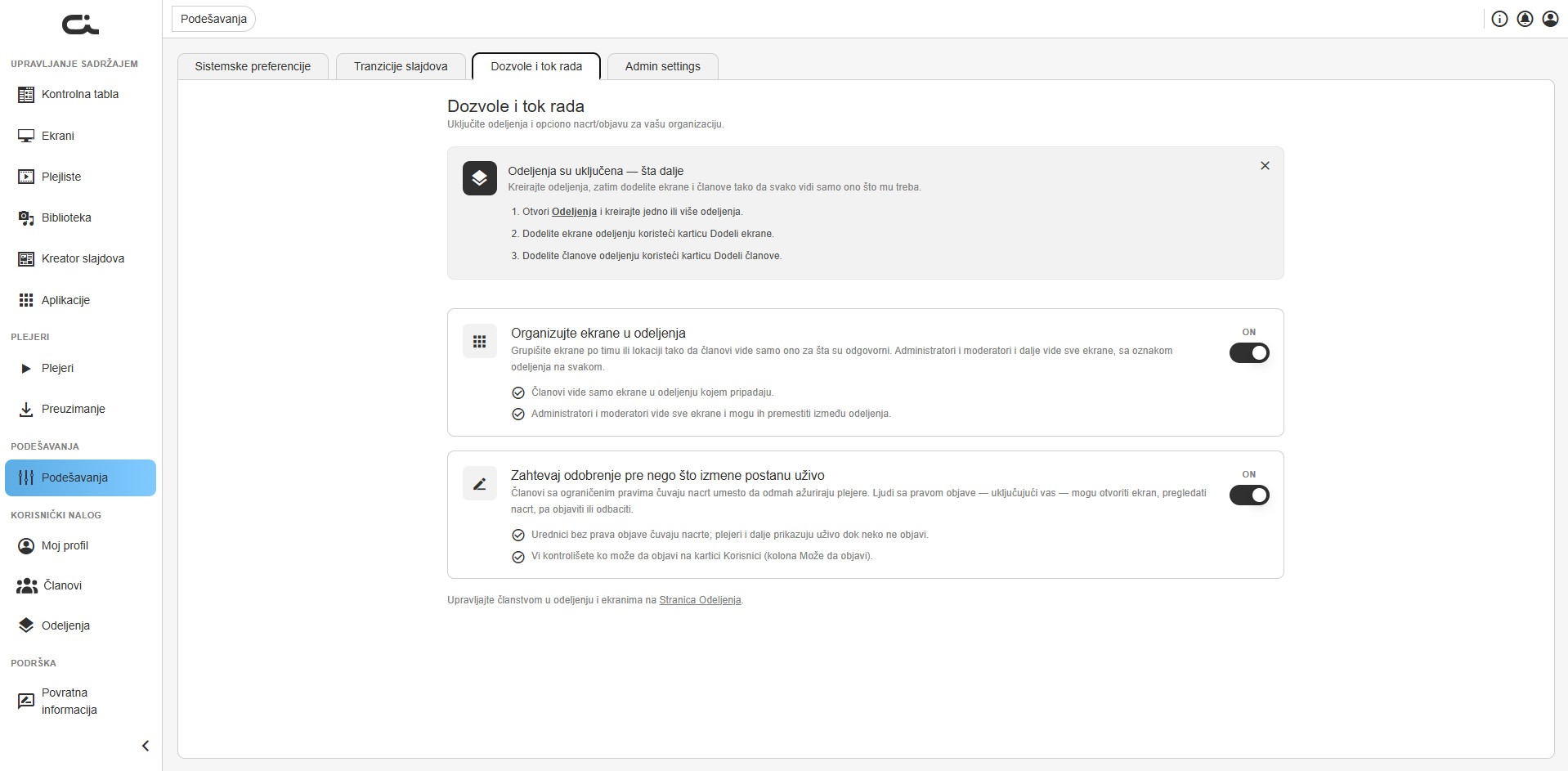
Ovde postoje dva nezavisna prekidača — možete koristiti jedan, oba ili nijedan.
Organizujte ekrane u odeljenja
Prvi prekidač grupiše ekrane po timu, lokaciji ili funkciji.
- Kada je uključen, Članovi vide samo ekrane koji pripadaju odeljenjima u kojima se nalaze.
- Admini i Moderatori i dalje vide sve ekrane na celom nalogu, pri čemu svaki nosi malu oznaku odeljenja tako da je lako pratiti šta gde stoji. Oni takođe mogu da premeštaju ekrane između odeljenja.
Kada prvi put uključite odeljenja, svi postojeći ekrani se automatski grupišu pod podrazumevano odeljenje. Odatle ga možete preimenovati, kreirati nova odeljenja i raspoređivati ekrane i članove prema tome kako vaša organizacija zaista funkcioniše:
- Maloprodajna kompanija može sve podeliti po regijama.
- Korporativna kancelarija po funkcijama — HR, marketing, recepcija, sale za sastanke.
- Škola po zgradama.
Ako kasnije isključite odeljenja, svi ekrani ponovo postaju vidljivi svima. Odeljenja se sakrivaju, ali ne brišu — vaša struktura je sačuvana, pa je ponovno uključivanje prekidača vraća.
Zahtevaj odobrenje pre nego što izmene postanu uživo
Drugi prekidač aktivira tok rada sa nacrtima i objavljivanjem.
- Kada je uključen, Članovi koji nemaju pravo objavljivanja čuvaju svoj rad kao nacrte umesto da izmene odmah šalju na plejere. Ekrani i dalje prikazuju ono što je trenutno uživo sve dok neko sa pravom objavljivanja ne pregleda nacrt i ne objavi ga ili odbaci.
- Admini i Moderatori mogu da objavljuju direktno.
Ko ima pravo objavljivanja kontrolišete preko kartice Članovi, prekidačem Može da objavi. Tako mlađi član tima može da priprema dnevne izmene sadržaja, dok stariji kolega brzo proveri sve pre nego što stigne na sam ekran.
Kada isključite ovu opciju, sve izmene odmah idu uživo, a svi nacrti koji čekaju se odbacuju. Castit prikazuje upozorenje pre odbacivanja preostalih nacrta.
Sekcija Korisnički nalog
Upravljanje korisnicima sada ima svoju sopstvenu sekciju Korisnički nalog u levoj bočnoj traci, ispod Podešavanja. Sadrži:
- Moj profil — lični podaci o vašem nalogu (pogledajte Podešavanja naloga).
- Članovi — pregled i upravljanje svima koji rade unutar vašeg naloga.
- Odeljenja — fino podešavanje strukture odeljenja (vidljivo kada su odeljenja uključena).
Opšte informacije o nalogu koje su se ranije nalazile u Podešavanjima premeštene su u ovu sekciju Korisnički nalog.
Članovi
Kartica Članovi je mesto na kom vidite i kontrolišete ko radi unutar vašeg naloga.
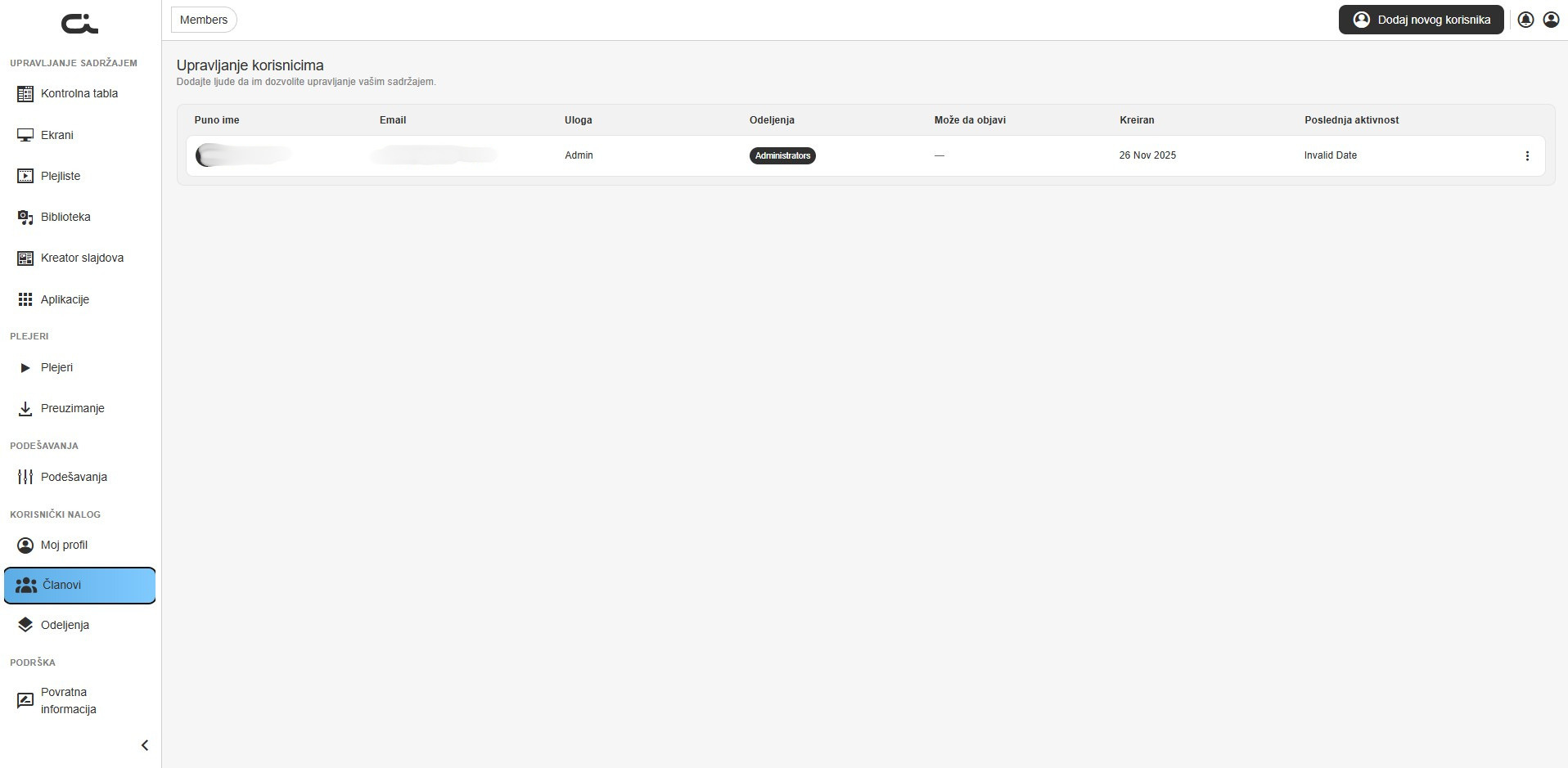
Za svakog korisnika lista prikazuje:
- Puno ime
- Uloga (Admin, Član, Moderator)
- Odeljenja kojima pripada
- Može da objavi — prekidač koji Člana pretvara u Moderatora
- Kreiran
- Poslednja aktivnost
Prekidač Može da objavi je odmah u redu, pa unapređenje Člana u Moderatora traje jedan klik. Dugmad za izmene i brisanje stoje na kraju svakog reda.
Dodavanje novog korisnika
- Kliknite Dodaj novog korisnika ispod liste.
- Unesite ime i prezime i email adresu korisnika.
- Čekirajte moderator čekboks ako treba da ima pravo objavljivanja.
- Kliknite Sačuvaj.
Korisnik dobija pristup odmah.
Odeljenja
Kada su odeljenja uključena, koristite karticu Odeljenja da upravljate samom strukturom.
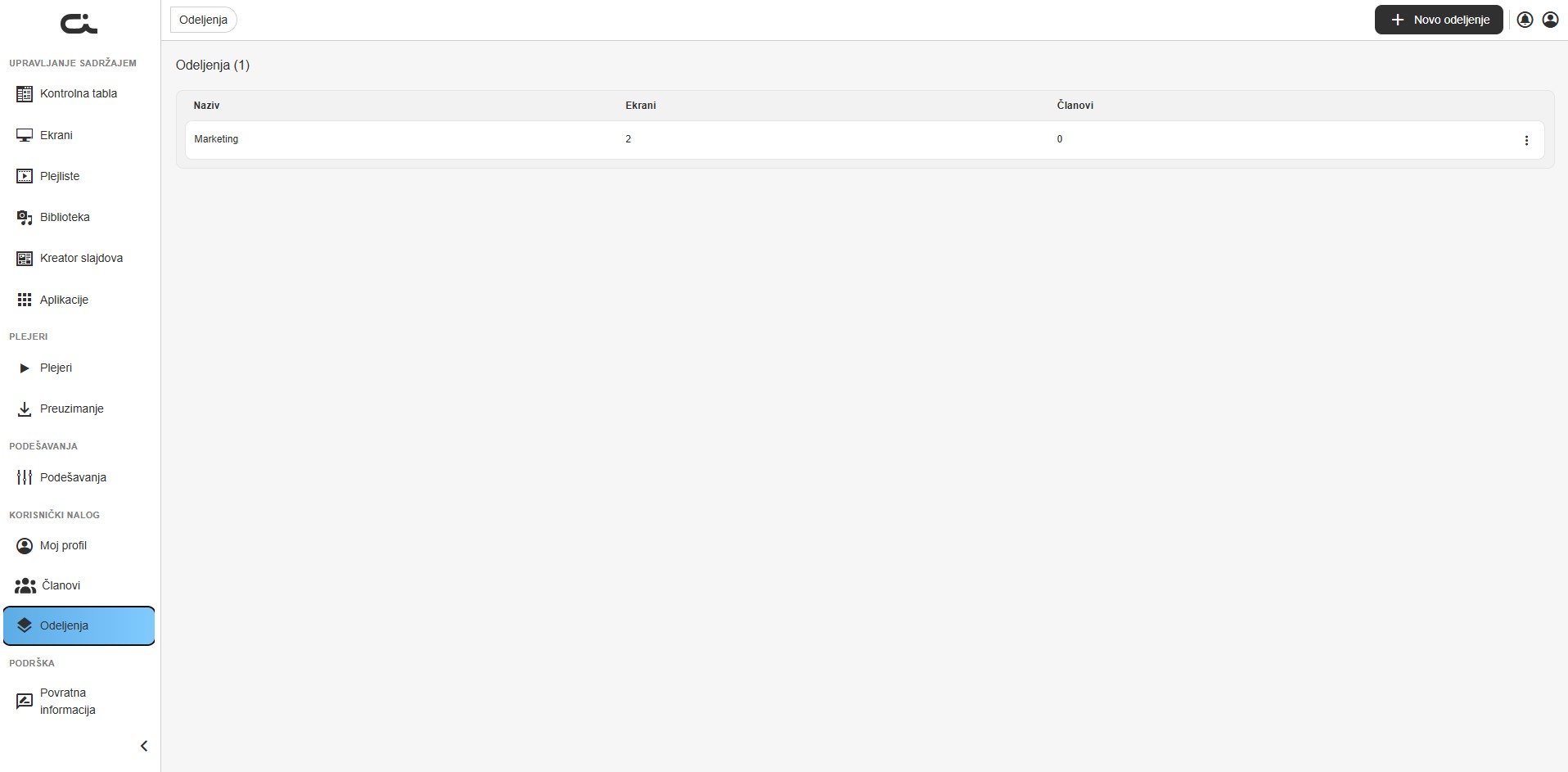
Svako odeljenje je prikazano sa nazivom, brojem ekrana koji se u njemu nalaze i brojem članova koji su mu dodeljeni. Dugmad za izmene i brisanje stoje pored svakog. Po pravilu, svaki ekran inicijalno ide u podrazumevano odeljenje dok ga ne premestite.
Kada kliknete na neko određeno odeljenje, otvaraju se dve kartice:
- Dodeli članove — lista svih članova na nalogu. Birate one koji pripadaju ovom odeljenju i odlučujete da li svaki od njih može da objavljuje, pa sačuvate.
- Ekrani — lista svih ekrana. Birate one koji pripadaju ovom odeljenju.
Jedan ekran može biti u samo jednom odeljenju u datom trenutku. Tako vlasništvo ostaje jasno i izbegavate situacije u kojima dva tima misle da su zadužena za isti ekran.
Odeljenja i nacrti u sekciji Ekrani
Kada su odeljenja i tok rada sa nacrtima aktivni, vaši ekrani nose nove vizuelne oznake, pored već postojećih tagova i online/offline statusa.
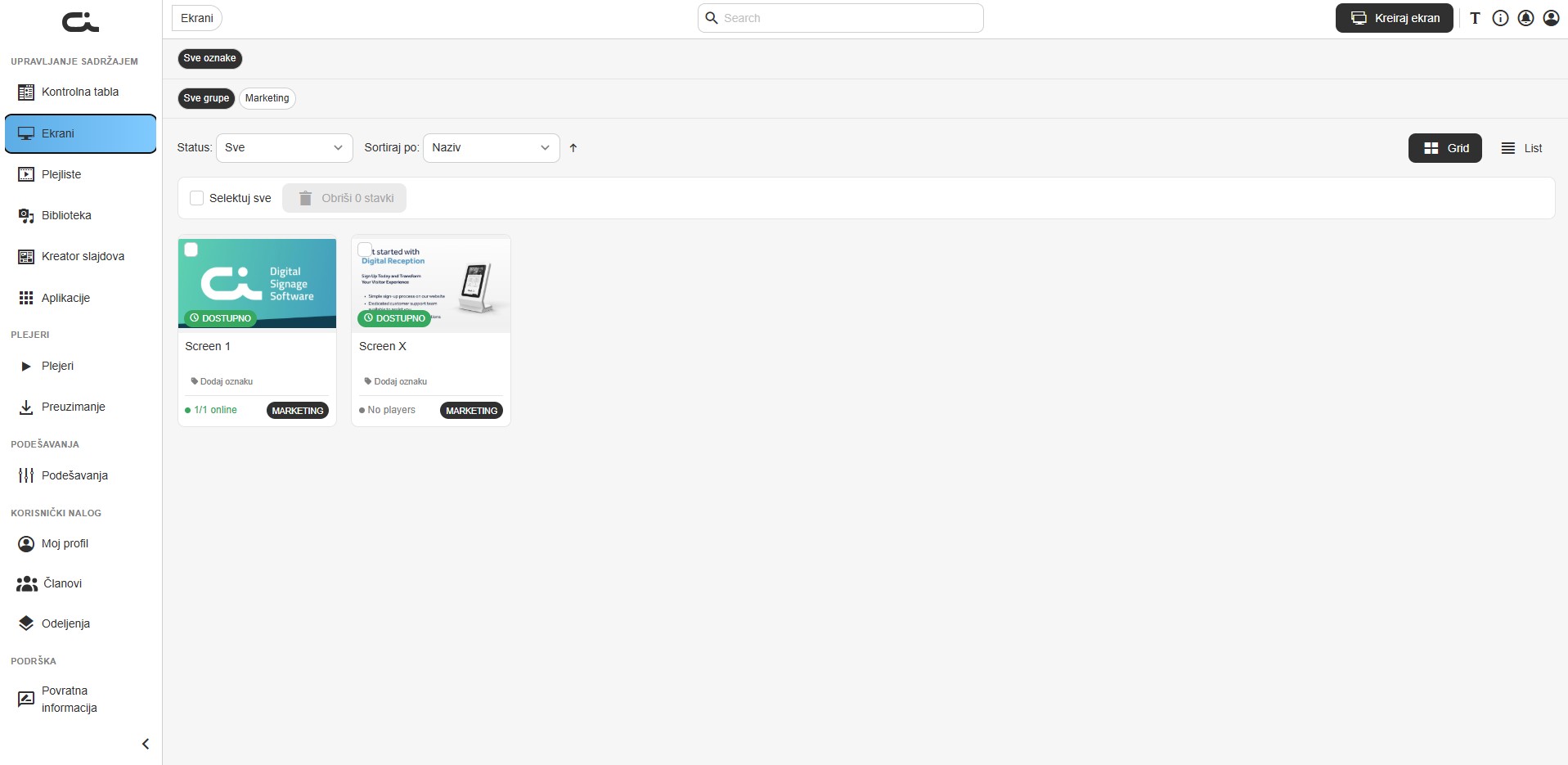
- Oznaka odeljenja — pokazuje kojem odeljenju ekran pripada.
- Oznaka nacrta (draft) — pojavljuje se kada ekran ima neobjavljene izmene koje čekaju pregled.
Obe oznake olakšavaju da na prvi pogled vidite šta gde stoji i šta zahteva pažnju.
Pregled i objavljivanje nacrta
Kada otvorite pojedinačan ekran sa neobjavljenim izmenama, vidite jasnu napomenu da ekran ima neobjavljene izmene, kao i dva dugmeta:
- Objavi — šalje nacrt uživo na plejere tog ekrana.
- Odbaci draft — odbacuje nacrt i zadržava trenutni sadržaj uživo.
Dok neko sa pravom objavljivanja ne reaguje, plejeri ekrana i dalje prikazuju trenutni sadržaj uživo — nijedna izmena ne stiže do publike dok ne bude odobrena.
Zašto je ovo bitno
- Jasno vlasništvo. Članovi se fokusiraju samo na ekrane za koje su zaduženi — bez nepotrebne gužve, bez slučajnog uređivanja ekrana u drugoj kancelariji.
- Sigurnosna mreža za sadržaj uživo. Ništa ne stiže na ekran dok neko sa odgovarajućim ovlašćenjem ne odobri, pa se kucačke greške, polomljen prelom i zastarele informacije hvataju pre publike.
- Brzina bez haosa. Pouzdani Moderatori zadržavaju pravo direktnog objavljivanja, pa hitne izmene ne stoje i ne čekaju odobrenje.
- Jasna odgovornost. Možete da vidite ko je šta uredio i ko je to odobrio.
- Prostor za rast. Ista struktura funkcioniše bilo da imate pet ili pet stotina ekrana — krenite jednostavno i dodajte odeljenja i korake odobravanja kako vaš tim raste.
Kako se uključuje
- Otvorite CMS i idite u Podešavanja → Dozvole i tok rada.
- Uključite Organizujte ekrane u odeljenja, Zahtevaj odobrenje pre nego što izmene postanu uživo, ili oba, u zavisnosti od potreba vašeg tima.
- Ako ste uključili odeljenja, idite u Korisnički nalog → Odeljenja da kreirate odeljenja i dodelite ekrane i članove.
- U Korisnički nalog → Članovi, koristite prekidač Može da objavi da dodelite prava objavljivanja gde želite.
Opcije možete isključiti u bilo kom trenutku ako se predomislite.
Sledeći koraci
- Sistemska podešavanja — profil, sistemske preferencije i tranzicije slajdova.
- Kreiranje Ekrana — podesite ekrane koje ćete organizovati u odeljenja.
- Navigacija i interfejs — pronađite sekciju Korisnički nalog u levoj bočnoj traci.