Korišćenje Aplikacija
Saznajte kako da pregledate, instalirate i podesite gotove aplikacije za Ekrane i Plejliste.
Pregled
Katalog aplikacija je zbirka unapred pripremljenih aplikacija i vidžeta koje možete direktno dodavati na Ekrane i Plejliste. Aplikacije funkcionišu kao dinamički izvori sadržaja — vesti, društvene mreže, vremenska prognoza, kalendari, kontrolne table i još — koji se automatski osvežavaju aktuelnim podacima, pa ne morate sami da pravite i održavate taj sadržaj.
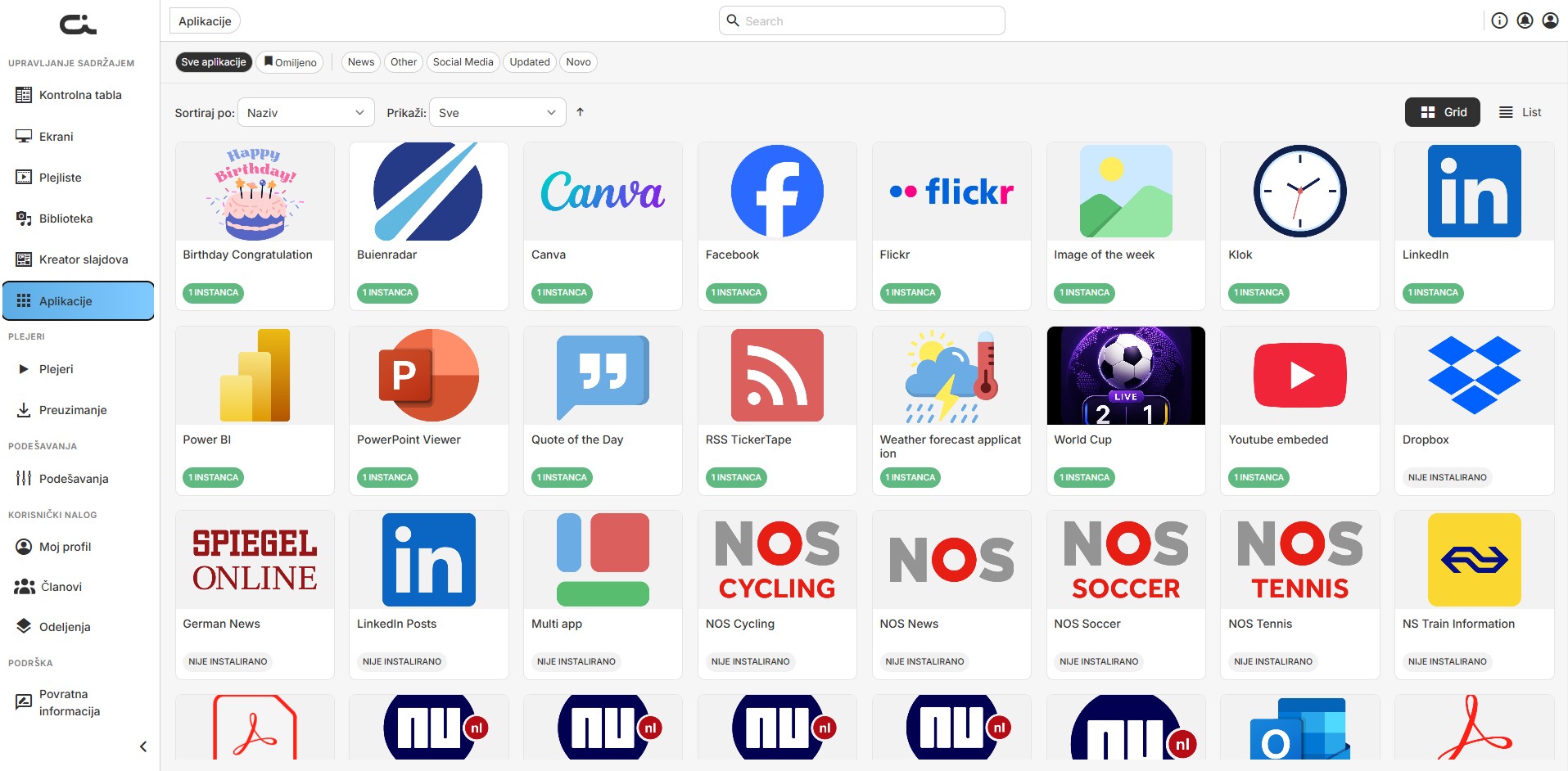
Pristup Katalogu Aplikacija
- Prijavite se na Castit nalog
- Kliknite Aplikacije u levoj bočnoj traci
- Pregledajte katalog dostupnih aplikacija
Pregled i filtriranje
Kategorije
Koristite kategorije na vrhu da filtrirate listu:
- Sve aplikacije: Sve dostupne aplikacije
- Omiljene: Aplikacije koje ste označili kao omiljene
- Vesti: Izvori i feed-ovi vesti
- Ostalo: Razne aplikacije i alati
- Društvene mreže: Integracije društvenih mreža
- Ažurirano: Nedavno ažurirane aplikacije
- Novo: Novododate aplikacije
Sortiranje, prikaz i pregled
- Sortiraj po: Uredite listu (npr. po Nazivu), sa strelicom za rastući/opadajući redosled
- Prikaži: Filtrirajte po statusu instalacije
- Pregled: Prebacujte se između prikaza Mreža i Lista pomoću prekidača u gornjem desnom uglu
Pretraga
Koristite polje za pretragu na vrhu da pronađete aplikaciju po nazivu.
Svaka kartica aplikacije prikazuje logo, naziv i oznaku statusa — N INSTANCA ako je instalirana (i koliko ste instanci podesili) ili NIJE INSTALIRANO ako još nije.
Dostupne Aplikacije
U nastavku su dostupne aplikacije grupisane po tipu.
Vesti
- NOS News: Opšte vesti sa NOS-a
- NOS Cycling: Biciklističke vesti sa NOS-a
- NOS Soccer: Fudbalske vesti sa NOS-a
- NOS Tennis: Teniske vesti sa NOS-a
- NU.nl News: Opšte vesti sa NU.nl
- NU Business: Poslovni kanal vesti sa NU.nl
- NU Sport: Sportski kanal vesti sa NU.nl
- NU Tech: Tehnološki kanal vesti sa NU.nl
- NU Video: Video kanal vesti sa NU.nl
- Spiegel Online: Najnovije vesti iz Nemačke (Spiegel Online)
- Voorne-Putten.nl News: Regionalne vesti iz oblasti Voorne-Putten
- RSS Tickertape: Prikaz pokretne RSS trake na ekranu
Društvene mreže
- Facebook: Prikaz fotografija i objava sa vaše Facebook stranice
- LinkedIn: Predstavite kompaniju i sadržaj na ekranu
- LinkedIn Posts: Prikaz vaših najnovijih LinkedIn objava
- Flickr: Prikaz vaših fotografija kao kanala
- YouTube Embedded: Ugradnja YouTube video zapisa na ekran
Vremenska prognoza
- Weather Forecast: Prikaz lokalne vremenske prognoze
- Weather Forecast Application: Prognoza za naredne dane
- Buienradar: Holandski radar padavina i vremena
- RainViewer.com Weather Radar: Tačan vremenski radar u realnom vremenu
- Windy.com Weather Radar: Bogata vizuelizacija vremenske prognoze
Dokumenti i ugrađeni sadržaj
- PowerPoint Viewer: Pretvara prezentacije u sadržaj za signalizaciju
- PDF Viewer: Prikaz statičnih PDF dokumenata kao sadržaja
- PDF Interactive Viewer: Prikaz interaktivnih PDF dokumenata
- Website Embed Into Playlist: Reprodukcija bilo kog URL-a kao stavke Plejliste
- Website To Slide: Prikaz cele web stranice kao slajda
- Canva: Korišćenje Canva dizajna kao sadržaja
Poslovni alati i produktivnost
- Power BI: Prikaz Power BI kontrolnih tabli na ekranima
- Outlook Calendar: Prikaz Outlook kalendara na ekranu
- iCalendar: Prikaz cele nedelje kalendarskih stavki
- Real Estate Agents: Objava ponuda nekretnina kroz ERA Makelaardij Immotool integraciju
- Talent Gezocht Top Vacancies: Najbolji poslovi iz luke Roterdam
- NU.nl (videti Vesti)
Vidžeti
- Big Clock: Prikaz vremena, dana i datuma
- Birthday Congratulation: Prikaz rođendanskih čestitki
- Quote Of The Day: Prikaz citata dana
- Image Of The Week: Prikaz druge fotografije svake nedelje
- World Cup: Prikaz rezultata i ažuriranja sa Svetskog prvenstva
Specijalizovane
- NS Train Information: Polasci holandskih vozova za vašu stanicu
- Traffic Info: Prikaz saobraćajnih informacija
- Dropbox: Preuzimanje sadržaja direktno iz Dropbox-a
- Streaming App: Postavite live strim direktno na Castit
- Multi App: Kombinujte više aplikacija u jednu
- Playlist Trigger Application: Pokretanje promena Plejliste iz logike aplikacije
- WindowSight: Kustoska vizuelna umetnost
- WindowsSight (videti WindowSight)
Dostupne aplikacije se vremenom menjaju — proveravajte kategorije Novo i Ažurirano za najnovije dodatke i poboljšanja.
Instaliranje Aplikacije
Instaliranje aplikacije traje svega nekoliko klikova:
- Otvorite Aplikacije u levoj bočnoj traci
- Kliknite karticu aplikacije da otvorite njene detalje
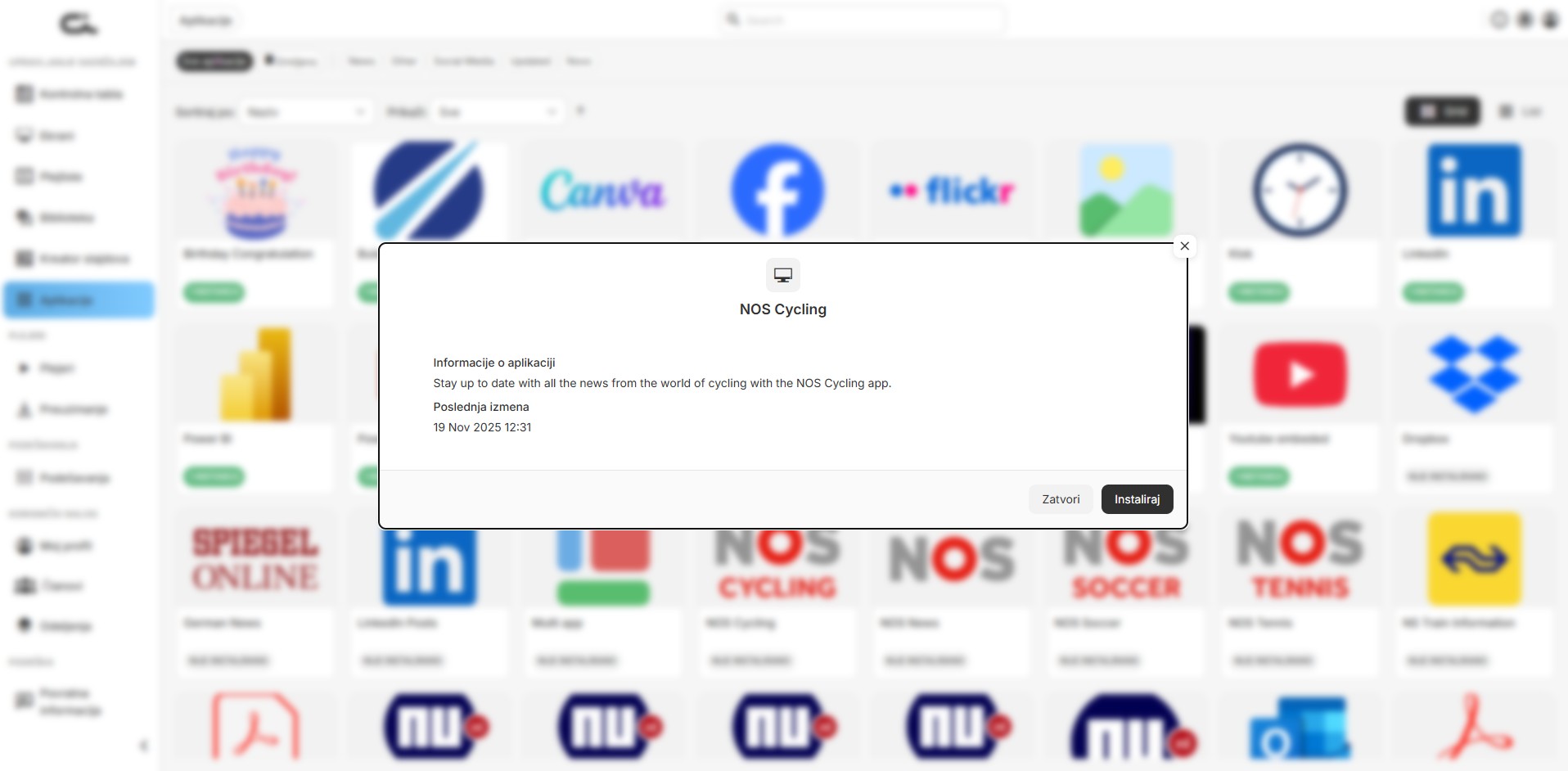
- Pregledajte Informacije o aplikaciji i datum Poslednjeg ažuriranja
- Kliknite Instaliraj (ili Zatvori da se vratite)
Aplikaciju možete instalirati i iz ⋮ menija na kartici — na neinstaliranoj aplikaciji nudi Informacije o aplikaciji i Instaliraj.
Kada se instalira, oznaka kartice se menja u 1 INSTANCA, a ⋮ meni kartice nudi Kreiraj instancu, Informacije o aplikaciji, Dodaj u omiljene i Deinstaliraj.
Aplikacije sa oznakom NIJE INSTALIRANO moraju prvo biti instalirane da biste mogli da ih podešavate i koristite na Ekranima i Plejlistama.
Podešavanje Aplikacije pomoću instanci
Instanca aplikacije je podešena verzija aplikacije. Više instanci vam omogućava da istu aplikaciju prikazujete sa različitim podešavanjima — na primer, jednu instancu vremenske prognoze za London i drugu za Amsterdam.
Kreiranje instance
- Otvorite Aplikacije i kliknite na instaliranu aplikaciju
- Ako još nema instanci, videćete „Još niste koristili ovu aplikaciju." — kliknite Kreiraj novu instancu aplikacije (ili koristite Nova instanca aplikacije u gornjoj traci)
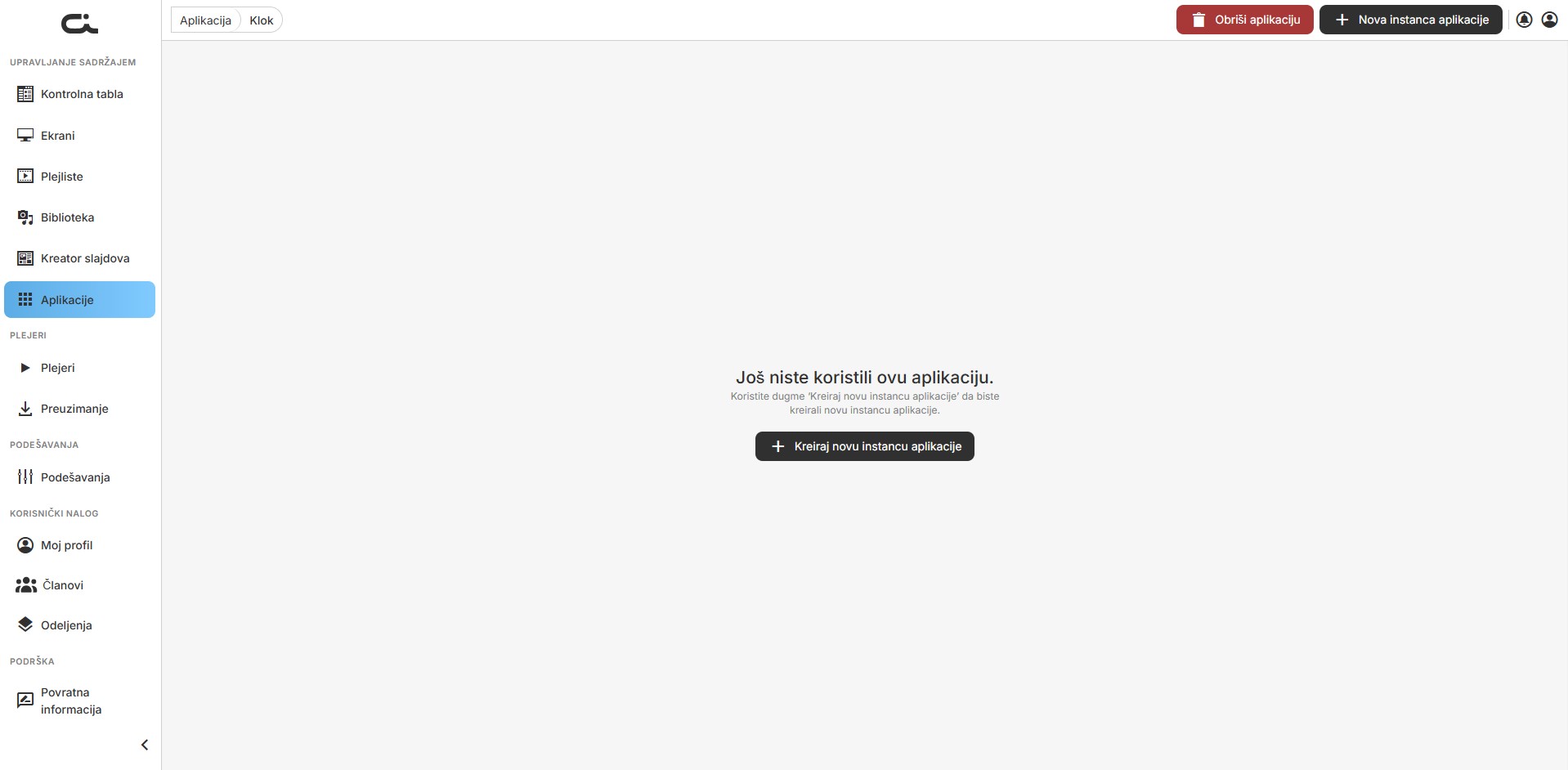
Podešavanja instance
Svaka instanca aplikacije koristi isti raspored iz dva dela:
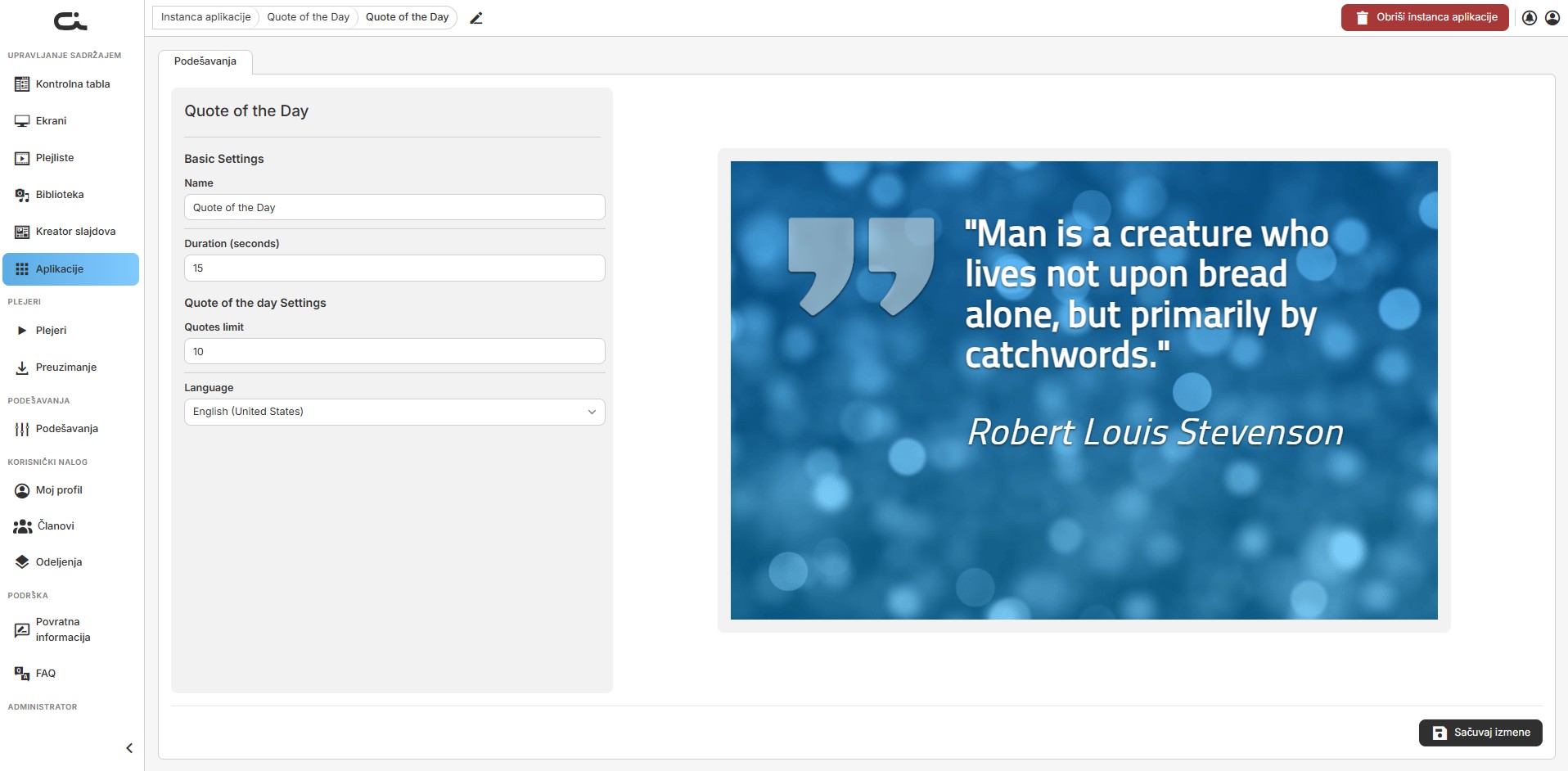
Levo – Podešavanja
- Naziv: Oznaka za ovu instancu
- Trajanje (sekunde): Koliko dugo se aplikacija prikazuje (podrazumevano 15)
- Podešavanja specifična za aplikaciju: Razlikuju se od aplikacije do aplikacije — na primer, aplikacija Big Clock nudi pozadinsku sliku ili video, grad i izvor vremenskog API-ja
Desno – Pregled uživo
Panel za pregled prikazuje kako će aplikacija izgledati na ekranu, ažurirajući se dok menjate podešavanja.
Kliknite Sačuvaj izmene da primenite. Koristite Obriši instancu aplikacije (gore desno) da uklonite ovu instancu, ili Obriši aplikaciju da je u potpunosti deinstalirate.
Neke aplikacije zahtevaju dodatno podešavanje — prijavu na spoljni servis, unos API ključa ili dodavanje URL-a.
Upravljanje instancama
Kada aplikacija ima instance, svaka se prikazuje kao kartica sa oznakom trajanja. Pređite mišem preko kartice i koristite njen ⋮ meni da biste:
- Pregledali: Videli pregled instance preko celog ekrana
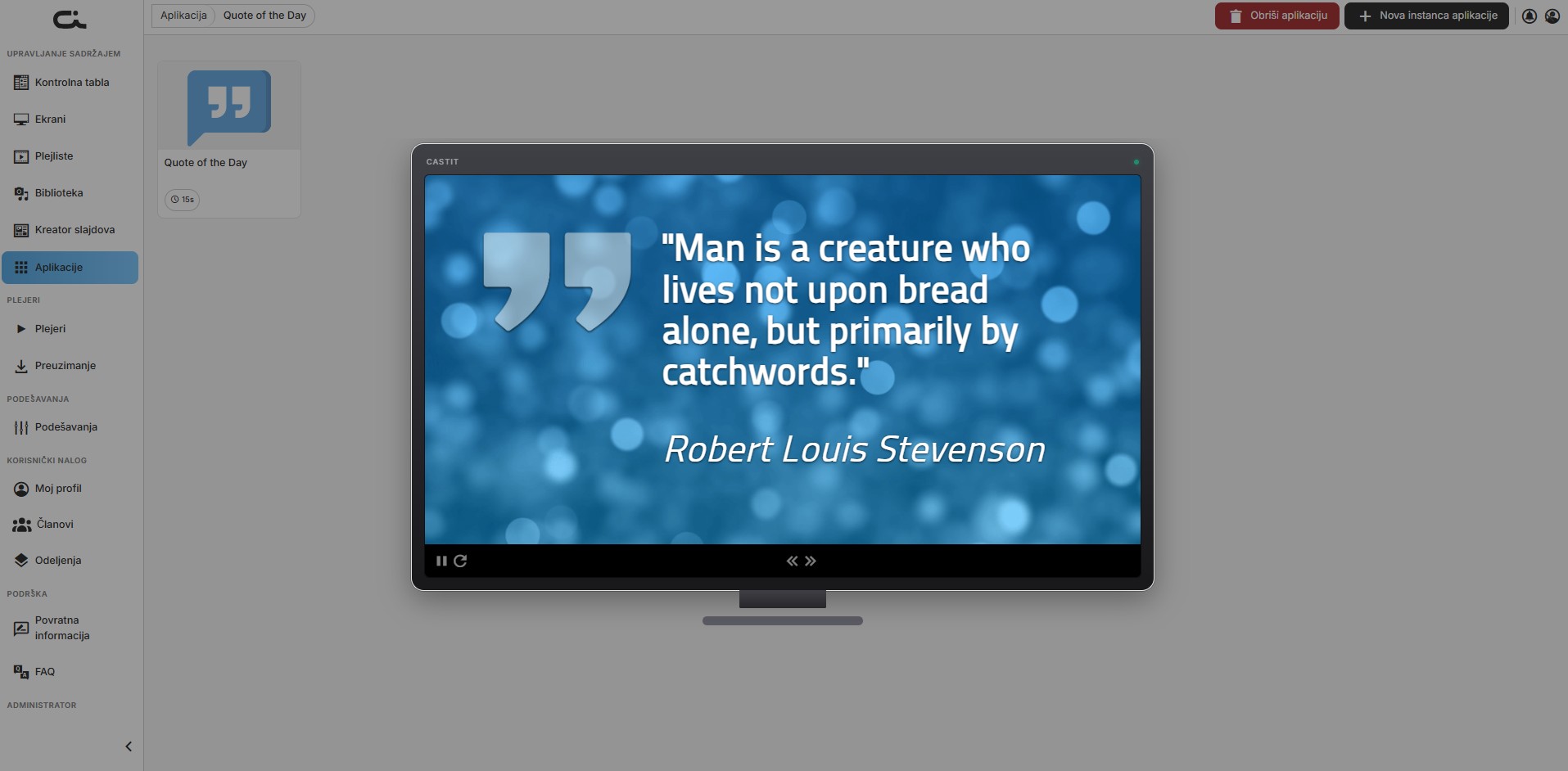
- Izmenili: Ponovo otvorili podešavanja instance
- Obrisali: Uklonili instancu
Korišćenje Aplikacija u sadržaju
Kada je instanca aplikacije podešena, dodajte je na Ekrane i Plejliste kao i svaki drugi sadržaj.
Dodavanje na Ekran
- Otvorite Ekrani u levoj bočnoj traci
- Izaberite ili kreirajte Ekran
- Dodajte instancu aplikacije u sadržaj Ekrana
- Podesite trajanje prikaza
- Sačuvajte Ekran
Dodavanje na Plejlistu
- Otvorite Plejliste u levoj bočnoj traci
- Kreirajte ili izmenite Plejlistu
- Dodajte instancu aplikacije kao stavku Plejliste
- Podesite trajanje i redosled
- Sačuvajte Plejlistu
Aplikacije su dinamički sadržaj — automatski se osvežavaju aktuelnim podacima (vesti, vreme, društvene mreže) bez ručnog ažuriranja.
Upravljanje instaliranim Aplikacijama
Omiljene
Označite aplikacije koje često koristite iz ⋮ menija kartice (Dodaj u omiljene), pa ih pronađite u kategoriji Omiljene.
Deinstalacija aplikacije
Deinstalirajte iz ⋮ menija kartice (Deinstaliraj), ili otvorite aplikaciju i koristite Obriši aplikaciju u gornjoj traci.
Deinstalacija aplikacije utiče na Ekrane ili Plejliste koje trenutno koriste njene instance.
Vodiči za podešavanje aplikacija
Korak-po-korak podešavanje pojedinačnih aplikacija. Svaki vodič obrađuje podešavanja specifična za aplikaciju, izvan standardnog toka instaliranja i kreiranja instance opisanog iznad. Prvo instalirajte aplikaciju i kreirajte instancu, pa zatim pratite odgovarajući vodič.
Birthday Congratulation
Aplikacija Birthday Congratulation automatski prikazuje personalizovanu čestitku (ime, fotografiju i poruku) na dan rođendana svake osobe. Listu osoba pravite jednom, a aplikacija prikazuje odgovarajući slajd u pravom danu. U danima kada niko nema rođendan aplikacija ne prikazuje ništa, pa je možete bezbedno ostaviti da radi na Ekranu ili u Plejlisti tokom cele godine.
Korak 1: Podesite osnovna podešavanja
Nakon kreiranja instance, otvara se kartica Podešavanja. Leva strana sadrži podešavanja, a desna prikazuje pregled uživo.
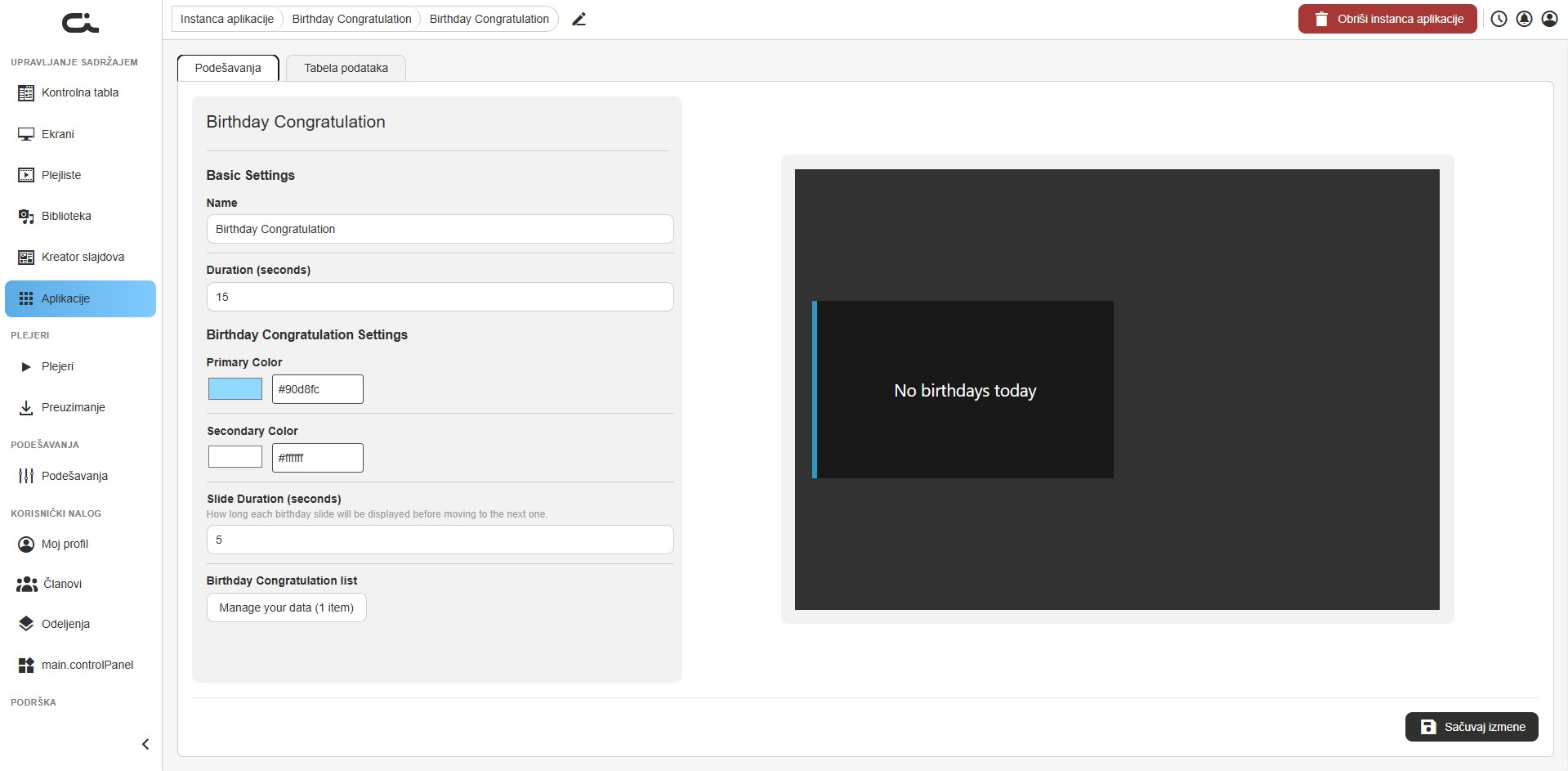
Podesite sledeće:
- Name: Oznaka za ovu instancu (korisno ako pokrećete više njih, na primer po odeljenju ili lokaciji)
- Duration (seconds): Koliko dugo se aplikacija ukupno prikazuje kada se reprodukuje (podrazumevano 15)
- Primary Color: Akcentna boja koja se koristi na slajdu (traka i istaknuti detalji). Kliknite uzorak boje ili unesite heksadecimalnu vrednost (npr.
#90d8fc) - Secondary Color: Sekundarna boja slajda (npr.
#ffffff) - Slide Duration (seconds): Koliko dugo se prikazuje pojedinačni rođendanski slajd pre prelaska na sledeći, za dane kada više osoba ima rođendan (podrazumevano 5)
Kada budete zadovoljni, kliknite Sačuvaj izmene dole desno.
Duration je ukupno vreme koje aplikacija zauzima na Ekranu ili u Plejlisti, dok je Slide Duration vreme po osobi. Ako troje ljudi ima rođendan istog dana, postavite Duration dovoljno visoko da svaki slajd dobije svoj red.
Korak 2: Dodajte osobe na listu rođendana
Otvorite karticu Tabela podataka (ili kliknite Manage your data ispod podešavanja). Svaki red je jedna osoba.
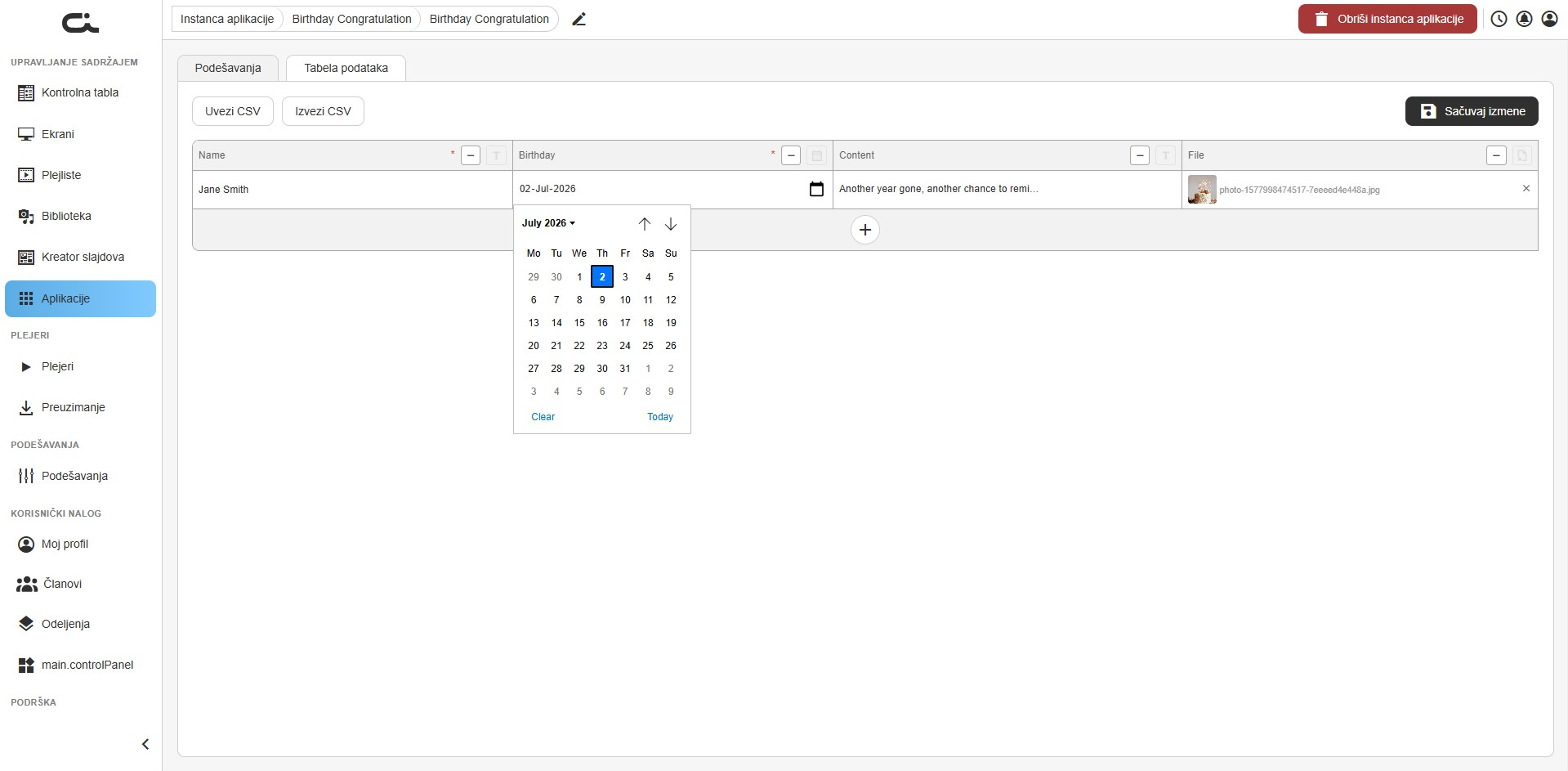
Da biste dodali osobu:
- Kliknite dugme + da dodate novi red
- Name (obavezno): Unesite ime osobe. Ono se prikazuje na slajdu
- Birthday (obavezno): Kliknite ikonicu kalendara i izaberite datum. Koristite Today da skočite na tekući mesec, ili Clear da poništite
- Content: Unesite čestitku koja se prikazuje pored imena. Možete je formatirati podebljanjem, kurzivom i listama
- File: Dodajte fotografiju ili video za slajd. Izaberite Upload za novi fajl (jpg, png, gif, webp, mp4, mpeg, mov, avi), Library za postojeći medij ili Stock za stok sliku
Ponovite za svaku osobu koju želite da uključite, pa kliknite Sačuvaj izmene (gore desno) da sačuvate listu.
Obavezni su samo Name i Birthday. Ako izostavite fotografiju ili poruku, aplikacija ipak prikazuje čestitku sa podacima koje ste uneli.
Upravljanje listom u masi
Za velike liste koristite dugmad na vrhu Tabele podataka:
- Uvezi CSV: Unesite mnogo osoba odjednom iz fajla umesto ručnog dodavanja redova
- Izvezi CSV: Preuzmite trenutnu listu, korisno kao rezervnu kopiju ili za izmenu van sistema i ponovni uvoz
Ne zaboravite da kliknete Sačuvaj izmene nakon uvoza.
Korak 3: Proverite pregled i koristite aplikaciju
Panel za pregled na kartici Podešavanja prikazuje kako će slajd izgledati. U danu bez odgovarajućeg rođendana piše „No birthdays today"; u danu sa poklapanjem prikazuje ime, fotografiju i poruku sa bojama koje ste izabrali.
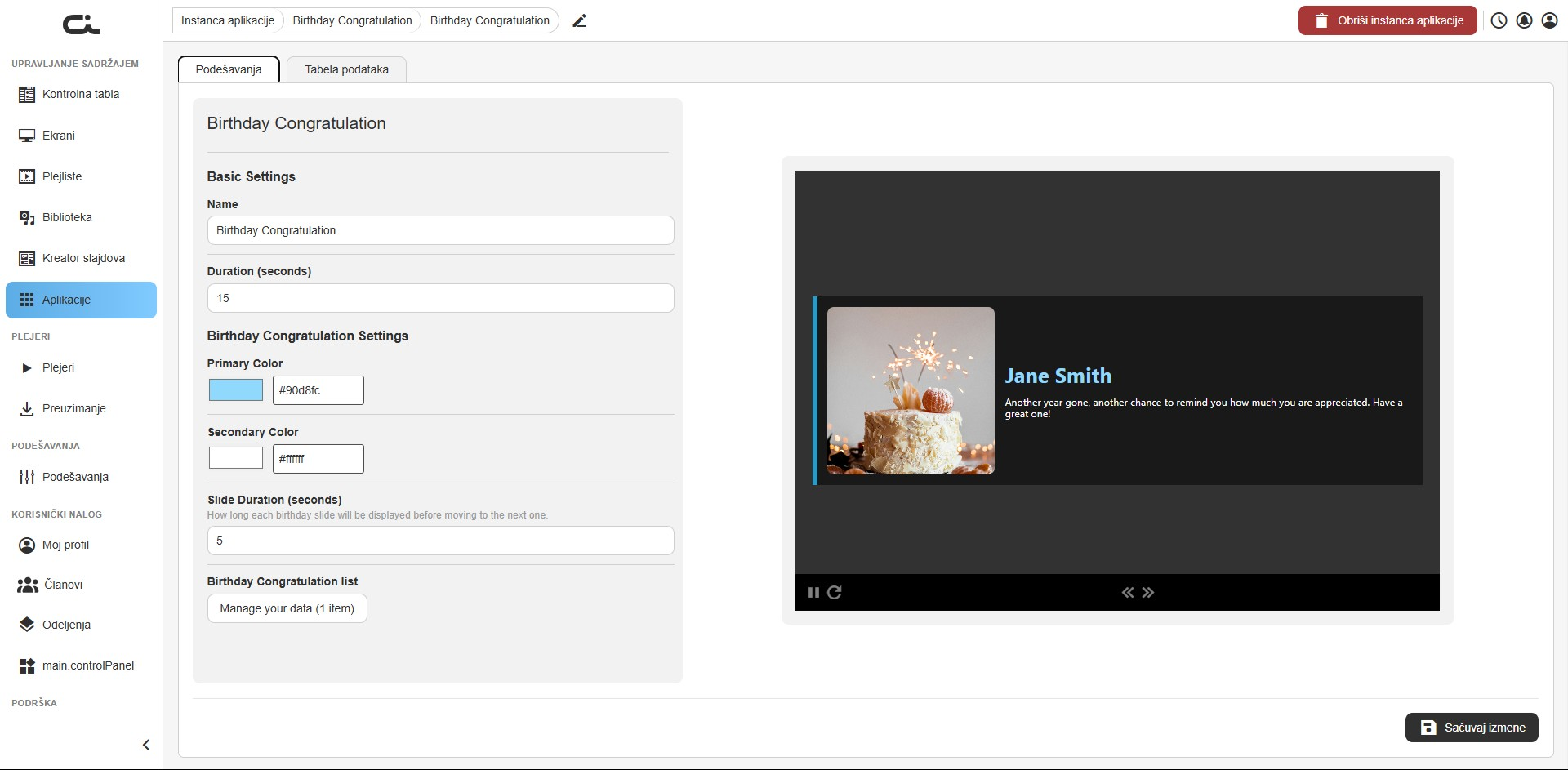
Kada je lista sačuvana, dodajte instancu na Ekran ili Plejlistu kao i svaku drugu aplikaciju (videti Korišćenje Aplikacija u sadržaju). Aplikacija radi ostalo, i slajd svake osobe se automatski pojavljuje na njen rođendan.
Podesite ovu aplikaciju jednom na uvek uključenom Ekranu ili u ponavljajućoj Plejlisti i ona će čestitati rođendane cele godine bez dodatnog rada. Samo održavajte listu ažurnom i kliknite Sačuvaj izmene kad god je izmenite.
Big Clock
Aplikacija Big Clock prikazuje veliki, lako čitljiv sat sa tačnim vremenom i lokalnom temperaturom, preko pozadine po vašem izboru. To je jednostavan način da ekran ispunite nečim korisnim i lepim, a vreme i temperatura se ažuriraju automatski.
Korak 1: Podesite osnovna podešavanja
Nakon kreiranja instance, otvara se kartica Podešavanja. Leva strana sadrži podešavanja, a desna prikazuje pregled uživo koji se ažurira dok menjate podešavanja.
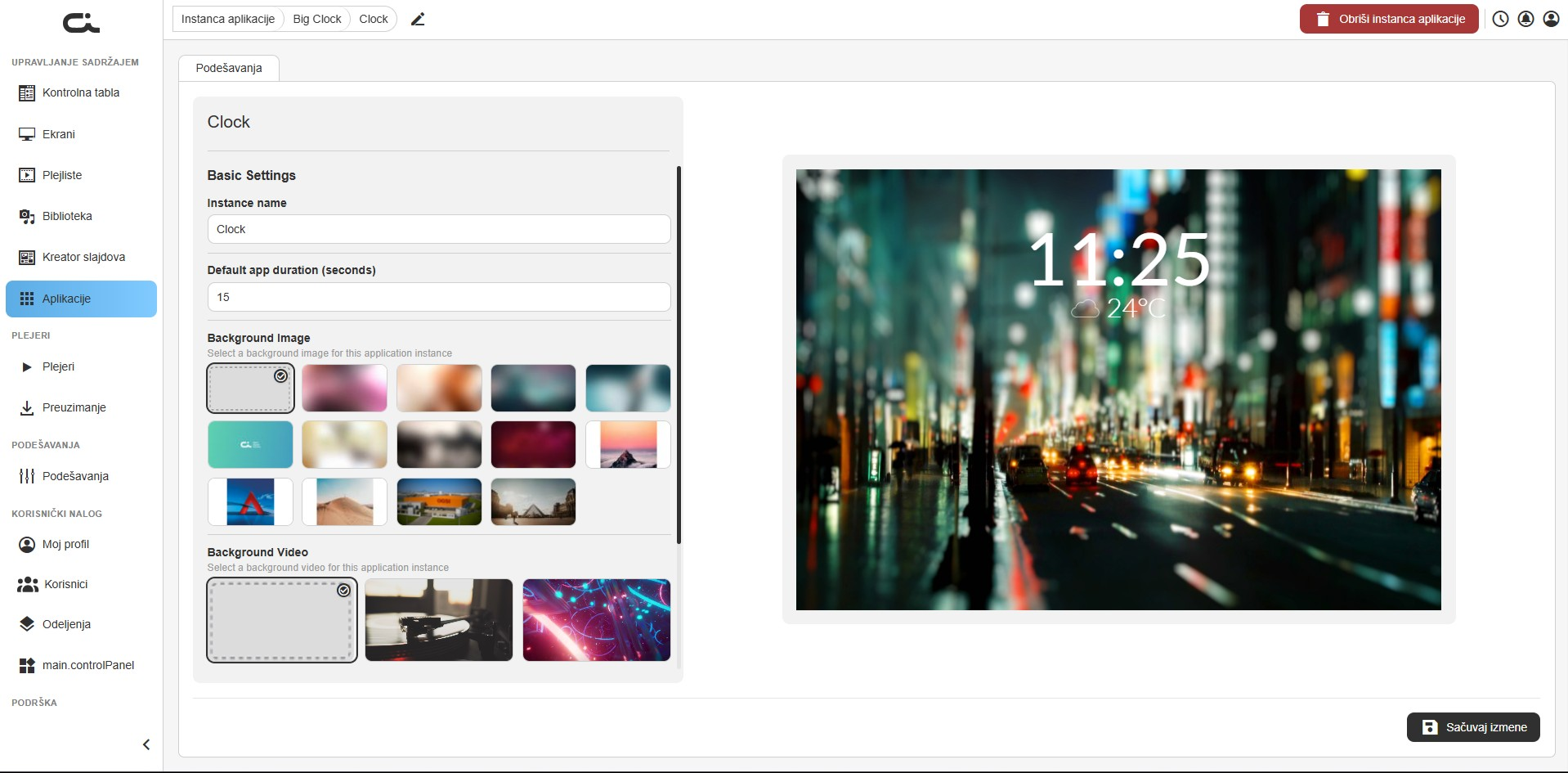
Počnite sa:
- Instance name: Oznaka za ovu instancu (korisno ako pokrećete više njih, na primer po lokaciji)
- Default app duration (seconds): Koliko dugo se aplikacija prikazuje kada se reprodukuje (podrazumevano 15)
Korak 2: Izaberite pozadinu
Izaberite izgled ekrana sa satom. Možete koristiti ili pozadinsku sliku ili pozadinski video, ne oba:
- Background Image: Kliknite jednu od ponuđenih slika u mreži. Prva (prazna) opcija znači bez slike
- Background Video: Skrolujte ispod slika do mreže videa i kliknite ponuđeni video za animiranu pozadinu. Prva (prazna) opcija znači bez videa
Pregled uživo odmah prikazuje vaš izbor, sa vremenom i temperaturom preko njega.
Video pozadina izgleda živopisno, ali troši više resursa Plejera i zahteva stabilnu vezu. Ako ekran ikada deluje usporeno, pređite na statičnu sliku.
Korak 3: Podesite grad i izvor vremena
Skrolujte do Clock Settings da podesite prikaz temperature:
- City: Unesite grad čije lokalno vreme i temperaturu želite da prikažete (na primer,
Rotterdam) - Weather API: Izaberite izvor vremenskih podataka, Yahoo ili OpenWeatherMap. Ako temperatura ikada izgleda pogrešno ili se ne ažurira, probajte drugi izvor
Kada u pregledu sve izgleda kako treba, kliknite Sačuvaj izmene dole desno.
Temperatura se preuzima uživo, pa Plejer mora imati internet vezu da bi ostala aktuelna. Sam sat prati grad koji ste podesili.
Korak 4: Koristite aplikaciju
Kada sačuvate, dodajte instancu na Ekran ili Plejlistu kao i svaku drugu aplikaciju (videti Korišćenje Aplikacija u sadržaju). Vreme i temperatura se ažuriraju sami, pa nema više ništa da se održava. Ako kasnije promenite pozadinu, grad ili izvor vremena, ne zaboravite ponovo da kliknete Sačuvaj izmene.
Buienradar
Aplikacija Buienradar prikazuje radarsku mapu padavina i vremena uživo za Holandiju ili Belgiju. To je poznat način da se na prvi pogled prikažu lokalna kiša i vremenski uslovi, a mapa se animira i osvežava sama.
Korak 1: Podesite osnovna podešavanja
Nakon kreiranja instance, otvara se kartica Podešavanja. Leva strana sadrži podešavanja, a desna prikazuje pregled uživo radarske mape.
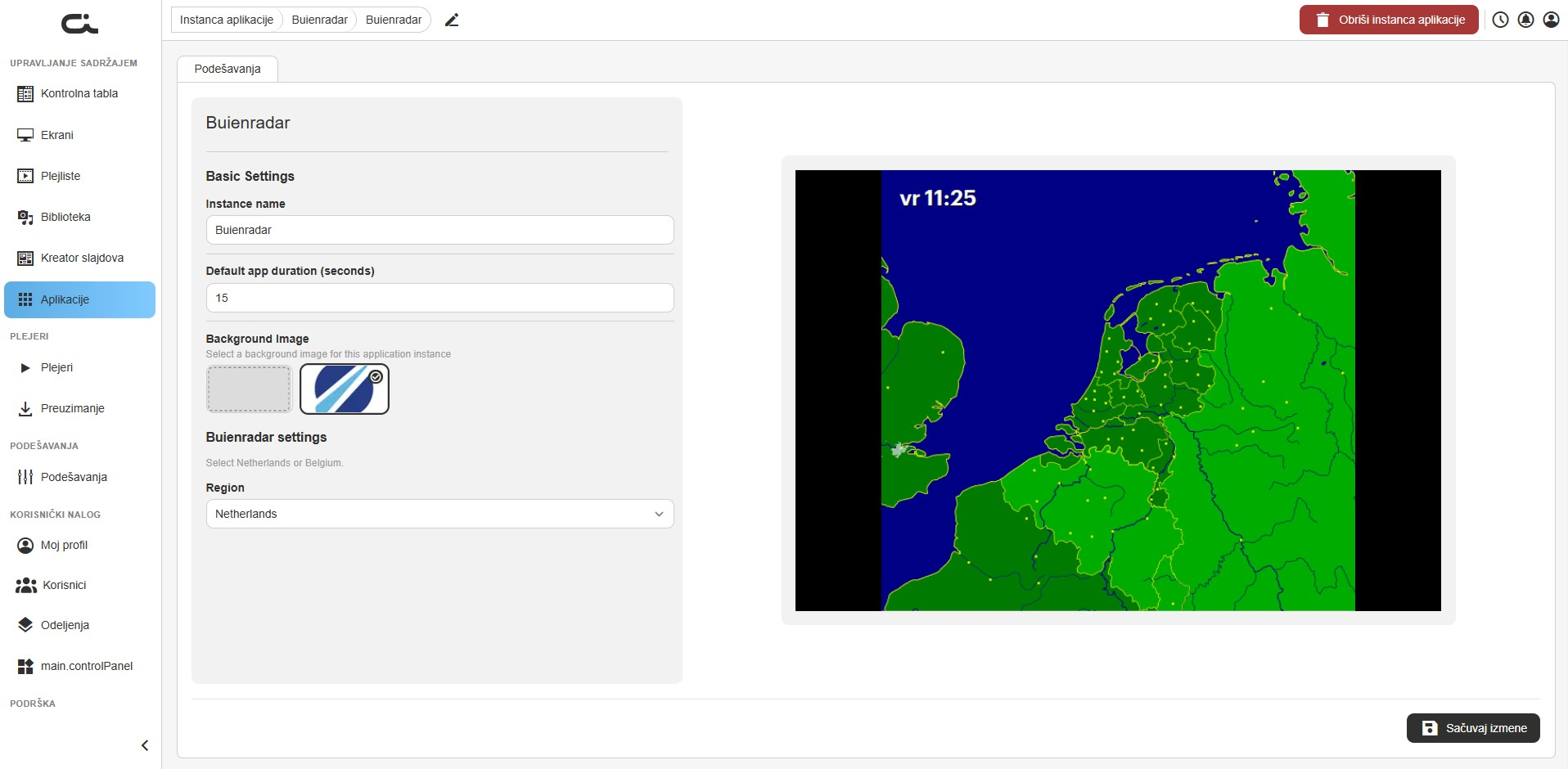
Podesite sledeće:
- Instance name: Oznaka za ovu instancu (korisno ako pokrećete više njih, na primer po regionu)
- Default app duration (seconds): Koliko dugo se aplikacija prikazuje kada se reprodukuje (podrazumevano 15)
- Background Image: Opcionalno izaberite ponuđenu pozadinu iz male mreže. Prva (prazna) opcija znači bez pozadine
Korak 2: Izaberite region
U okviru Buienradar settings postavite padajući meni Region na Netherlands ili Belgium. Radarska mapa i pokrivenost prate vaš izbor, a pregled se ažurira u skladu s tim.
Kada pregled izgleda kako treba, kliknite Sačuvaj izmene dole desno.
Radarska mapa se preuzima uživo, pa Plejer mora imati internet vezu da bi ostala aktuelna.
Korak 3: Koristite aplikaciju
Kada sačuvate, dodajte instancu na Ekran ili Plejlistu kao i svaku drugu aplikaciju (videti Korišćenje Aplikacija u sadržaju). Mapa se sama animira i osvežava. Ako kasnije promenite region ili pozadinu, ne zaboravite ponovo da kliknete Sačuvaj izmene.
Canva
Aplikacija Canva prikazuje vaše Canva dizajne direktno na ekranima. Povežete Canva nalog, izaberete dizajn i on se pojavljuje na ekranu, ostajući sinhronizovan sa Canvom tako da se ekran ažurira kada ažurirate dizajn u Canvi.
Korak 1: Povežite Canva nalog
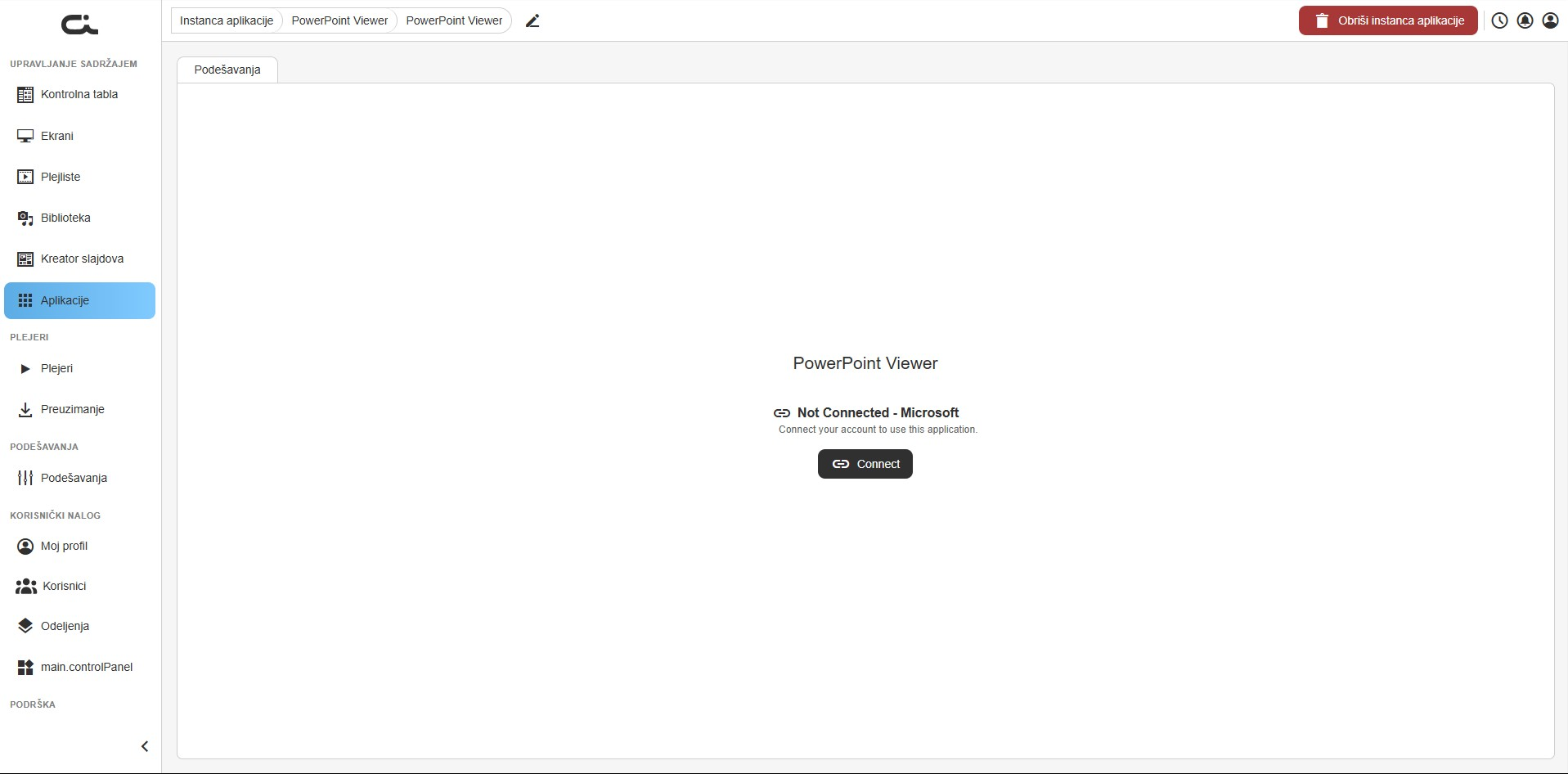
Kada prvi put otvorite instancu Canva, kartica Podešavanja prikazuje poruku Not Connected, a pregled traži da povežete nalog.
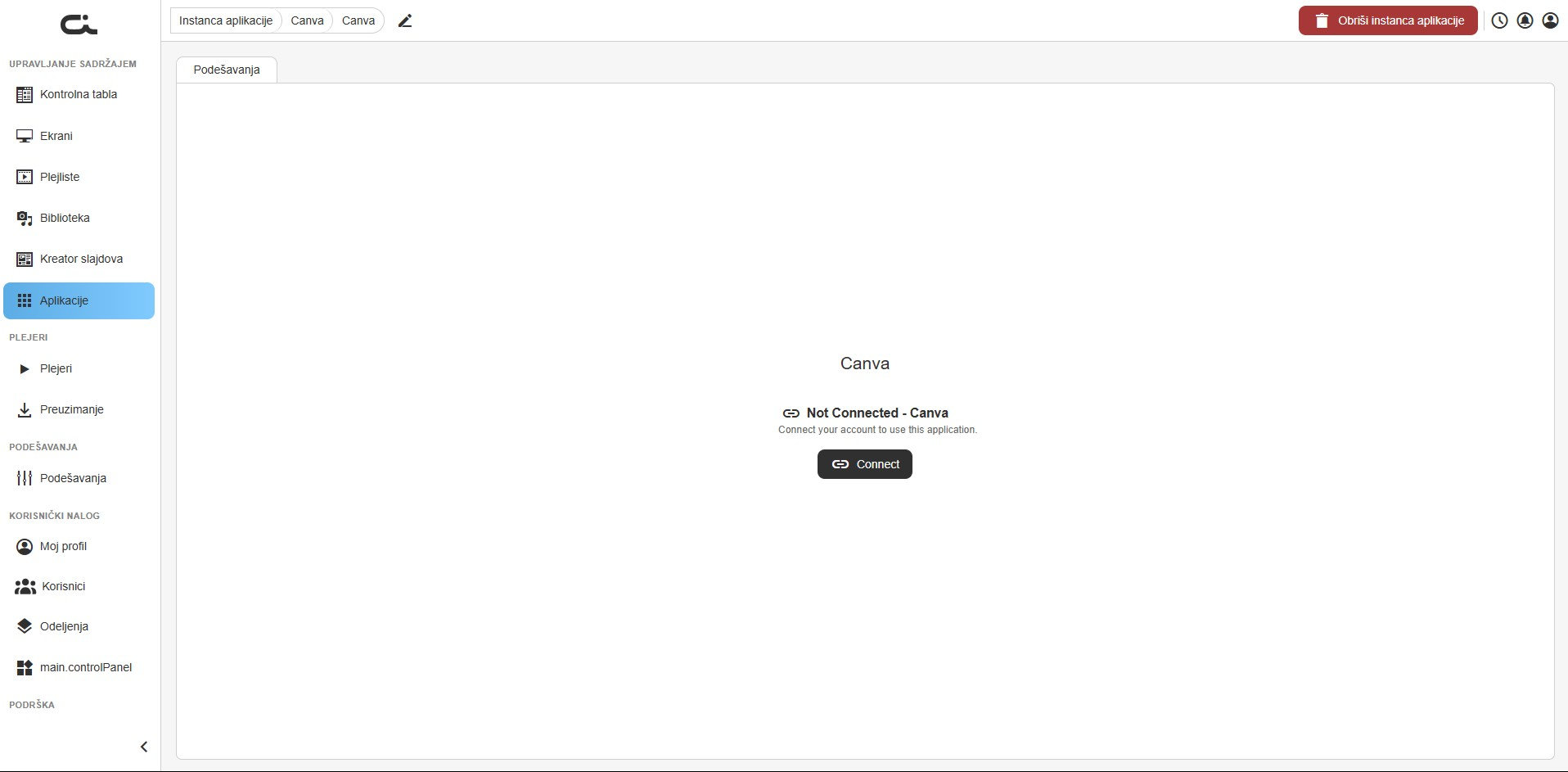
- Kliknite Connect
- Prijavite se na Canvu i odobrite povezivanje kada budete upitani
- Po povratku, kartica postaje zelena i prikazuje Connected - Canva
Potreban vam je Canva nalog sa dizajnom koji želite da prikažete. Povezivanje se obavlja samo jednom po instanci. Da biste kasnije prekinuli vezu, koristite Disconnect na istoj kartici.
Korak 2: Podesite osnovna podešavanja i izaberite dizajn
Kada se povežete, pojavljuju se Canva podešavanja, a pregled prikazuje izabrani dizajn.
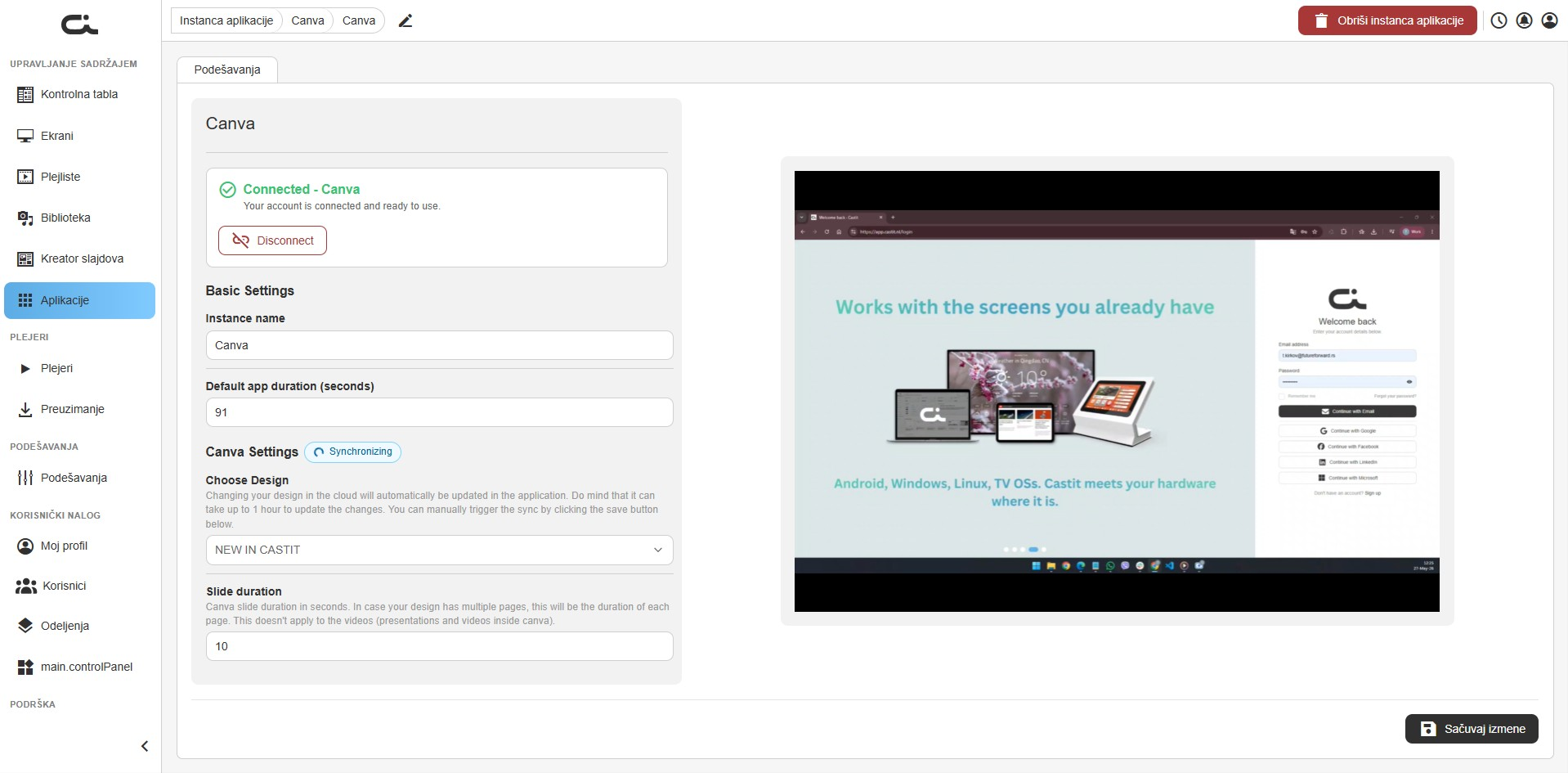
Podesite sledeće:
- Instance name: Oznaka za ovu instancu
- Default app duration (seconds): Koliko dugo se aplikacija ukupno prikazuje kada se reprodukuje
- Choose Design: Kliknite padajući meni, pronađite dizajn koji želite da prikažete i izaberite ga
- Slide duration: Za dizajn sa više stranica, koliko dugo se prikazuje svaka stranica pre prelaska na sledeću (podrazumevano 10). Ovo se ne odnosi na video zapise unutar dizajna
Nakon izbora dizajna, kliknite Sačuvaj izmene dole desno. Čuvanje takođe pokreće sinhronizaciju sa Canvom, a pregled zatim renderuje vaš dizajn.
Izmene koje napravite u dizajnu u Canvi se automatski ažuriraju na ekranu, ali može potrajati do sat vremena. Da biste odmah primenili ažuriranje, vratite se na ovaj ekran i kliknite Sačuvaj izmene za ručnu sinhronizaciju.
Korak 3: Koristite aplikaciju
Kada sačuvate i sinhronizujete, dodajte instancu na Ekran ili Plejlistu kao i svaku drugu aplikaciju (videti Korišćenje Aplikacija u sadržaju). Dizajn ostaje povezan sa Canvom, pa nastavljate da uređujete u Canvi, a ekran to prati. Kad god pređete na drugi dizajn ili promenite trajanje slajda, ne zaboravite ponovo da kliknete Sačuvaj izmene.
Facebook
Aplikacija Facebook prikazuje fotografije i objave sa vaše Facebook stranice na ekranu. Povežete nalog, izaberete stranicu i podesite koliko najnovijih objava da se prikaže, a aplikacija nastavlja da preuzima nove objave kako ih objavljujete.
Facebook nalog koji povezujete mora biti Facebook Business nalog sa stranicom (Page). Lični nalozi se ne mogu povezati i povezivanje neće uspeti.
Korak 1: Povežite Facebook nalog
Kada prvi put otvorite instancu Facebook, kartica Podešavanja prikazuje poruku Not Connected, a pregled traži da povežete nalog.
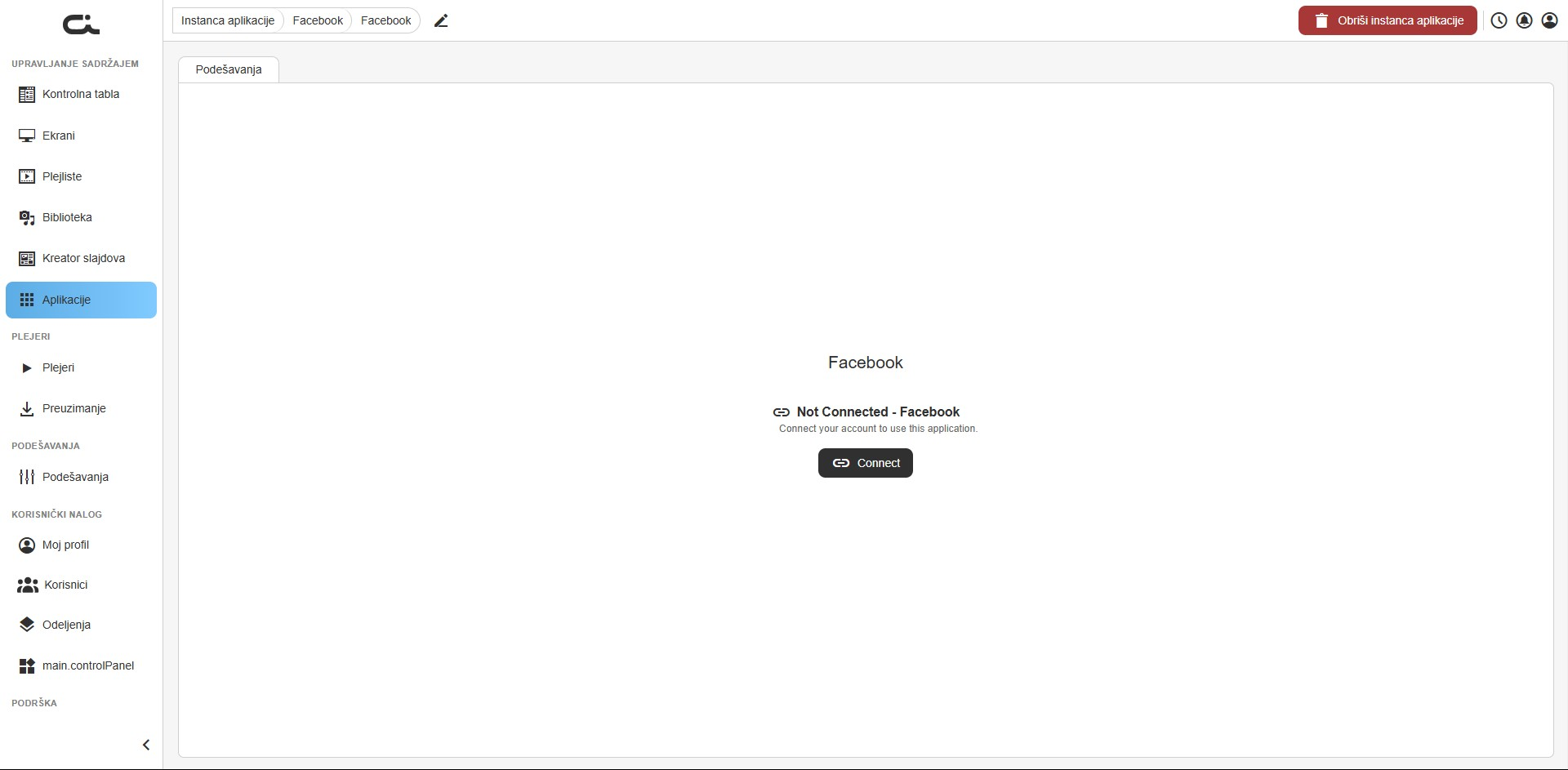
- Kliknite Connect
- Prijavite se na Facebook i odobrite povezivanje kada budete upitani
- Po povratku, kartica postaje zelena i prikazuje Connected - Facebook
Povezivanje se obavlja samo jednom po instanci. Da biste kasnije prekinuli vezu, koristite Disconnect na istoj kartici.
Korak 2: Podesite osnovna podešavanja i izaberite stranicu
Kada se povežete, pojavljuju se Facebook podešavanja, a pregled prikazuje objavu sa vaše stranice.
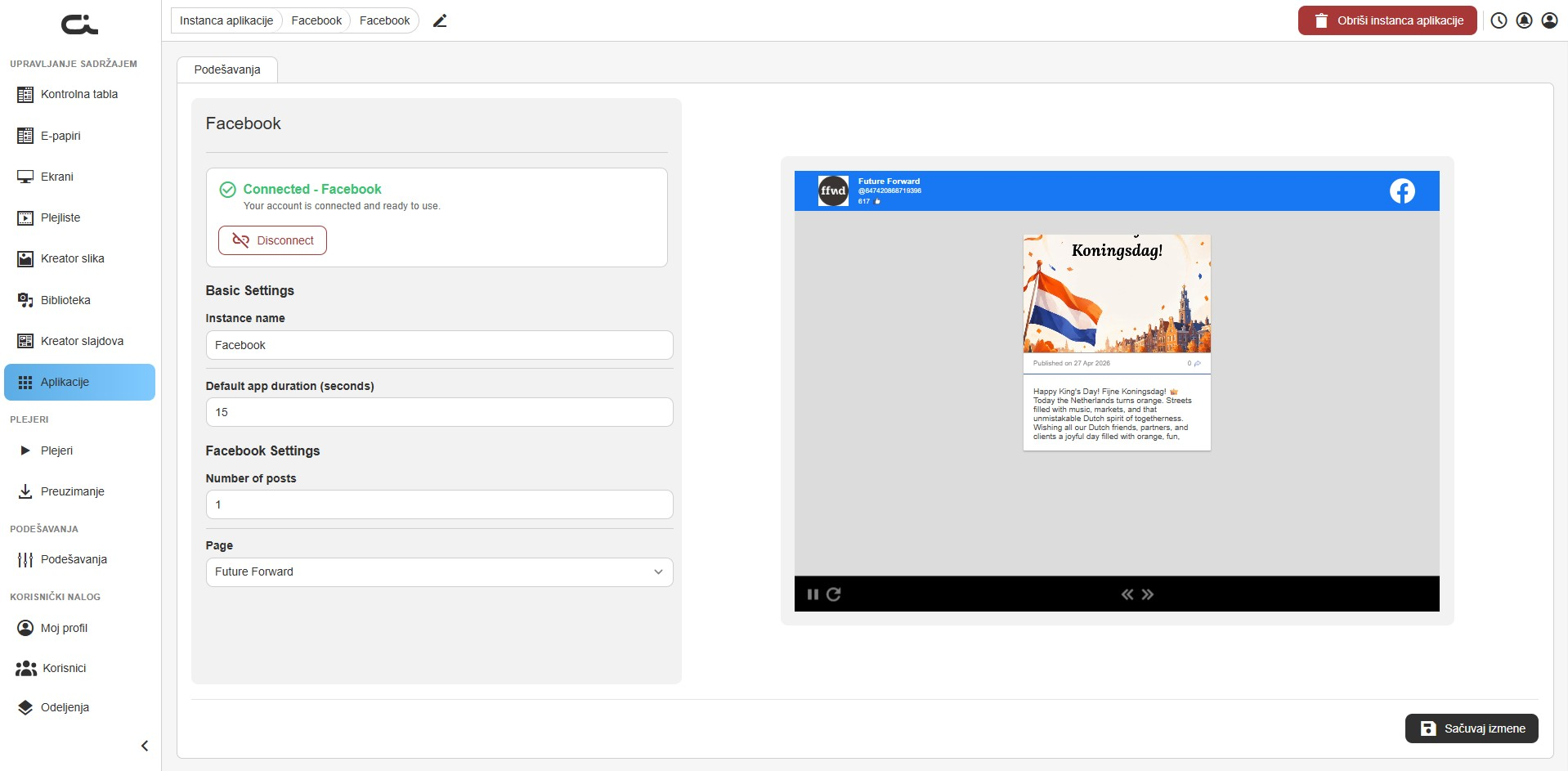
Podesite sledeće:
- Instance name: Oznaka za ovu instancu
- Default app duration (seconds): Koliko dugo se aplikacija prikazuje kada se reprodukuje
- Number of posts: Koliko najnovijih objava da se smenjuje
- Page: Izaberite sa koje Facebook stranice da se prikazuju objave
Kada pregled izgleda kako treba, kliknite Sačuvaj izmene dole desno.
Korak 3: Koristite aplikaciju
Kada sačuvate, dodajte instancu na Ekran ili Plejlistu kao i svaku drugu aplikaciju (videti Korišćenje Aplikacija u sadržaju). Aplikacija se sama osvežava kako objavljujete nove objave, pa nema više ništa da se održava. Ako kasnije promenite stranicu ili broj objava, ne zaboravite ponovo da kliknete Sačuvaj izmene.
Flickr
Aplikacija Flickr pretvara fotografije jednog Flickr korisnika u foto kanal na vašem ekranu. Nema naloga za povezivanje, jednostavno je usmerite na Flickr korisnika i ona prikazuje njegove fotografije, osvežavajući se kako se objavljuju nove.
Korak 1: Podesite osnovna podešavanja
Nakon kreiranja instance, otvara se kartica Podešavanja. Leva strana sadrži podešavanja, a desna prikazuje pregled uživo foto kanala.
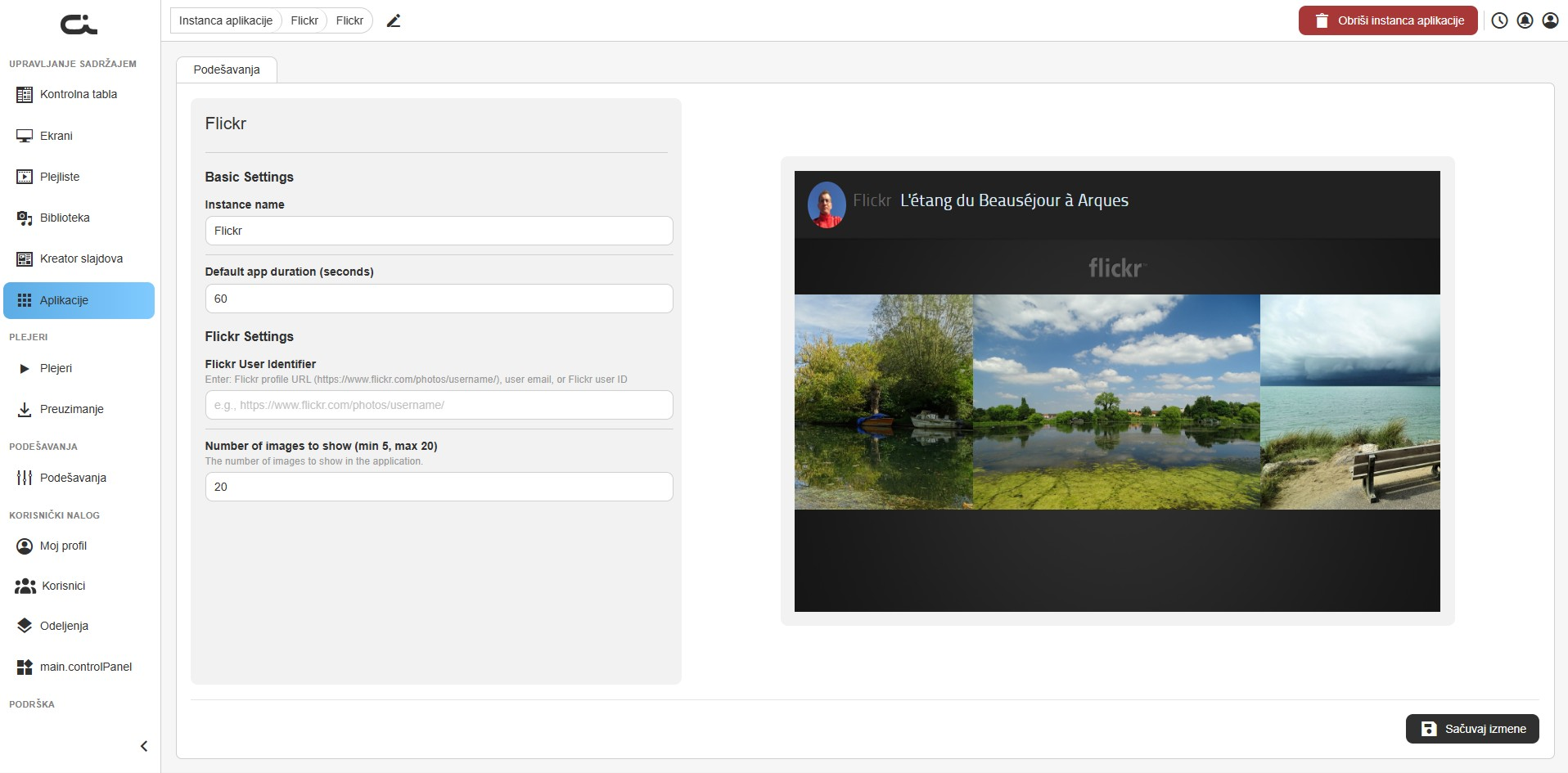
Podesite sledeće:
- Instance name: Oznaka za ovu instancu
- Default app duration (seconds): Koliko dugo se aplikacija prikazuje kada se reprodukuje (podrazumevano 60)
Korak 2: Usmerite je na Flickr korisnika
U okviru Flickr Settings popunite:
- Flickr User Identifier: Odredite čije fotografije da se prikazuju. Možete uneti Flickr profil URL (na primer
https://www.flickr.com/photos/username/), email korisnika ili njegov Flickr user ID - Number of images to show: Koliko fotografija da se uključi, između 5 i 20
Kada pregled prikazuje prave fotografije, kliknite Sačuvaj izmene dole desno.
Aplikacija prikazuje javne fotografije korisnika i zahteva internet vezu na Plejeru da bi ih učitala.
Korak 3: Koristite aplikaciju
Kada sačuvate, dodajte instancu na Ekran ili Plejlistu kao i svaku drugu aplikaciju (videti Korišćenje Aplikacija u sadržaju). Kanal se sam ažurira kako se objavljuju nove fotografije. Ako kasnije promenite korisnika ili broj slika, ne zaboravite ponovo da kliknete Sačuvaj izmene.
Spiegel Online
Aplikacija Spiegel Online prikazuje najnovije vesti iz Nemačke preko Spiegel Online-a. Aplikacija obezbeđuje naslove, pa nema ništa da se piše ili održava. Samo izaberete koliko vesti da se prikaže i na kom jeziku.
Korak 1: Podesite osnovna podešavanja
Nakon kreiranja instance, otvara se kartica Podešavanja. Leva strana sadrži podešavanja, a desna prikazuje pregled uživo feed-a vesti.
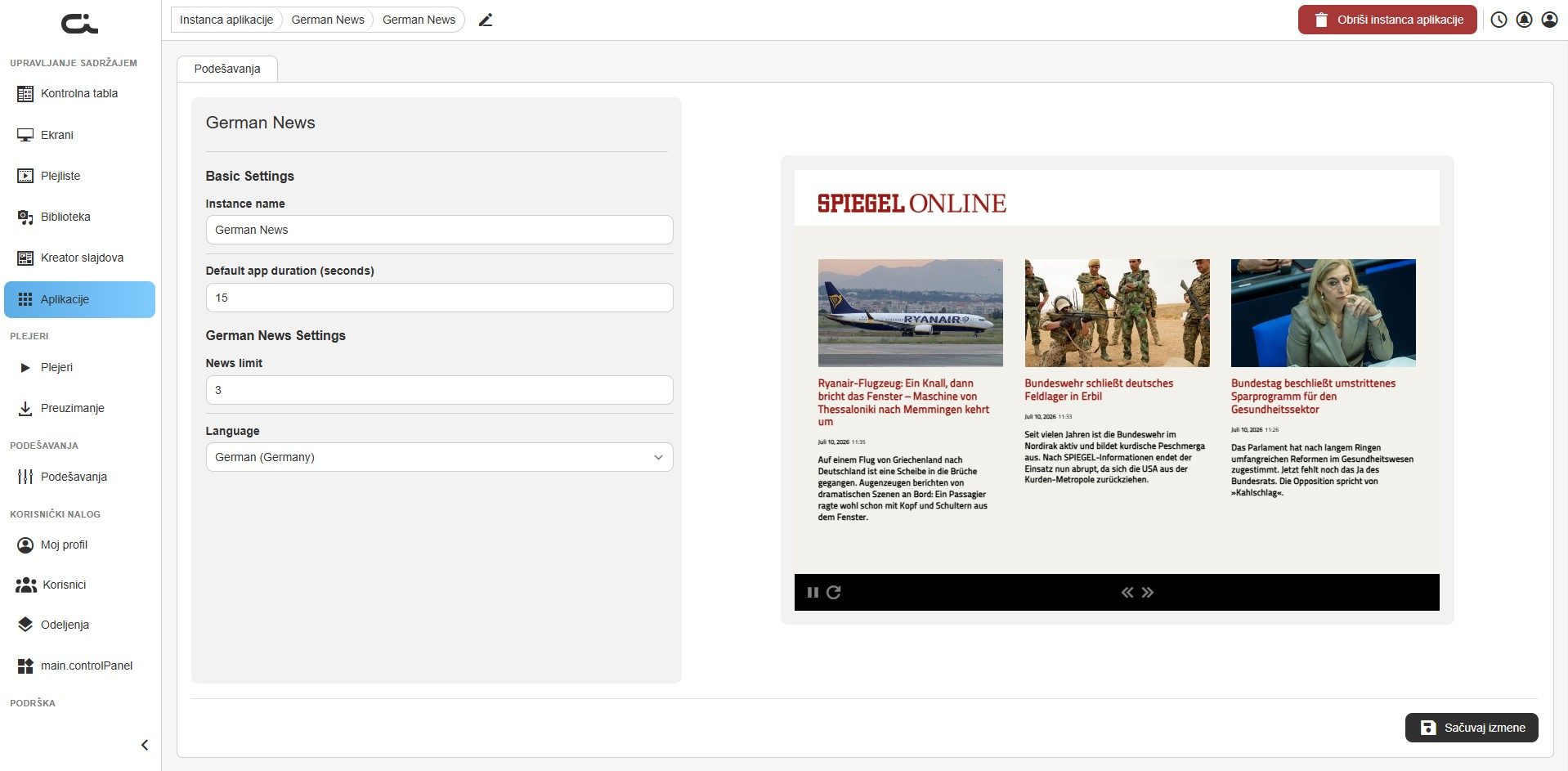
Podesite sledeće:
- Instance name: Oznaka za ovu instancu
- Default app duration (seconds): Koliko dugo se aplikacija prikazuje kada se reprodukuje (podrazumevano 15)
Korak 2: Izaberite opcije vesti
U okviru podešavanja vesti podesite:
- News limit: Koliko vesti da se prikaže
- Language: Jezik na kojem se vesti prikazuju
Kada pregled izgleda kako treba, kliknite Sačuvaj izmene dole desno.
Naslovi se preuzimaju uživo, pa Plejer mora imati internet vezu da bi ostali aktuelni.
Korak 3: Koristite aplikaciju
Kada sačuvate, dodajte instancu na Ekran ili Plejlistu kao i svaku drugu aplikaciju (videti Korišćenje Aplikacija u sadržaju). Vesti se same osvežavaju. Ako kasnije promenite broj vesti ili jezik, ne zaboravite ponovo da kliknete Sačuvaj izmene.
Image of the Week
Aplikacija Image of the Week prikazuje drugu fotografiju za svaku kalendarsku nedelju u godini. Postavite jednu sliku po nedelji (nedelje 1 do 53), a Plejer automatski prikazuje odgovarajuću za tekuću nedelju, prelazeći sam kako nedelje smenjuju jedna drugu.
Korak 1: Podesite osnovna podešavanja
Nakon kreiranja instance, otvara se kartica Podešavanja. Leva strana sadrži podešavanja, a desna prikazuje pregled uživo slike za tekuću nedelju.
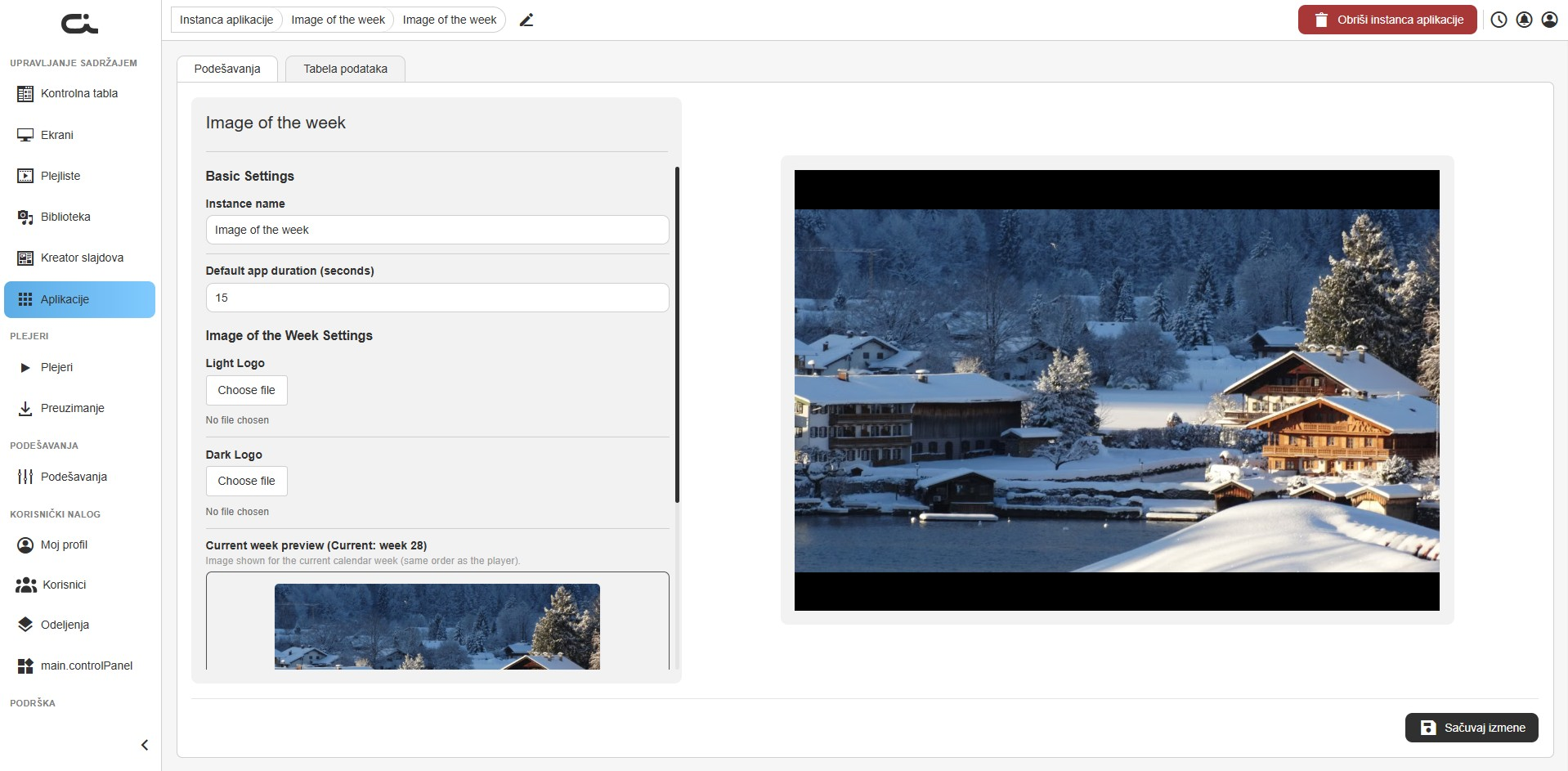
Podesite sledeće:
- Instance name: Oznaka za ovu instancu
- Default app duration (seconds): Koliko dugo se aplikacija prikazuje kada se reprodukuje (podrazumevano 15)
- Light Logo / Dark Logo (opciono): Kliknite Choose file da postavite svoj logo preko slike. Postavite oba da bi se prikazala odgovarajuća verzija u zavisnosti od pozadine slike
Korak 2: Dodajte sliku za svaku nedelju
Skrolujte do Images of the week. Pregled prikazuje sliku za tekuću nedelju, a sekcija objašnjava da Plejer bira jednu sliku po kalendarskoj nedelji.
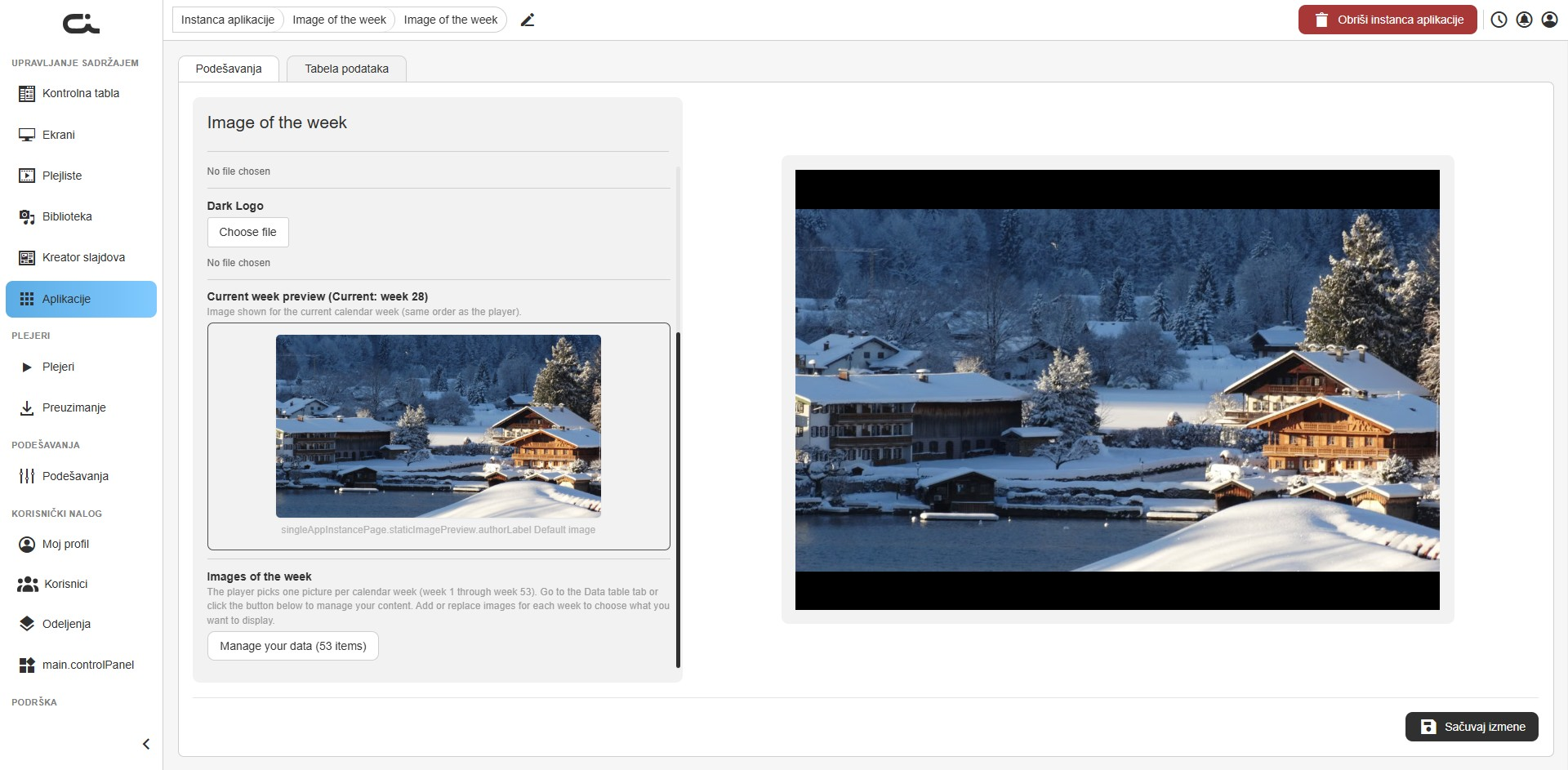
- Otvorite karticu Tabela podataka ili kliknite Manage your data ispod ove sekcije
- Za svaku nedelju (1 do 53) dodajte ili zamenite sliku koju želite da prikažete
- Izaberite Upload za novi fajl, Library za postojeći medij ili Stock za stok sliku
Svaka nedelja koju ostavite praznom koristi podrazumevanu sliku. Kada završite, kliknite Sačuvaj izmene dole desno.
Ne morate da popunite svih 53 nedelje odjednom. Postavite nedelje koje su vam sada bitne, a ostale ažurirajte kasnije. Samo ne zaboravite da kliknete Sačuvaj izmene pri svakoj izmeni.
Korak 3: Koristite aplikaciju
Kada sačuvate, dodajte instancu na Ekran ili Plejlistu kao i svaku drugu aplikaciju (videti Korišćenje Aplikacija u sadržaju). Plejer prikazuje odgovarajuću sliku za tekuću nedelju i automatski prelazi na sliku sledeće nedelje, pa nema više ništa da se radi dok ne poželite da promenite sliku neke nedelje.
iCalendar
Aplikacija iCalendar prikazuje celu nedelju kalendarskih događaja na ekranu, čitanih iz iCal feed-a. Radi sa svakim kalendarom koji može da deli iCal link, poput Google kalendara, pa je jednostavan način da prikažete radno vreme, rezervacije ili raspored događaja.
Korak 1: Podesite osnovna podešavanja
Nakon kreiranja instance, otvara se kartica Podešavanja. Leva strana sadrži podešavanja, a desna prikazuje pregled uživo nedeljnog kalendara.
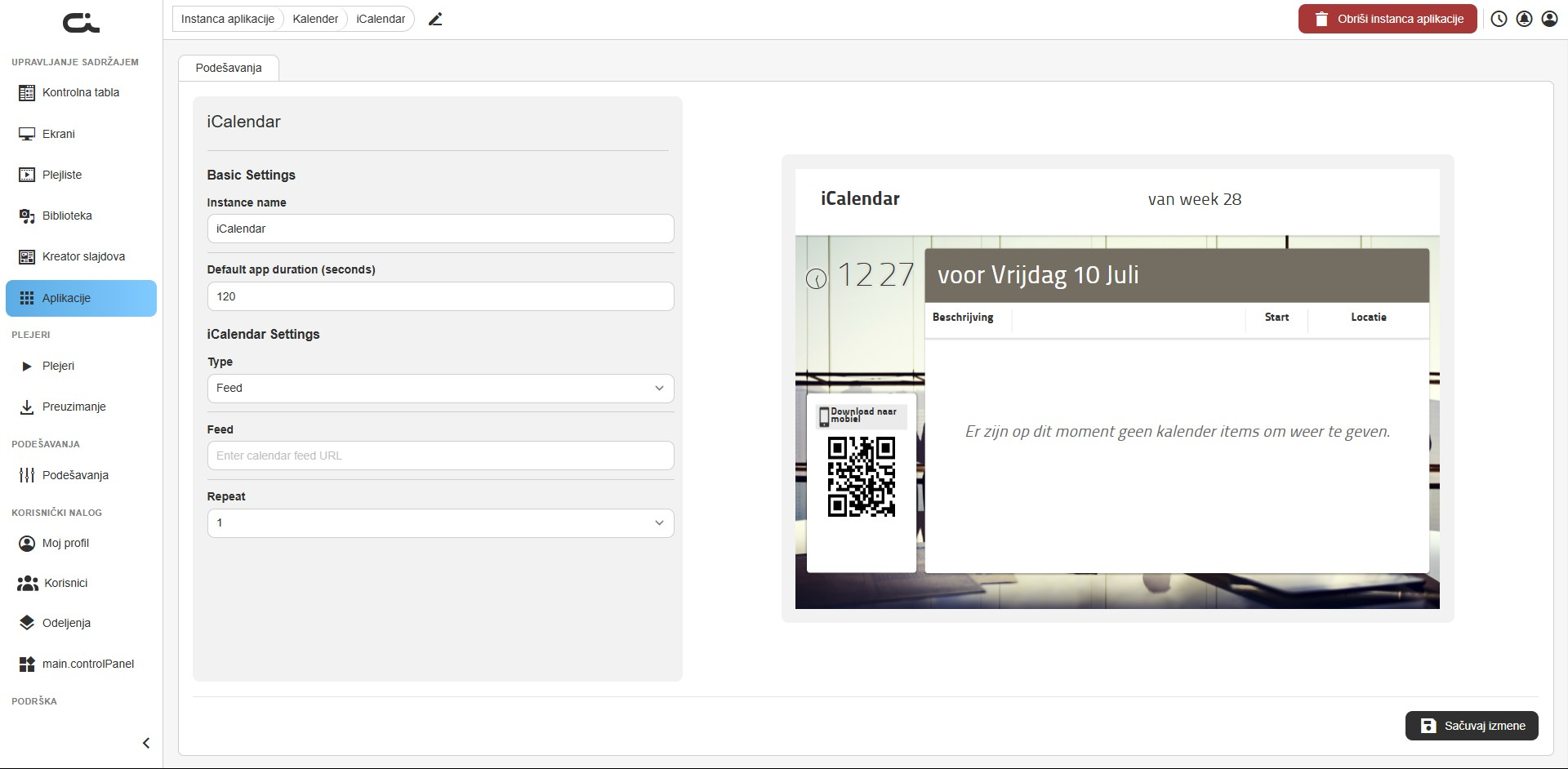
- Instance name: Oznaka za ovu instancu
- Default app duration (seconds): Koliko dugo se aplikacija prikazuje kada se reprodukuje (podrazumevano 120)
Korak 2: Povežite feed kalendara
U okviru iCalendar Settings:
- Type: Vrsta izvora. Ostavite na Feed da čita sa iCal linka
- Feed: Nalepite iCal feed adresu vašeg kalendara. U Google kalendaru, na primer, to je privatna iCal (
.ics) adresa kalendara - Repeat: Koliko puta kalendar da se smenjuje dok je aplikacija na ekranu
Kada pregled prikazuje vaše događaje, kliknite Sačuvaj izmene dole desno.
Događaji se čitaju uživo sa feed-a, pa Plejer mora imati internet vezu da bi ostali aktuelni. Svako sa linkom feed-a može videti kalendar, pa koristite link koji vam je prijatno da prikažete.
Korak 3: Koristite aplikaciju
Kada sačuvate, dodajte instancu na Ekran ili Plejlistu kao i svaku drugu aplikaciju (videti Korišćenje Aplikacija u sadržaju). Kalendar se sam osvežava kako se događaji menjaju. Ako kasnije promenite feed ili broj ponavljanja, ne zaboravite ponovo da kliknete Sačuvaj izmene.
LinkedIn
Aplikacija LinkedIn prikazuje LinkedIn stranicu vaše kompanije i njene najnovije objave na ekranu, jednostavan način da predstavite organizaciju i podelite svoje aktivnosti. Povežete nalog, izaberete koju stranicu kompanije da prikažete i podesite koliko objava da se prikaže.
Ova aplikacija radi samo sa LinkedIn poslovnim (organizacionim) stranicama. Morate biti administrator LinkedIn Company Page. Lični ili privatni profili nisu podržani i ne mogu se povezati.
Korak 1: Povežite LinkedIn nalog
Kada prvi put otvorite instancu LinkedIn, kartica Podešavanja prikazuje poruku Not Connected, a pregled traži da povežete nalog.
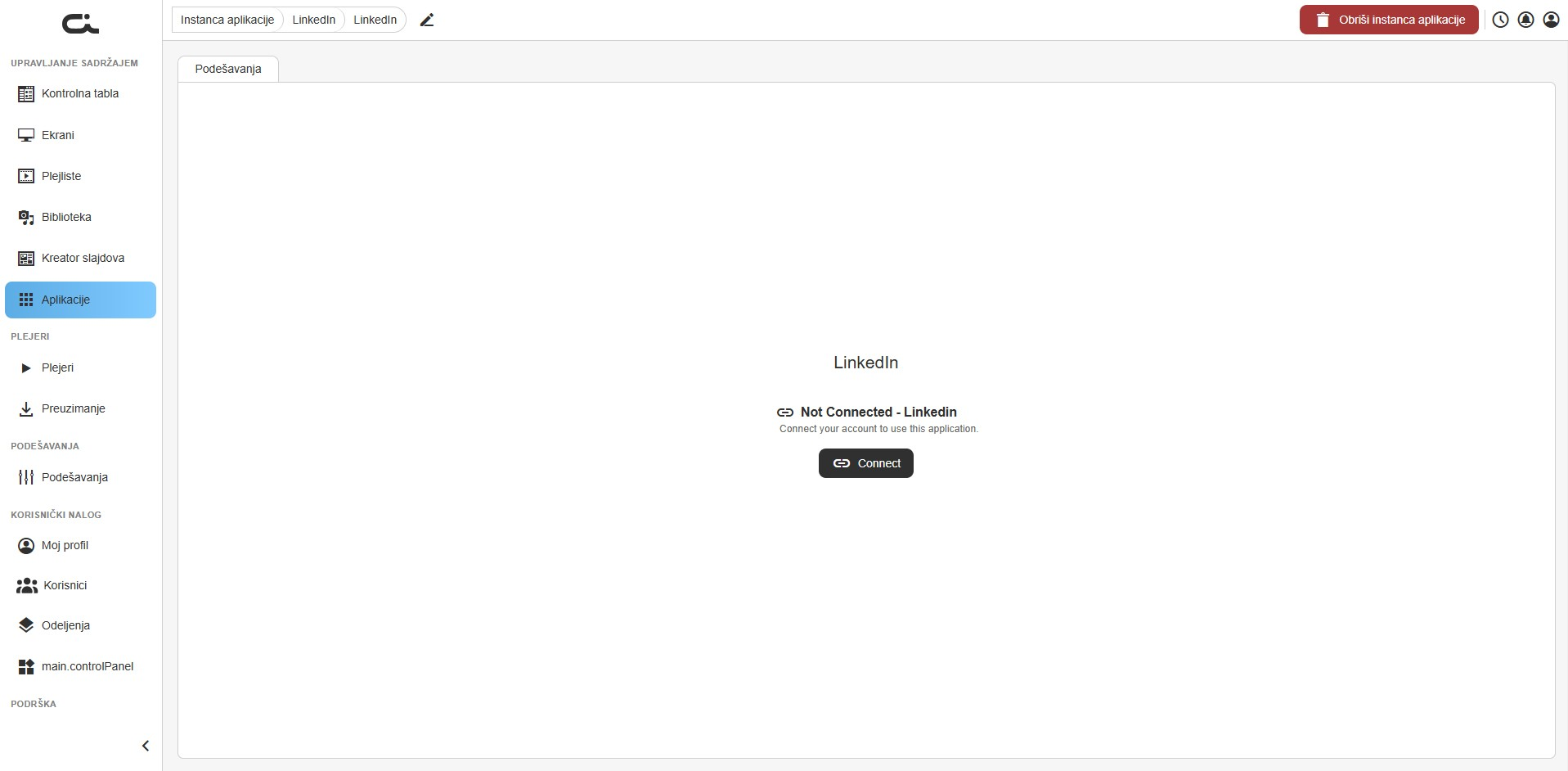
- Kliknite Connect
- Prijavite se na LinkedIn nalogom koji je administrator Company Page koju želite da prikažete i odobrite povezivanje
- Po povratku, kartica postaje zelena i prikazuje Connected - Linkedin
Povezivanje se obavlja samo jednom po instanci. Da biste kasnije prekinuli vezu, koristite Disconnect na istoj kartici.
Korak 2: Izaberite organizaciju i objave
Kada se povežete, pojavljuju se LinkedIn podešavanja, a pregled prikazuje vašu stranicu.
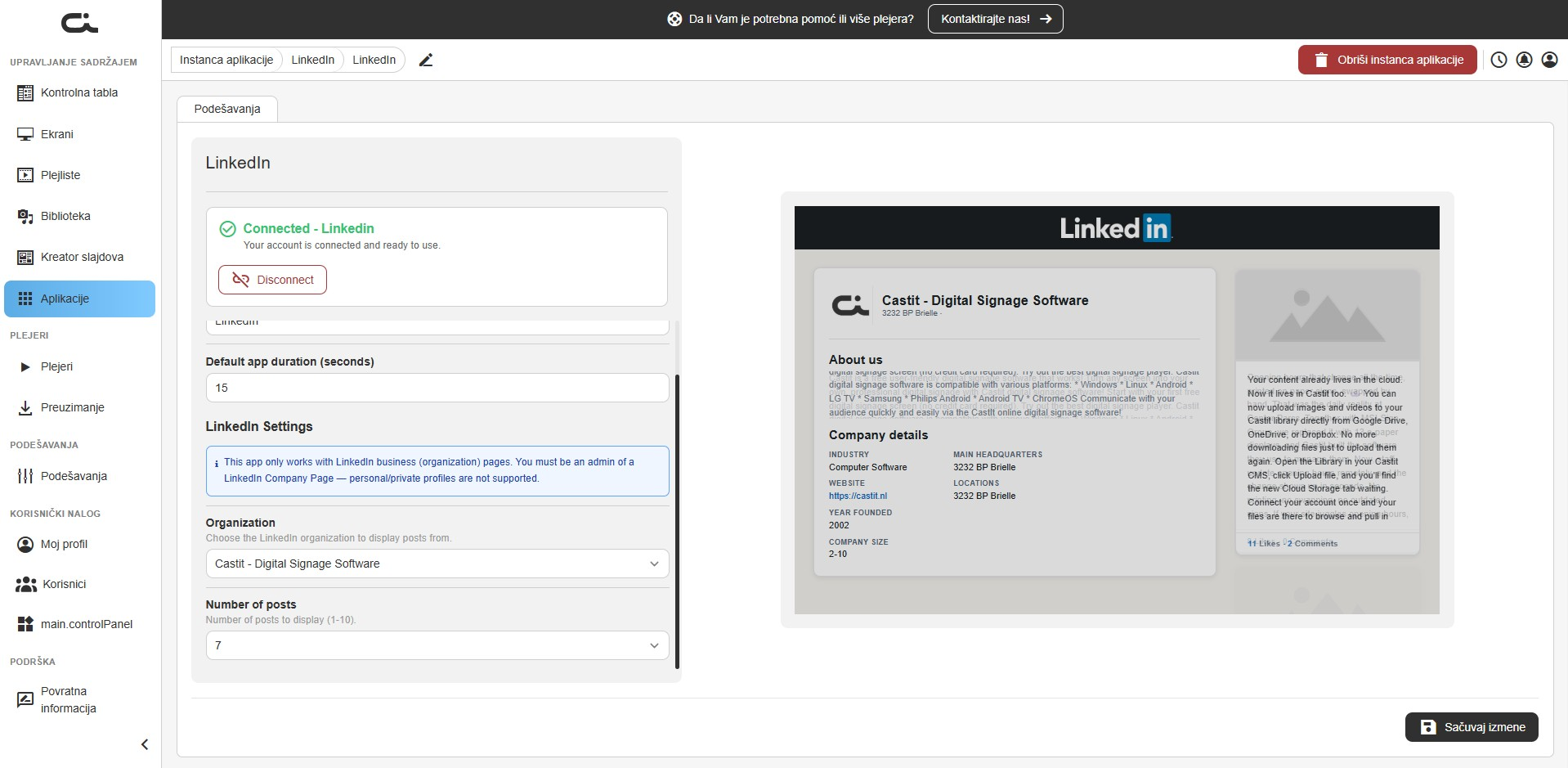
Podesite sledeće:
- Instance name: Oznaka za ovu instancu
- Default app duration (seconds): Koliko dugo se aplikacija prikazuje kada se reprodukuje
- Organization: Izaberite sa koje LinkedIn Company Page da se prikazuju objave
- Number of posts: Koliko najnovijih objava da se prikaže, između 1 i 10
Kada pregled izgleda kako treba, kliknite Sačuvaj izmene dole desno.
Korak 3: Koristite aplikaciju
Kada sačuvate, dodajte instancu na Ekran ili Plejlistu kao i svaku drugu aplikaciju (videti Korišćenje Aplikacija u sadržaju). Aplikacija se sama osvežava kako objavljujete nove objave, pa nema više ništa da se održava. Ako kasnije promenite organizaciju ili broj objava, ne zaboravite ponovo da kliknete Sačuvaj izmene.
LinkedIn Posts
Aplikacija LinkedIn Posts prikazuje feed najnovijih LinkedIn objava vaše kompanije na ekranu. Blisko je povezana sa LinkedIn aplikacijom: dok LinkedIn prikazuje stranicu kompanije, LinkedIn Posts se fokusira na tekući feed vaših najnovijih objava. Povežete nalog, izaberete stranicu kompanije i podesite koliko objava da se prikaže.
Ova aplikacija radi samo sa LinkedIn poslovnim (organizacionim) stranicama. Morate biti administrator LinkedIn Company Page. Lični ili privatni profili nisu podržani i ne mogu se povezati.
Korak 1: Povežite LinkedIn nalog
Kada prvi put otvorite instancu LinkedIn Posts, kartica Podešavanja prikazuje poruku Not Connected, a pregled traži da povežete nalog.
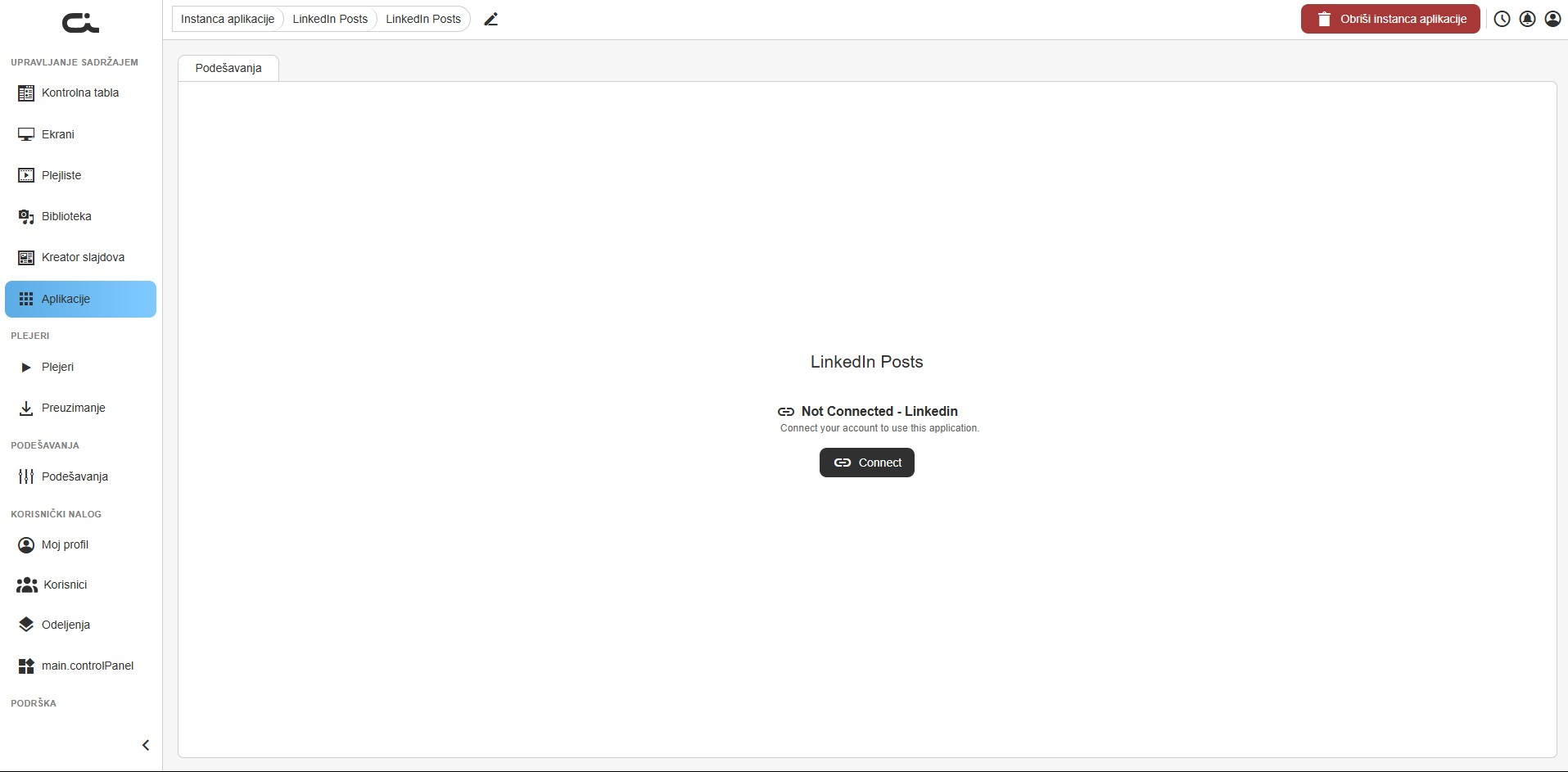
- Kliknite Connect
- Prijavite se na LinkedIn nalogom koji je administrator Company Page koju želite da prikažete i odobrite povezivanje
- Po povratku, kartica postaje zelena i prikazuje Connected - Linkedin
Povezivanje se obavlja samo jednom po instanci. Da biste kasnije prekinuli vezu, koristite Disconnect na istoj kartici.
Korak 2: Izaberite organizaciju i objave
Kada se povežete, pojavljuju se LinkedIn podešavanja, a pregled prikazuje vaše najnovije objave.
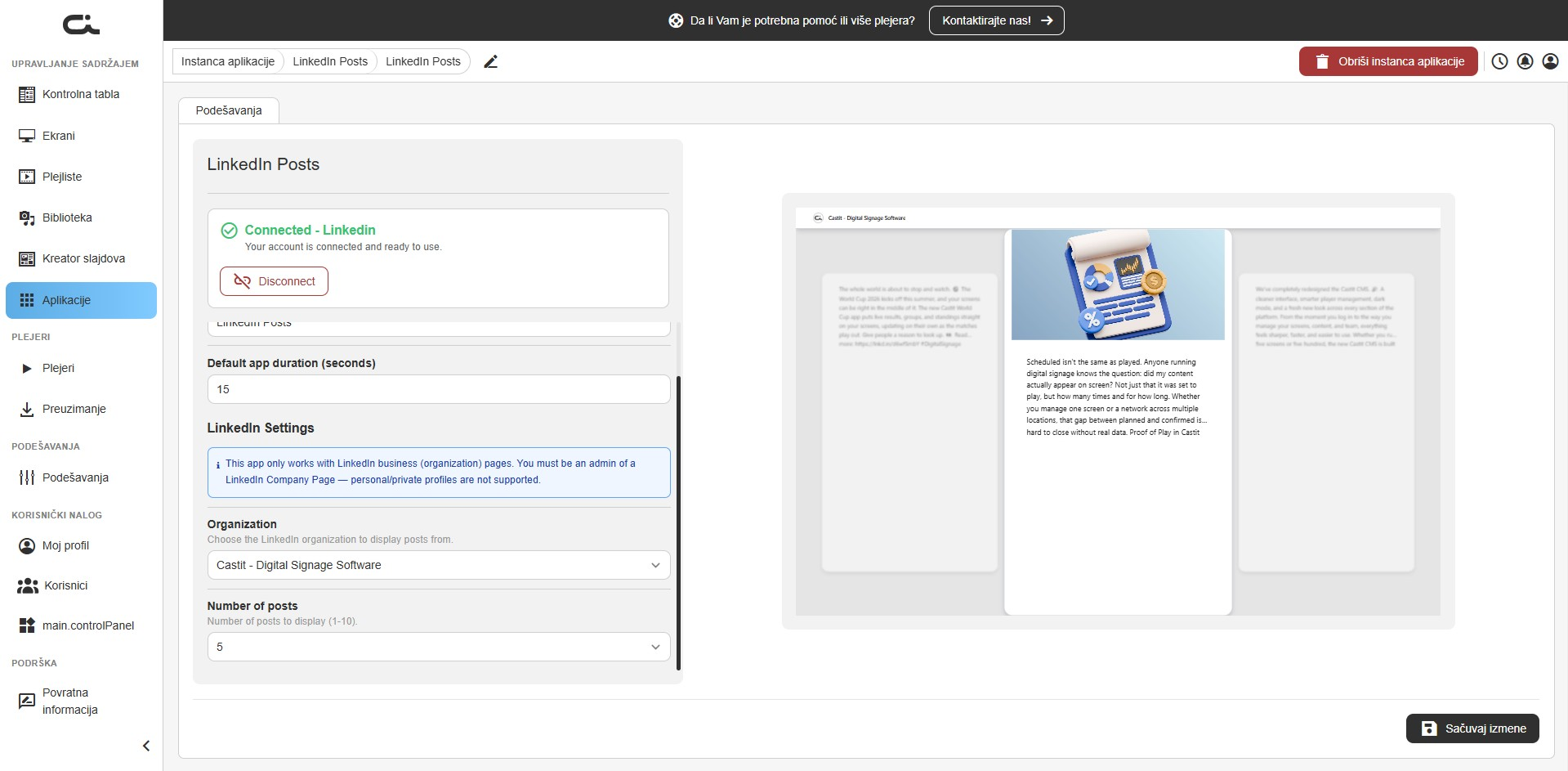
Podesite sledeće:
- Instance name: Oznaka za ovu instancu
- Default app duration (seconds): Koliko dugo se aplikacija prikazuje kada se reprodukuje
- Organization: Izaberite sa koje LinkedIn Company Page da se prikazuju objave
- Number of posts: Koliko najnovijih objava da se prikaže, između 1 i 10
Kada pregled izgleda kako treba, kliknite Sačuvaj izmene dole desno.
Korak 3: Koristite aplikaciju
Kada sačuvate, dodajte instancu na Ekran ili Plejlistu kao i svaku drugu aplikaciju (videti Korišćenje Aplikacija u sadržaju). Feed se sam osvežava kako objavljujete nove objave, pa nema više ništa da se održava. Ako kasnije promenite organizaciju ili broj objava, ne zaboravite ponovo da kliknete Sačuvaj izmene.
Multi App
Multi App kombinuje više aplikacija u jedan raspored podeljenog ekrana, tako da jedan ekran može prikazati više stvari odjednom, na primer sat, vremensku prognozu, citat i sliku jedno pored drugog. Izaberete kako da podelite ekran, pa zatim birate koja aplikacija popunjava svaku oblast.
Korak 1: Podesite osnovna podešavanja
Nakon kreiranja instance, otvara se kartica Podešavanja. Leva strana sadrži podešavanja, a desna prikazuje pregled uživo koji se popunjava dok dodeljujete aplikacije.
- Instance name: Oznaka za ovu instancu
- Default app duration (seconds): Koliko dugo se aplikacija prikazuje kada se reprodukuje (podrazumevano 15)
Korak 2: Izaberite raspored
U okviru Multi App Settings izaberite Layout. Svaka opcija deli ekran na drugačiji način, na primer dve ili tri kolone, ili mreža 2x2.
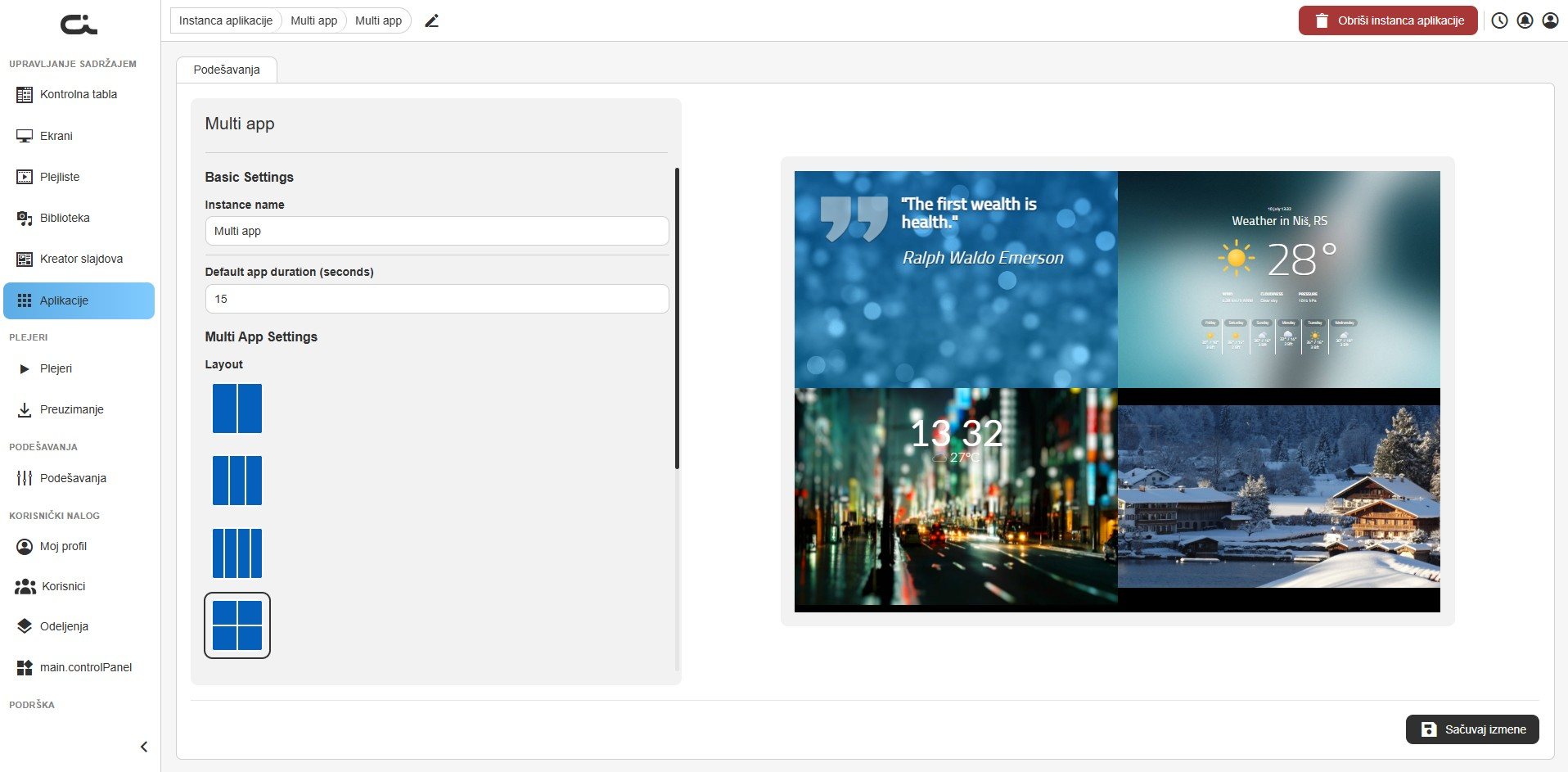
Raspored koji izaberete određuje koliko oblasti (polja) ćete popuniti i kako su raspoređene na ekranu.
Korak 3: Dodelite aplikaciju svakom polju
Kada izaberete raspored, za svaku oblast se pojavljuje padajući meni Field. Polja su označena svojom pozicijom u mreži (na primer, Field X:0 Y:0 je oblast gore levo, Field X:1 Y:1 je oblast dole desno).
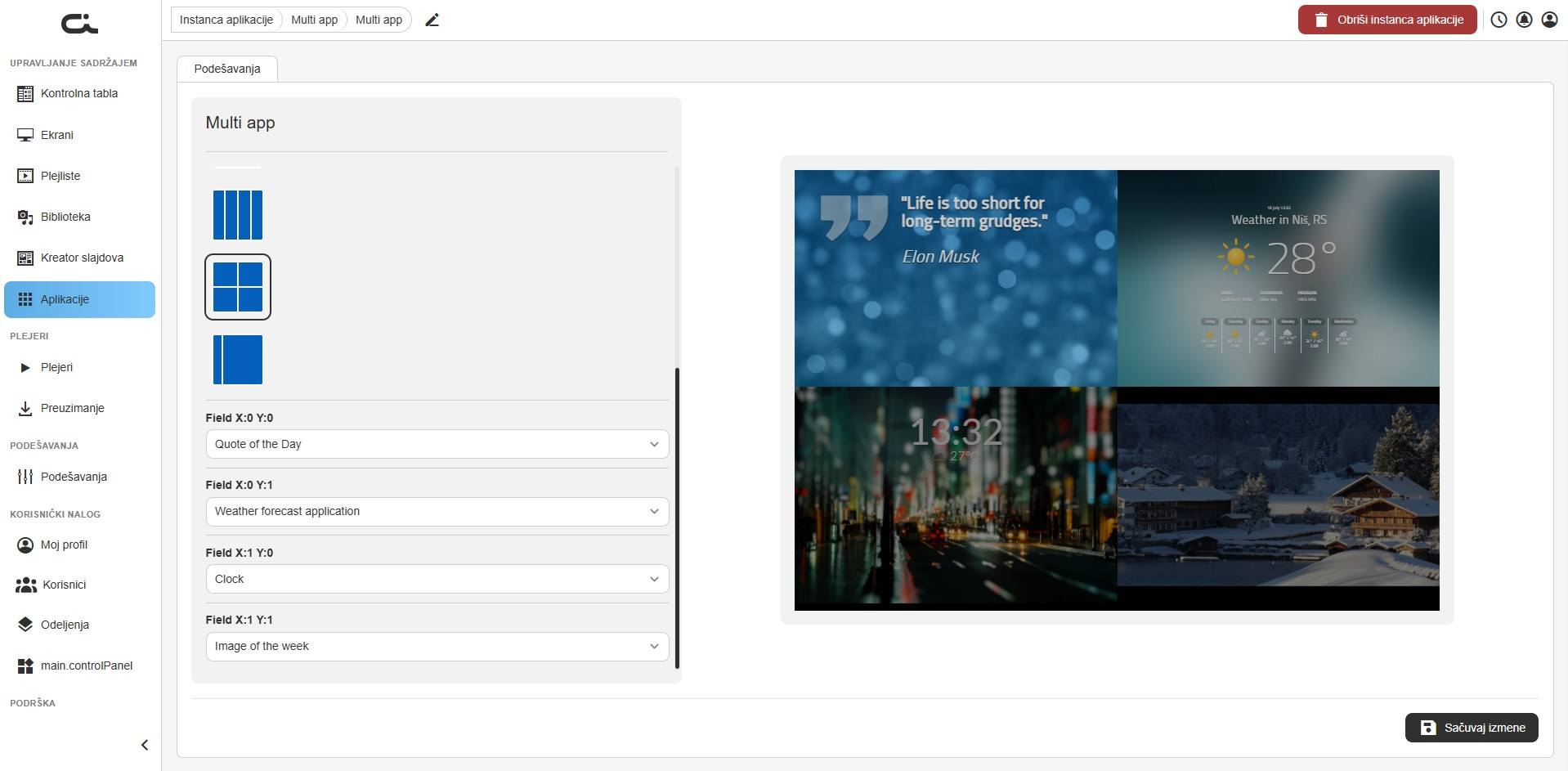
Za svako polje izaberite aplikaciju koju želite tu da prikažete. Pregled poređa aplikacije zajedno da vidite kako se ceo ekran sklapa.
Aplikacije koje ovde dodeljujete su druge aplikacije koje su vam dostupne, poput Clock, Weather Forecast Application, Quote of the Day i Image of the Week. Prvo podesite te aplikacije onako kako želite, pa ih zatim postavite u Multi App raspored.
Kada pregled izgleda kako treba, kliknite Sačuvaj izmene dole desno.
Korak 4: Koristite aplikaciju
Kada sačuvate, dodajte instancu na Ekran ili Plejlistu kao i svaku drugu aplikaciju (videti Korišćenje Aplikacija u sadržaju). Kombinovani raspored se reprodukuje kao jedna stavka. Ako kasnije promenite raspored ili zamenite aplikaciju u nekom polju, ne zaboravite ponovo da kliknete Sačuvaj izmene.
NOS Cycling
Aplikacija NOS Cycling prikazuje najnovije biciklističke vesti sa NOS-a. Aplikacija obezbeđuje članke, pa nema ništa da se piše ili održava. Samo izaberete koliko vesti da se prikaže.
Korak 1: Podesite osnovna podešavanja
Nakon kreiranja instance, otvara se kartica Podešavanja. Leva strana sadrži podešavanja, a desna prikazuje pregled uživo feed-a vesti.
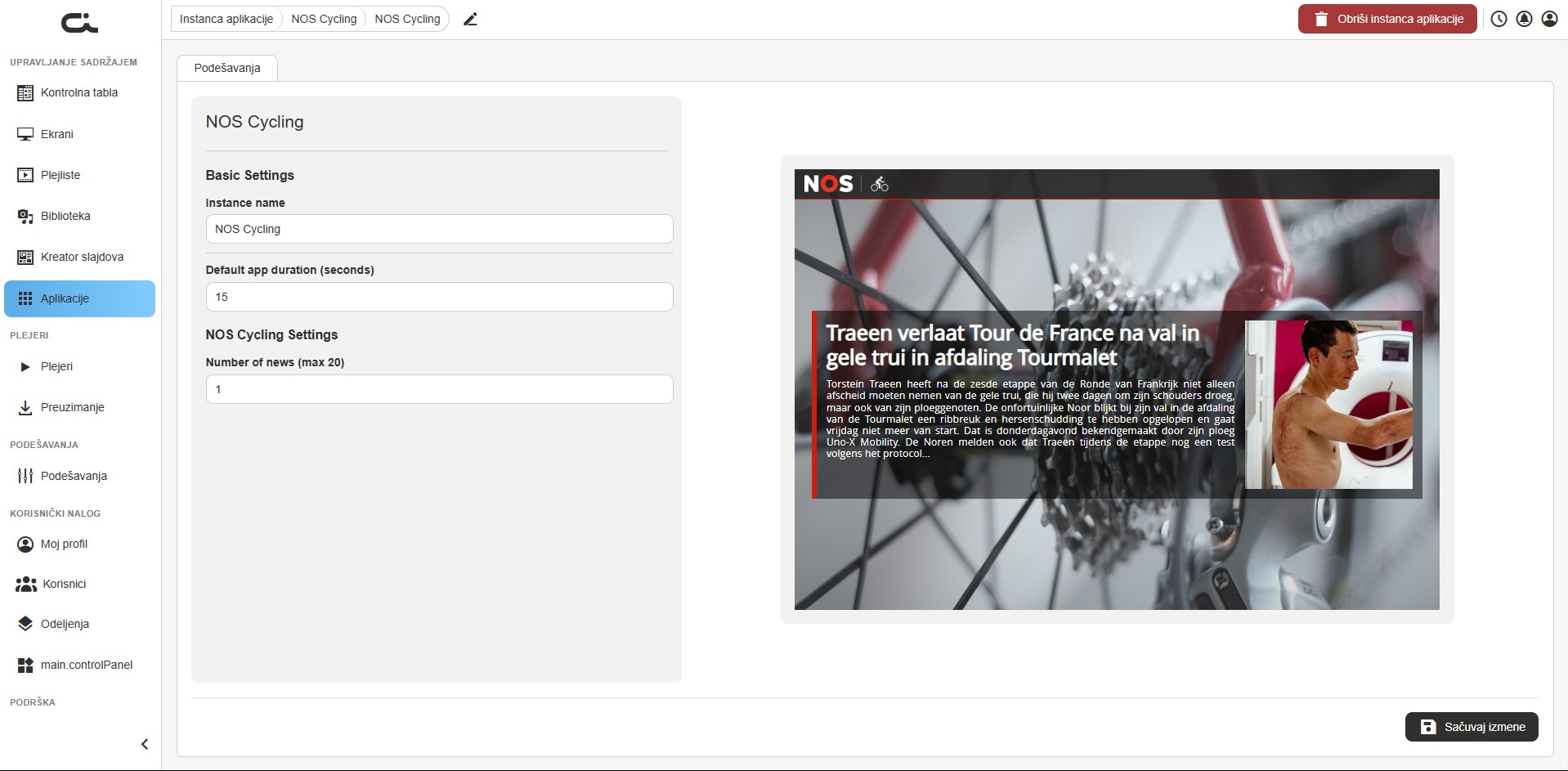
Podesite sledeće:
- Instance name: Oznaka za ovu instancu
- Default app duration (seconds): Koliko dugo se aplikacija prikazuje kada se reprodukuje (podrazumevano 15)
Korak 2: Podesite koliko vesti da se prikaže
U okviru NOS Cycling Settings podesite:
- Number of news: Koliko vesti da se smenjuje, najviše do 20
Kada pregled izgleda kako treba, kliknite Sačuvaj izmene dole desno.
Vesti se preuzimaju uživo, pa Plejer mora imati internet vezu da bi ostale aktuelne.
Korak 3: Koristite aplikaciju
Kada sačuvate, dodajte instancu na Ekran ili Plejlistu kao i svaku drugu aplikaciju (videti Korišćenje Aplikacija u sadržaju). Vesti se same osvežavaju. Ako kasnije promenite broj vesti, ne zaboravite ponovo da kliknete Sačuvaj izmene.
NOS News
Aplikacija NOS News prikazuje najnovije opšte vesti sa NOS-a. Aplikacija obezbeđuje članke, pa nema ništa da se piše ili održava. Samo izaberete koliko vesti da se prikaže.
Korak 1: Podesite osnovna podešavanja
Nakon kreiranja instance, otvara se kartica Podešavanja. Leva strana sadrži podešavanja, a desna prikazuje pregled uživo feed-a vesti.
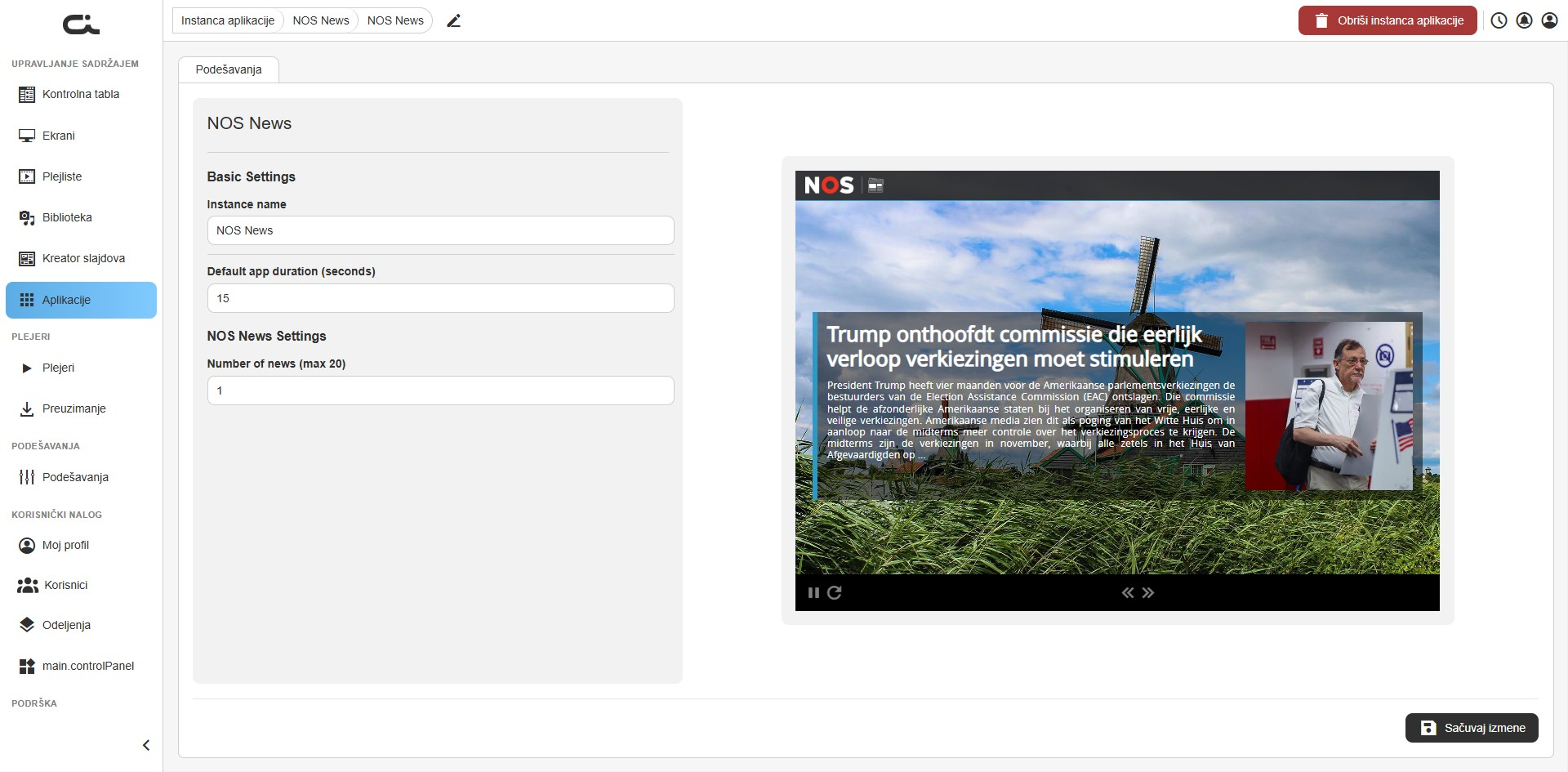
Podesite sledeće:
- Instance name: Oznaka za ovu instancu
- Default app duration (seconds): Koliko dugo se aplikacija prikazuje kada se reprodukuje (podrazumevano 15)
Korak 2: Podesite koliko vesti da se prikaže
U okviru NOS News Settings podesite:
- Number of news: Koliko vesti da se smenjuje, najviše do 20
Kada pregled izgleda kako treba, kliknite Sačuvaj izmene dole desno.
Vesti se preuzimaju uživo, pa Plejer mora imati internet vezu da bi ostale aktuelne.
Korak 3: Koristite aplikaciju
Kada sačuvate, dodajte instancu na Ekran ili Plejlistu kao i svaku drugu aplikaciju (videti Korišćenje Aplikacija u sadržaju). Vesti se same osvežavaju. Ako kasnije promenite broj vesti, ne zaboravite ponovo da kliknete Sačuvaj izmene.
NOS Soccer
Aplikacija NOS Soccer prikazuje najnovije fudbalske vesti sa NOS-a. Aplikacija obezbeđuje članke, pa nema ništa da se piše ili održava. Samo izaberete koliko vesti da se prikaže.
Korak 1: Podesite osnovna podešavanja
Nakon kreiranja instance, otvara se kartica Podešavanja. Leva strana sadrži podešavanja, a desna prikazuje pregled uživo feed-a vesti.
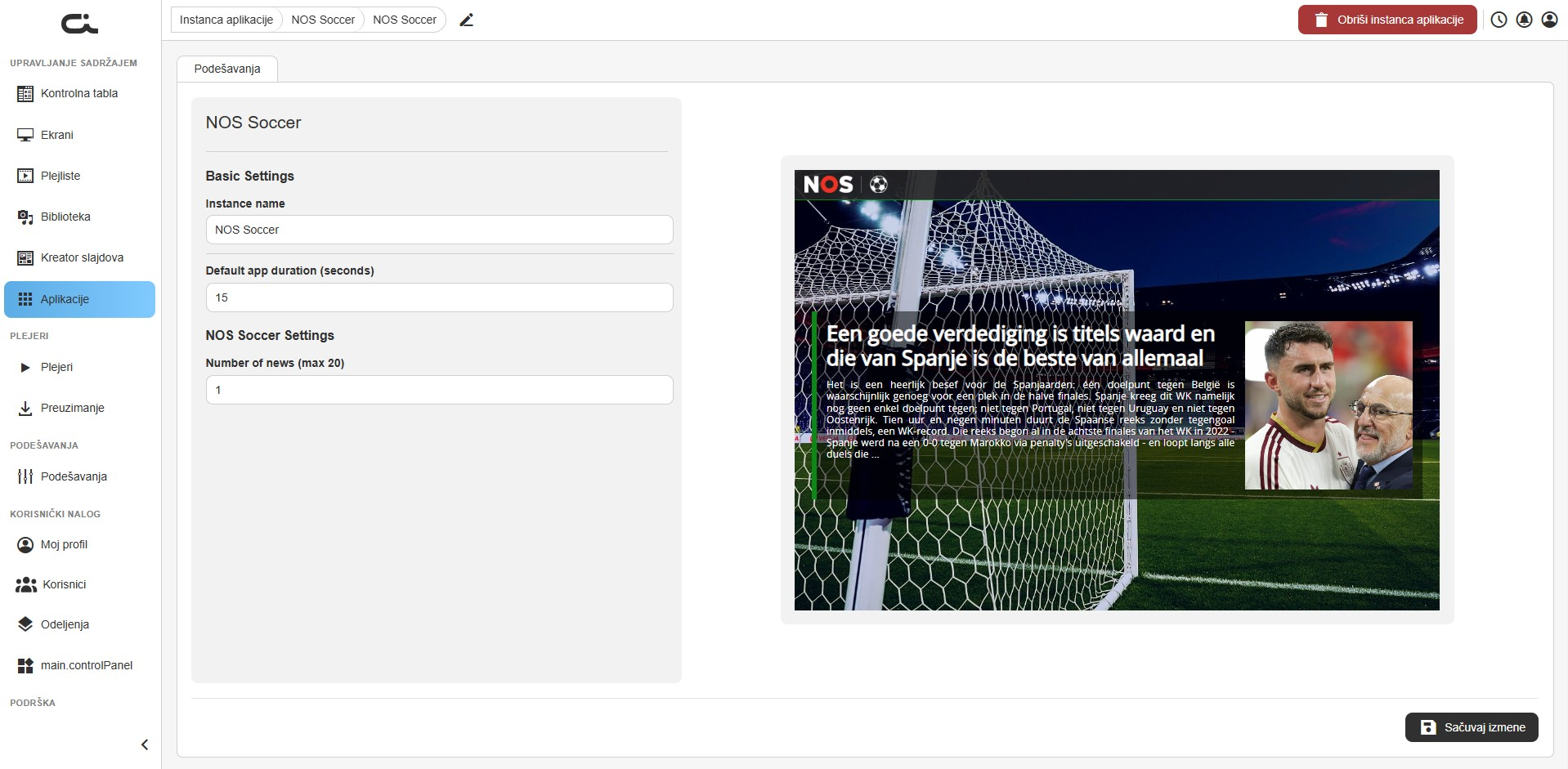
Podesite sledeće:
- Instance name: Oznaka za ovu instancu
- Default app duration (seconds): Koliko dugo se aplikacija prikazuje kada se reprodukuje (podrazumevano 15)
Korak 2: Podesite koliko vesti da se prikaže
U okviru NOS Soccer Settings podesite:
- Number of news: Koliko vesti da se smenjuje, najviše do 20
Kada pregled izgleda kako treba, kliknite Sačuvaj izmene dole desno.
Vesti se preuzimaju uživo, pa Plejer mora imati internet vezu da bi ostale aktuelne.
Korak 3: Koristite aplikaciju
Kada sačuvate, dodajte instancu na Ekran ili Plejlistu kao i svaku drugu aplikaciju (videti Korišćenje Aplikacija u sadržaju). Vesti se same osvežavaju. Ako kasnije promenite broj vesti, ne zaboravite ponovo da kliknete Sačuvaj izmene.
NOS Tennis
Aplikacija NOS Tennis prikazuje najnovije teniske vesti sa NOS-a. Aplikacija obezbeđuje članke, pa nema ništa da se piše ili održava. Samo izaberete koliko vesti da se prikaže.
Korak 1: Podesite osnovna podešavanja
Nakon kreiranja instance, otvara se kartica Podešavanja. Leva strana sadrži podešavanja, a desna prikazuje pregled uživo feed-a vesti.
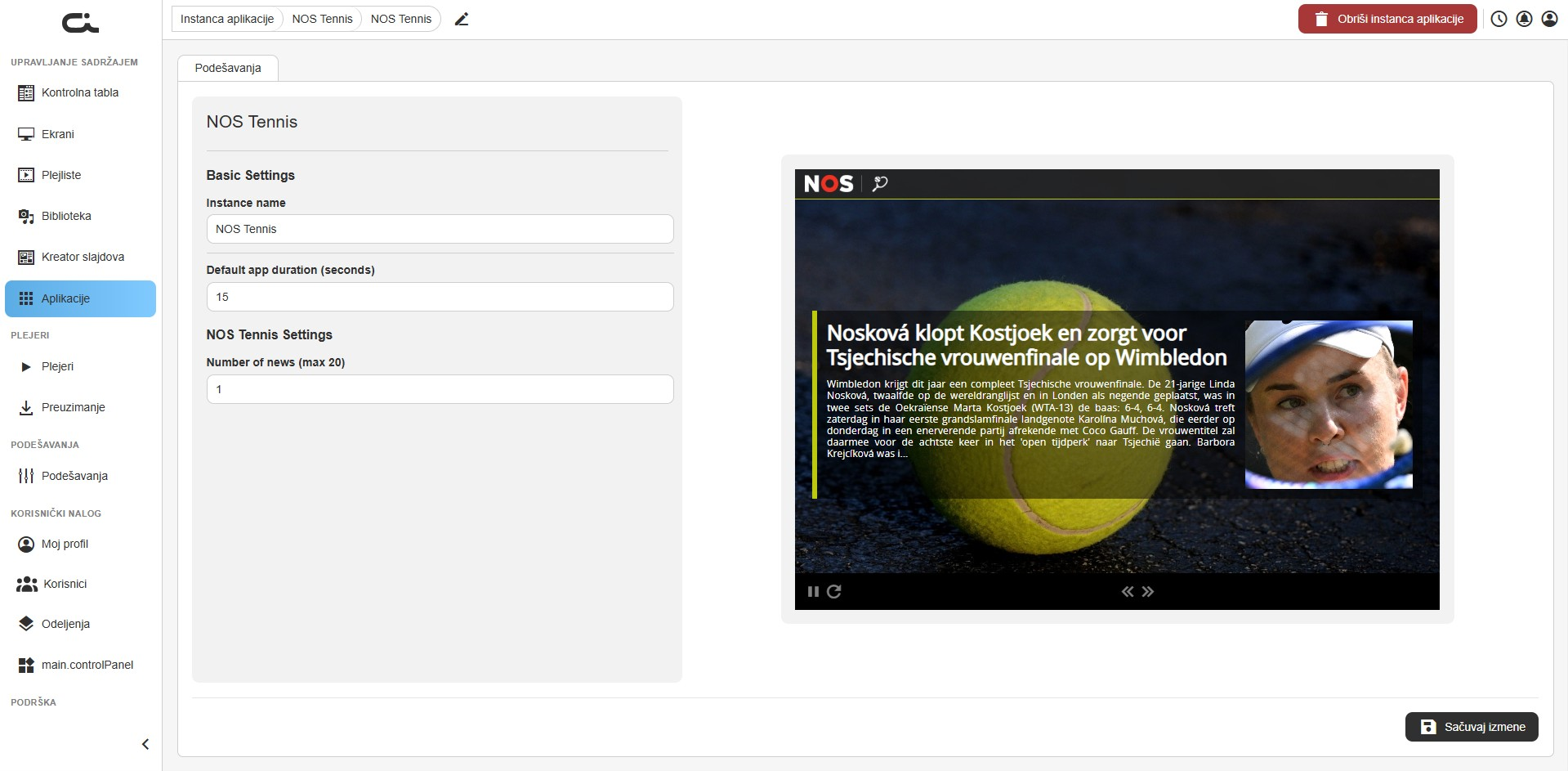
Podesite sledeće:
- Instance name: Oznaka za ovu instancu
- Default app duration (seconds): Koliko dugo se aplikacija prikazuje kada se reprodukuje (podrazumevano 15)
Korak 2: Podesite koliko vesti da se prikaže
U okviru NOS Tennis Settings podesite:
- Number of news: Koliko vesti da se smenjuje, najviše do 20
Kada pregled izgleda kako treba, kliknite Sačuvaj izmene dole desno.
Vesti se preuzimaju uživo, pa Plejer mora imati internet vezu da bi ostale aktuelne.
Korak 3: Koristite aplikaciju
Kada sačuvate, dodajte instancu na Ekran ili Plejlistu kao i svaku drugu aplikaciju (videti Korišćenje Aplikacija u sadržaju). Vesti se same osvežavaju. Ako kasnije promenite broj vesti, ne zaboravite ponovo da kliknete Sačuvaj izmene.
NS Train Information
Aplikacija NS Train Information prikazuje tablu polazaka holandske železnice (NS) uživo za stanicu po vašem izboru, baš kao table koje vidite na stanici. Prikazuje predstojeća vremena polaska, odredišta, perone i tipove vozova, i sama se ažurira.
Korak 1: Podesite osnovna podešavanja
Nakon kreiranja instance, otvara se kartica Podešavanja. Leva strana sadrži podešavanja, a desna prikazuje pregled uživo table polazaka.
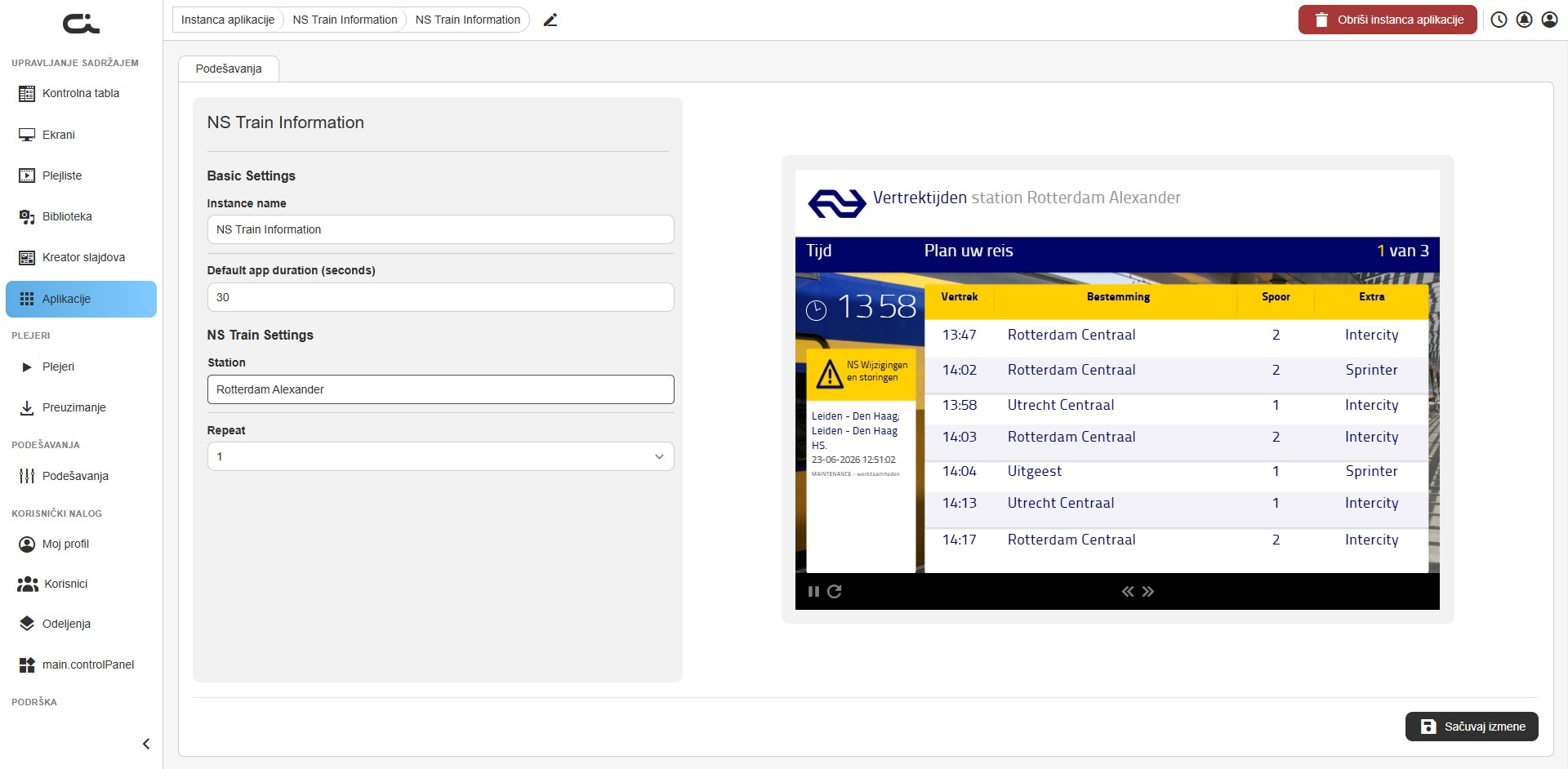
Podesite sledeće:
- Instance name: Oznaka za ovu instancu (korisno ako pokrećete više njih, na primer po stanici)
- Default app duration (seconds): Koliko dugo se aplikacija prikazuje kada se reprodukuje (podrazumevano 30)
Korak 2: Izaberite stanicu
U okviru NS Train Settings podesite:
- Station: Unesite naziv stanice čije polaske želite da prikažete (na primer,
Rotterdam Alexander) - Repeat: Koliko puta tabla da se smenjuje kroz stranice polazaka dok je aplikacija na ekranu
Kada pregled prikazuje pravu stanicu, kliknite Sačuvaj izmene dole desno.
Vremena polaska se preuzimaju uživo, pa Plejer mora imati internet vezu da bi ostala tačna.
Korak 3: Koristite aplikaciju
Kada sačuvate, dodajte instancu na Ekran ili Plejlistu kao i svaku drugu aplikaciju (videti Korišćenje Aplikacija u sadržaju). Tabla se sama osvežava. Ako kasnije promenite stanicu ili broj ponavljanja, ne zaboravite ponovo da kliknete Sačuvaj izmene.
PDF Interactive Viewer
Aplikacija PDF Interactive Viewer prikazuje PDF dokument na ekranu i omogućava listanje kroz njega. Odlična je za menije, brošure i izveštaje na ekranu osetljivom na dodir, gde gledaoci dodirom listaju stranice, ili može automatski prelaziti stranice.
Korak 1: Otpremite PDF
Nakon kreiranja instance, otvara se kartica Podešavanja. Leva strana sadrži podešavanja, a desna prikazuje pregled uživo dokumenta kada se otpremi.
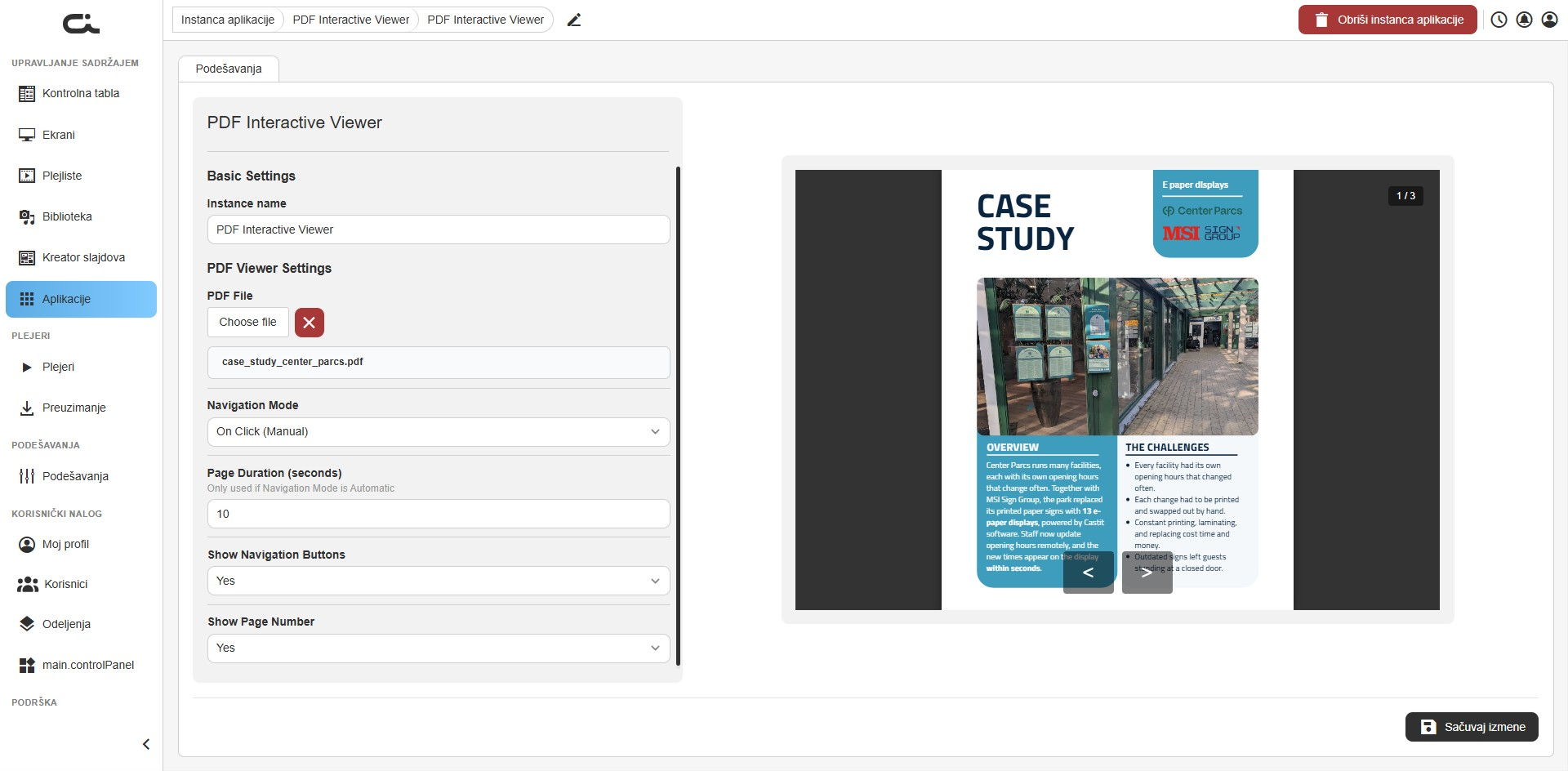
- Instance name: Oznaka za ovu instancu
- PDF File: Kliknite Choose file i izaberite PDF koji želite da prikažete. Naziv fajla se pojavljuje kada ga izaberete. Koristite X pored njega da obrišete fajl i izaberete drugi
Korak 2: Izaberite kako se stranice smenjuju
- Navigation Mode: Izaberite kako se stranice okreću:
- On Click (Manual): Stranice se okreću samo kada neko dodirne ili klikne dugmad za navigaciju. Najbolje za ekrane osetljive na dodir
- Automatic: Stranice se same okreću nakon zadatog vremena
- Page Duration (seconds): Koliko dugo se svaka stranica prikazuje pre prelaska. Koristi se samo kada je Navigation Mode podešen na Automatic
Korak 3: Podesite opcije prikaza
- Show Navigation Buttons: Prikažite ili sakrijte strelice napred/nazad na ekranu
- Show Page Number: Prikažite ili sakrijte indikator tekuće stranice (na primer, 1 / 3)
Kada pregled izgleda kako treba, kliknite Sačuvaj izmene dole desno.
Korak 4: Koristite aplikaciju
Kada sačuvate, dodajte instancu na Ekran ili Plejlistu kao i svaku drugu aplikaciju (videti Korišćenje Aplikacija u sadržaju). Da biste prikazali drugi dokument, otpremite novi PDF i ponovo kliknite Sačuvaj izmene.
NU Business
Aplikacija NU Business prikazuje poslovni kanal vesti sa NU.nl. Aplikacija obezbeđuje članke, pa nema ništa da se piše ili održava. Izaberete koliko vesti da se prikaže, a možete je usmeriti i na drugi NU.nl feed ako želite.
Korak 1: Podesite osnovna podešavanja
Nakon kreiranja instance, otvara se kartica Podešavanja. Leva strana sadrži podešavanja, a desna prikazuje pregled uživo kanala vesti.
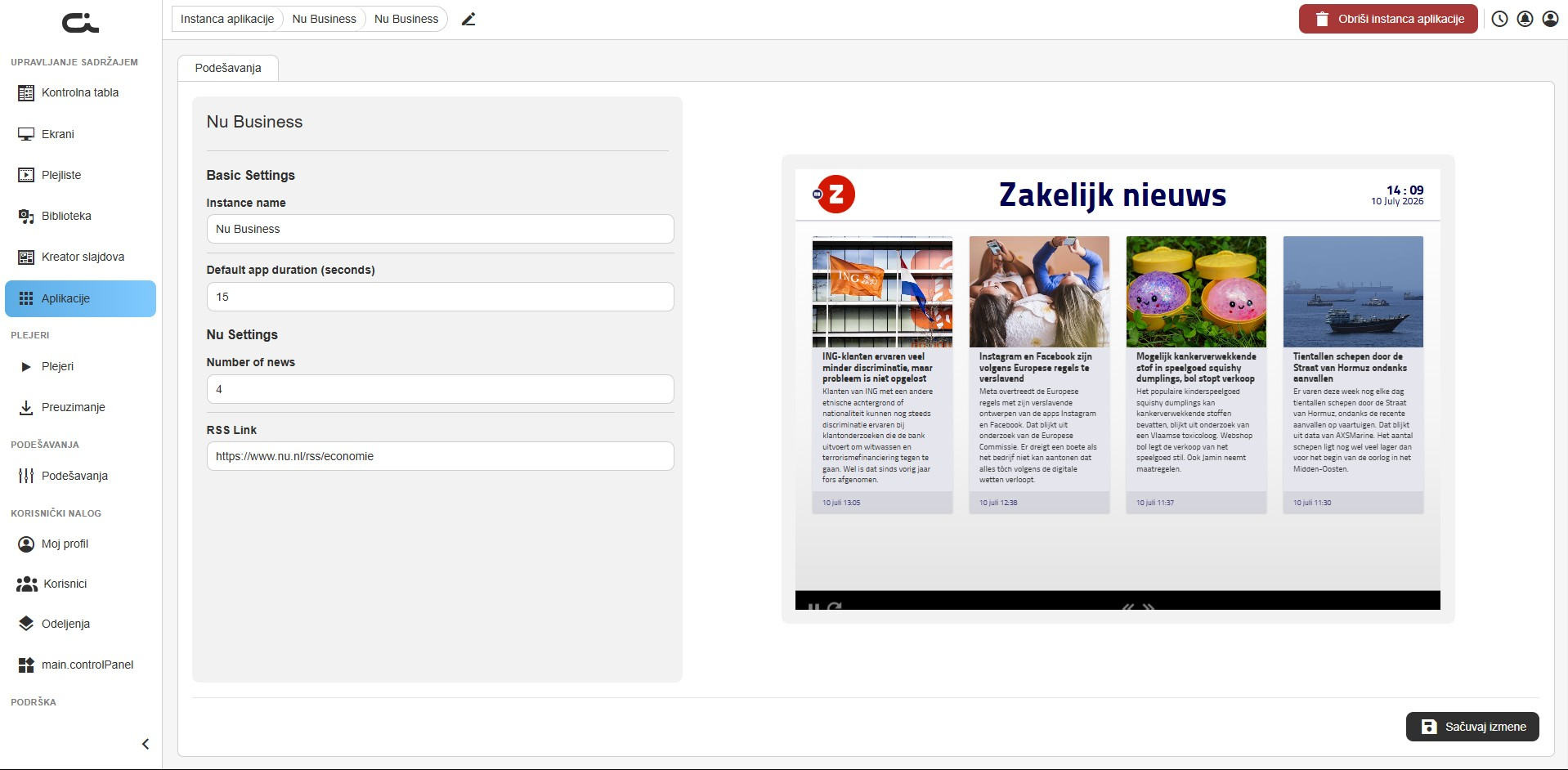
Podesite sledeće:
- Instance name: Oznaka za ovu instancu
- Default app duration (seconds): Koliko dugo se aplikacija prikazuje kada se reprodukuje (podrazumevano 15)
Korak 2: Podesite opcije vesti
U okviru Nu Settings podesite:
- Number of news: Koliko vesti da se prikaže
- RSS Link: Izvorni feed iz kojeg aplikacija čita. Unapred je popunjen NU.nl poslovnim feed-om, pa ga možete ostaviti kakav jeste. Da biste umesto toga prikazali drugi NU.nl kanal, nalepite adresu tog feed-a ovde
Kada pregled izgleda kako treba, kliknite Sačuvaj izmene dole desno.
Vesti se preuzimaju uživo, pa Plejer mora imati internet vezu da bi ostale aktuelne.
Korak 3: Koristite aplikaciju
Kada sačuvate, dodajte instancu na Ekran ili Plejlistu kao i svaku drugu aplikaciju (videti Korišćenje Aplikacija u sadržaju). Vesti se same osvežavaju. Ako kasnije promenite broj vesti ili RSS link, ne zaboravite ponovo da kliknete Sačuvaj izmene.
NU Sport
Aplikacija NU Sport prikazuje sportski kanal vesti sa NU.nl. Aplikacija obezbeđuje članke, pa nema ništa da se piše ili održava. Izaberete koliko vesti da se prikaže, a možete je usmeriti i na drugi NU.nl feed ako želite.
Korak 1: Podesite osnovna podešavanja
Nakon kreiranja instance, otvara se kartica Podešavanja. Leva strana sadrži podešavanja, a desna prikazuje pregled uživo kanala vesti.
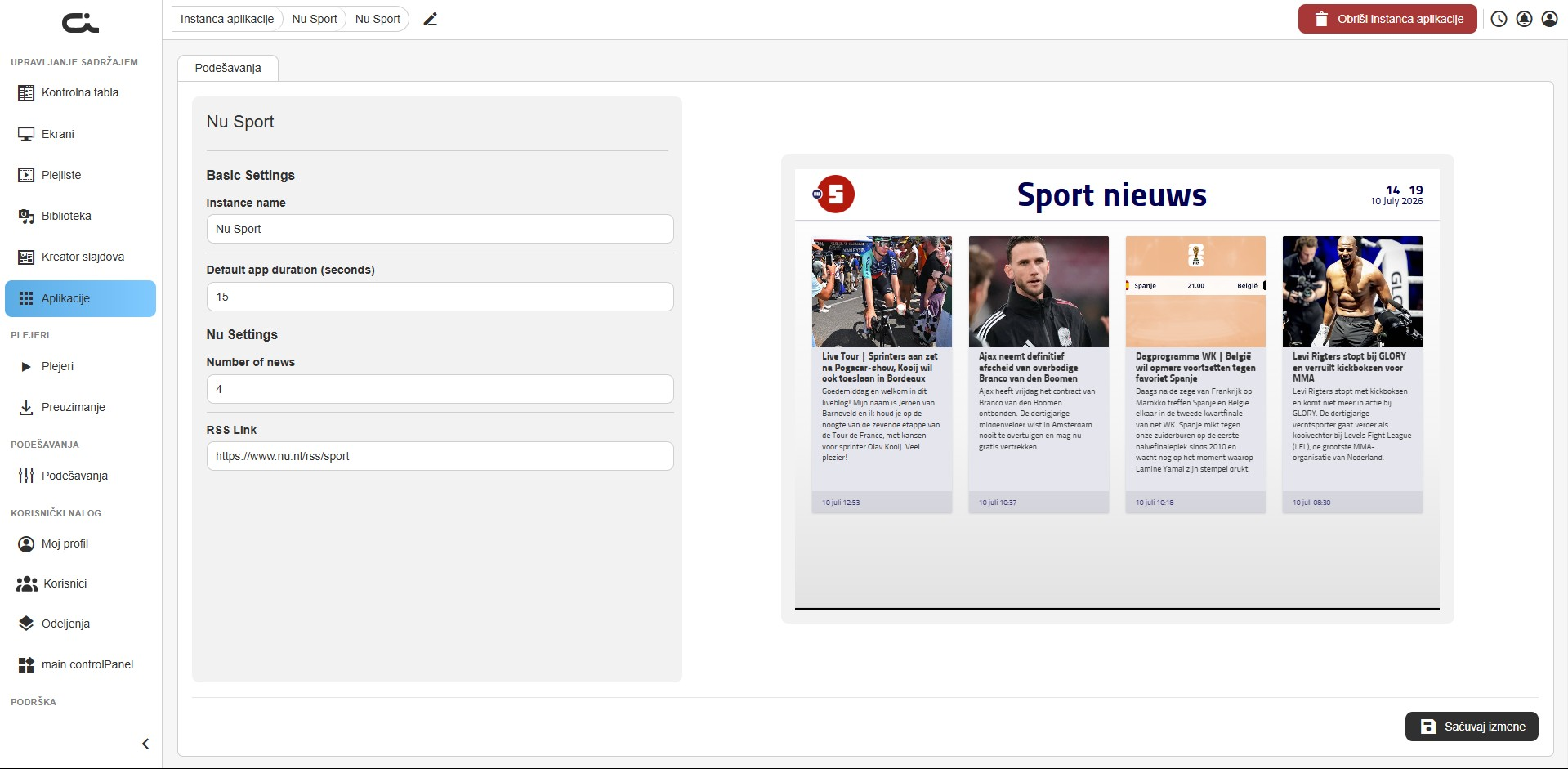
Podesite sledeće:
- Instance name: Oznaka za ovu instancu
- Default app duration (seconds): Koliko dugo se aplikacija prikazuje kada se reprodukuje (podrazumevano 15)
Korak 2: Podesite opcije vesti
U okviru Nu Settings podesite:
- Number of news: Koliko vesti da se prikaže
- RSS Link: Izvorni feed iz kojeg aplikacija čita. Unapred je popunjen NU.nl sport feed-om, pa ga možete ostaviti kakav jeste. Da biste umesto toga prikazali drugi NU.nl kanal, nalepite adresu tog feed-a ovde
Kada pregled izgleda kako treba, kliknite Sačuvaj izmene dole desno.
Vesti se preuzimaju uživo, pa Plejer mora imati internet vezu da bi ostale aktuelne.
Korak 3: Koristite aplikaciju
Kada sačuvate, dodajte instancu na Ekran ili Plejlistu kao i svaku drugu aplikaciju (videti Korišćenje Aplikacija u sadržaju). Vesti se same osvežavaju. Ako kasnije promenite broj vesti ili RSS link, ne zaboravite ponovo da kliknete Sačuvaj izmene.
NU Tech
Aplikacija NU Tech prikazuje tehnološki kanal vesti sa NU.nl. Aplikacija obezbeđuje članke, pa nema ništa da se piše ili održava. Izaberete koliko vesti da se prikaže, a možete je usmeriti i na drugi NU.nl feed ako želite.
Korak 1: Podesite osnovna podešavanja
Nakon kreiranja instance, otvara se kartica Podešavanja. Leva strana sadrži podešavanja, a desna prikazuje pregled uživo kanala vesti.
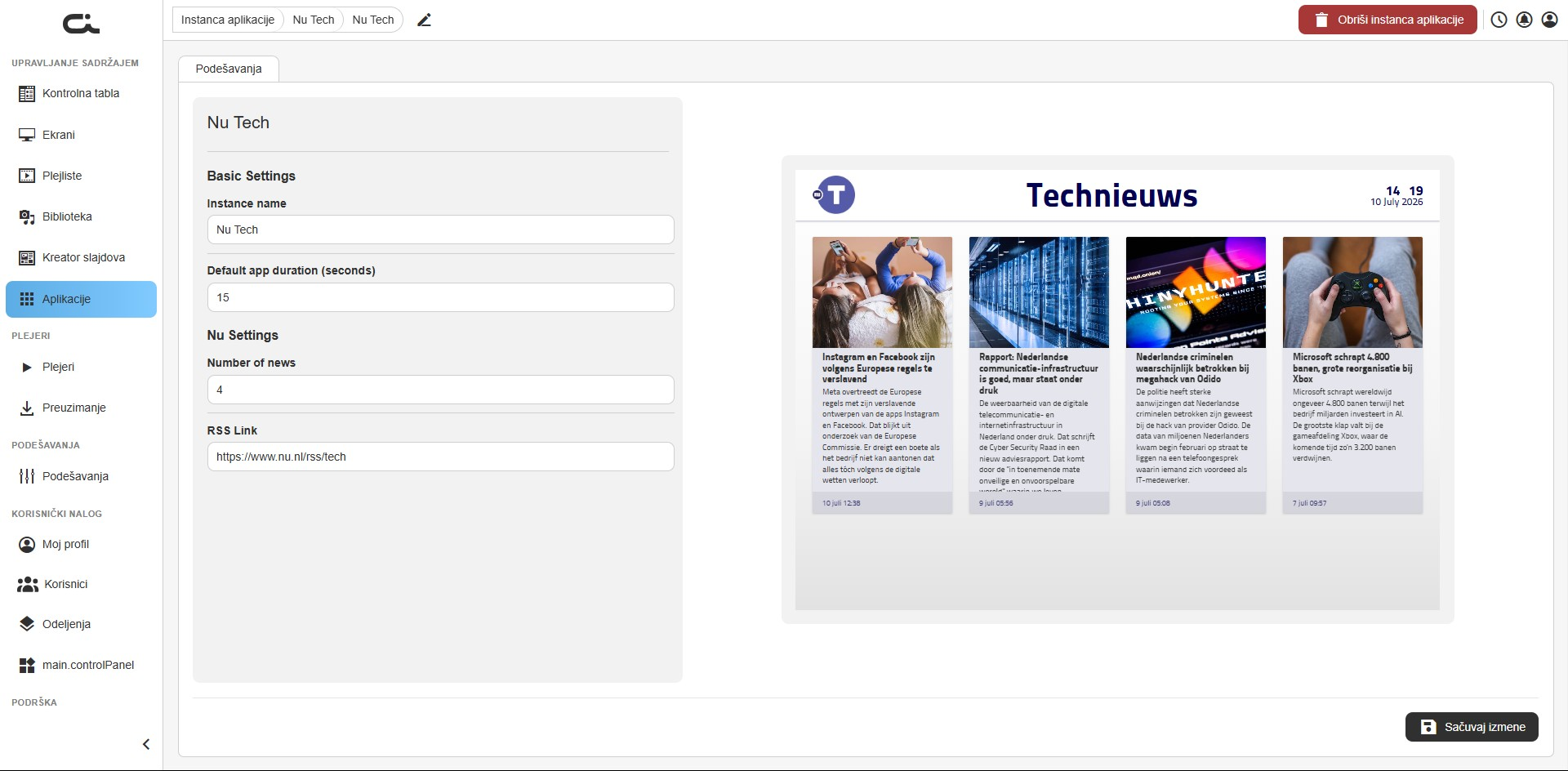
Podesite sledeće:
- Instance name: Oznaka za ovu instancu
- Default app duration (seconds): Koliko dugo se aplikacija prikazuje kada se reprodukuje (podrazumevano 15)
Korak 2: Podesite opcije vesti
U okviru Nu Settings podesite:
- Number of news: Koliko vesti da se prikaže
- RSS Link: Izvorni feed iz kojeg aplikacija čita. Unapred je popunjen NU.nl tech feed-om, pa ga možete ostaviti kakav jeste. Da biste umesto toga prikazali drugi NU.nl kanal, nalepite adresu tog feed-a ovde
Kada pregled izgleda kako treba, kliknite Sačuvaj izmene dole desno.
Vesti se preuzimaju uživo, pa Plejer mora imati internet vezu da bi ostale aktuelne.
Korak 3: Koristite aplikaciju
Kada sačuvate, dodajte instancu na Ekran ili Plejlistu kao i svaku drugu aplikaciju (videti Korišćenje Aplikacija u sadržaju). Vesti se same osvežavaju. Ako kasnije promenite broj vesti ili RSS link, ne zaboravite ponovo da kliknete Sačuvaj izmene.
NU Video
Aplikacija NU Video reprodukuje video kanal vesti sa NU.nl. Za razliku od ostalih NU.nl kanala, koji prikazuju tekstualne članke, ovaj reprodukuje video isečke, pa gotovo da ne zahteva podešavanje. Aplikacija obezbeđuje video zapise i sama ih održava aktuelnim.
Korak 1: Imenujte instancu
Nakon kreiranja instance, otvara se kartica Podešavanja. Leva strana sadrži podešavanja, a desna prikazuje pregled uživo video kanala koji se reprodukuje.
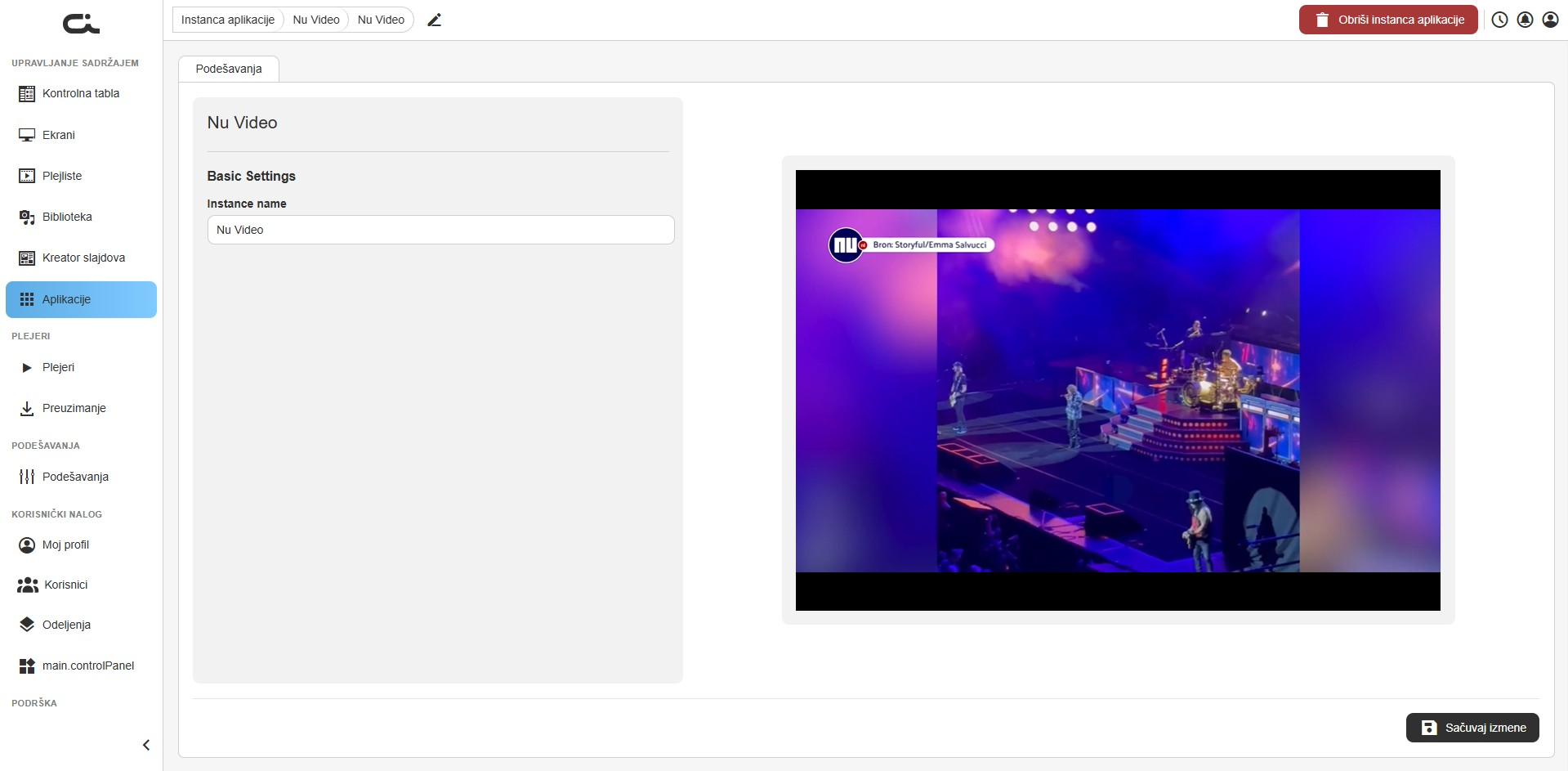
- Instance name: Oznaka za ovu instancu. Ovo je jedino podešavanje, video sadržaj i njegova dužina se obrađuju automatski
Kada se pregled reprodukuje, kliknite Sačuvaj izmene dole desno.
Video zapisi se strimuju sa NU.nl, pa Plejer mora imati internet vezu da bi ih reprodukovao.
Korak 2: Koristite aplikaciju
Kada sačuvate, dodajte instancu na Ekran ili Plejlistu kao i svaku drugu aplikaciju (videti Korišćenje Aplikacija u sadržaju). Kanal se sam reprodukuje i osvežava, bez ičega više za održavanje.
NU.nl News
Aplikacija NU.nl News prikazuje opšti kanal vesti sa NU.nl. Aplikacija obezbeđuje članke, pa nema ništa da se piše ili održava. Izaberete koliko vesti da se prikaže, a možete je usmeriti i na drugi NU.nl feed ako želite.
Korak 1: Podesite osnovna podešavanja
Nakon kreiranja instance, otvara se kartica Podešavanja. Leva strana sadrži podešavanja, a desna prikazuje pregled uživo kanala vesti.
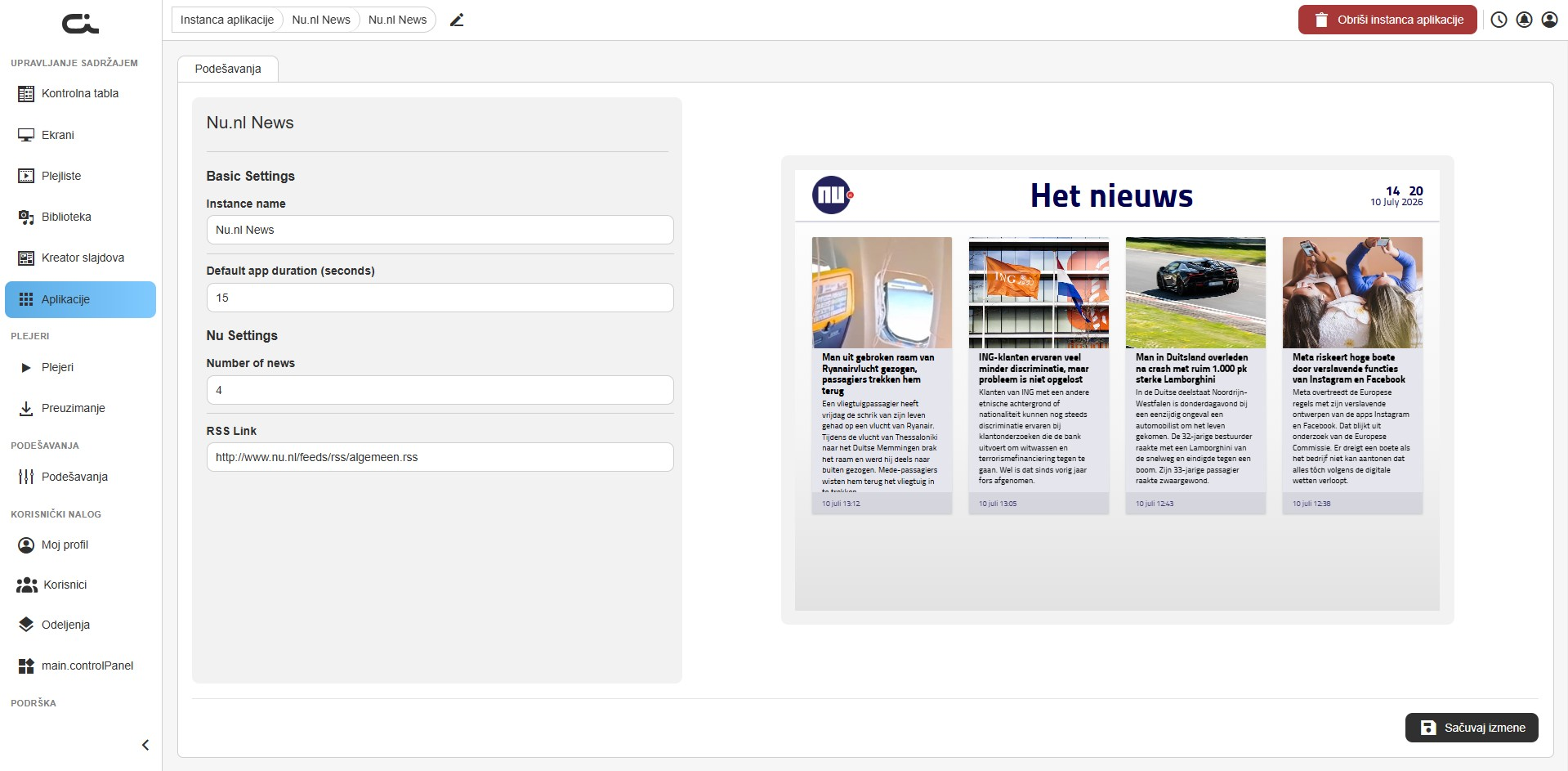
Podesite sledeće:
- Instance name: Oznaka za ovu instancu
- Default app duration (seconds): Koliko dugo se aplikacija prikazuje kada se reprodukuje (podrazumevano 15)
Korak 2: Podesite opcije vesti
U okviru Nu Settings podesite:
- Number of news: Koliko vesti da se prikaže
- RSS Link: Izvorni feed iz kojeg aplikacija čita. Unapred je popunjen NU.nl opštim feed-om, pa ga možete ostaviti kakav jeste. Da biste umesto toga prikazali drugi NU.nl kanal, nalepite adresu tog feed-a ovde
Kada pregled izgleda kako treba, kliknite Sačuvaj izmene dole desno.
Vesti se preuzimaju uživo, pa Plejer mora imati internet vezu da bi ostale aktuelne.
Korak 3: Koristite aplikaciju
Kada sačuvate, dodajte instancu na Ekran ili Plejlistu kao i svaku drugu aplikaciju (videti Korišćenje Aplikacija u sadržaju). Vesti se same osvežavaju. Ako kasnije promenite broj vesti ili RSS link, ne zaboravite ponovo da kliknete Sačuvaj izmene.
Outlook Calendar
Aplikacija Outlook Calendar prikazuje vaš Outlook kalendar na ekranu, tako da tim ili recepcija na prvi pogled vide šta predstoji. Povežete Microsoft nalog, izaberete koji kalendar da prikažete i birate da li da prikazujete dan, nedelju ili mesec odjednom. Ako biste radije prikazali kalendar sa deljenog iCal linka umesto sa Microsoft naloga, videti iCalendar.
Korak 1: Povežite Microsoft nalog
Kada prvi put otvorite instancu Outlook Calendar, kartica Podešavanja prikazuje poruku Not Connected, a pregled traži da povežete nalog.
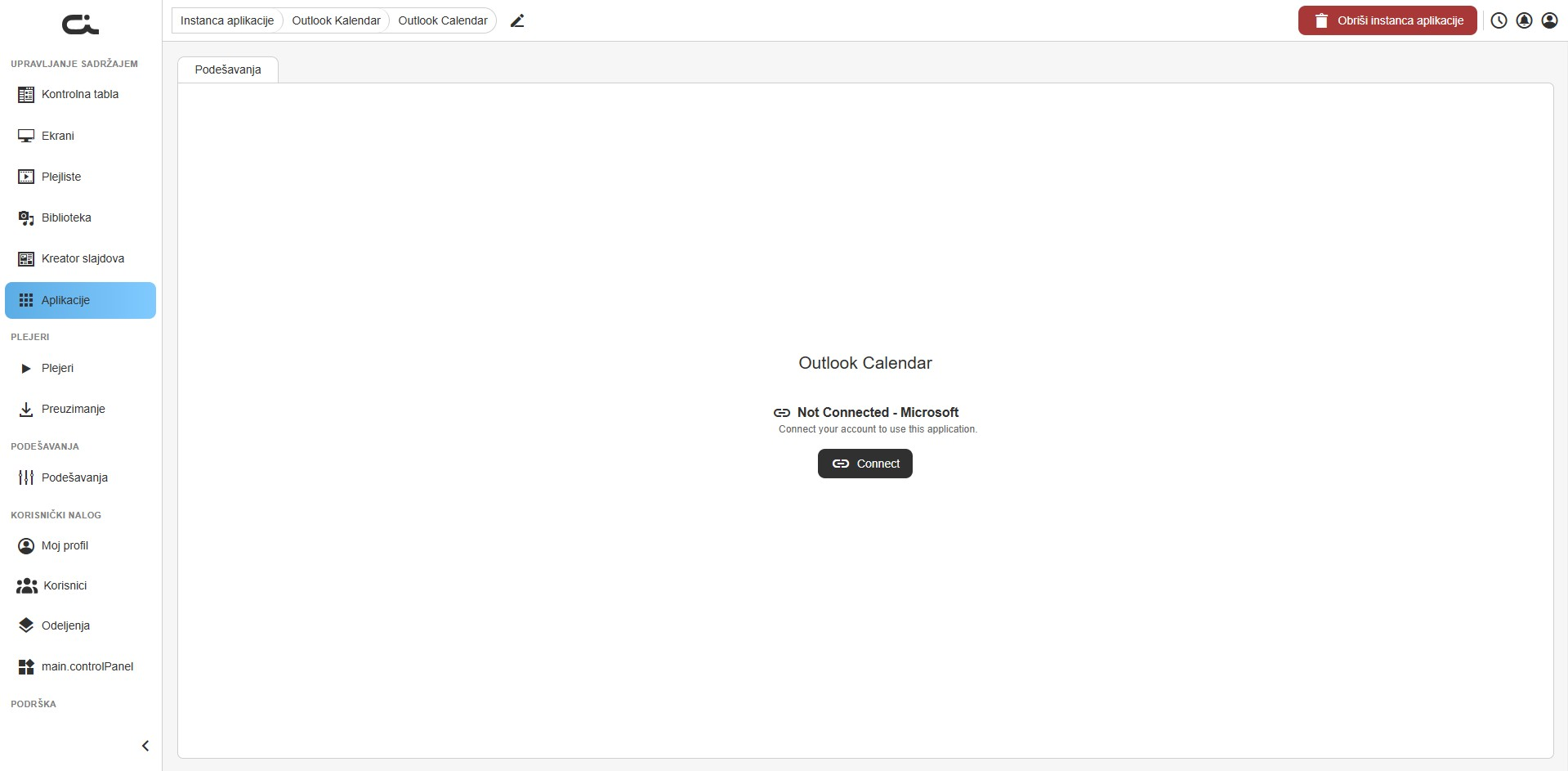
- Kliknite Connect
- Prijavite se Microsoft nalogom čiji kalendar želite da prikažete i odobrite povezivanje
- Po povratku, kartica postaje zelena i prikazuje Connected - Microsoft
Povezivanje se obavlja samo jednom po instanci. Da biste kasnije prekinuli vezu, koristite Disconnect na istoj kartici.
Korak 2: Izaberite kalendar i prikaz
Kada se povežete, pojavljuju se Outlook Calendar podešavanja, a pregled prikazuje panel kalendara.
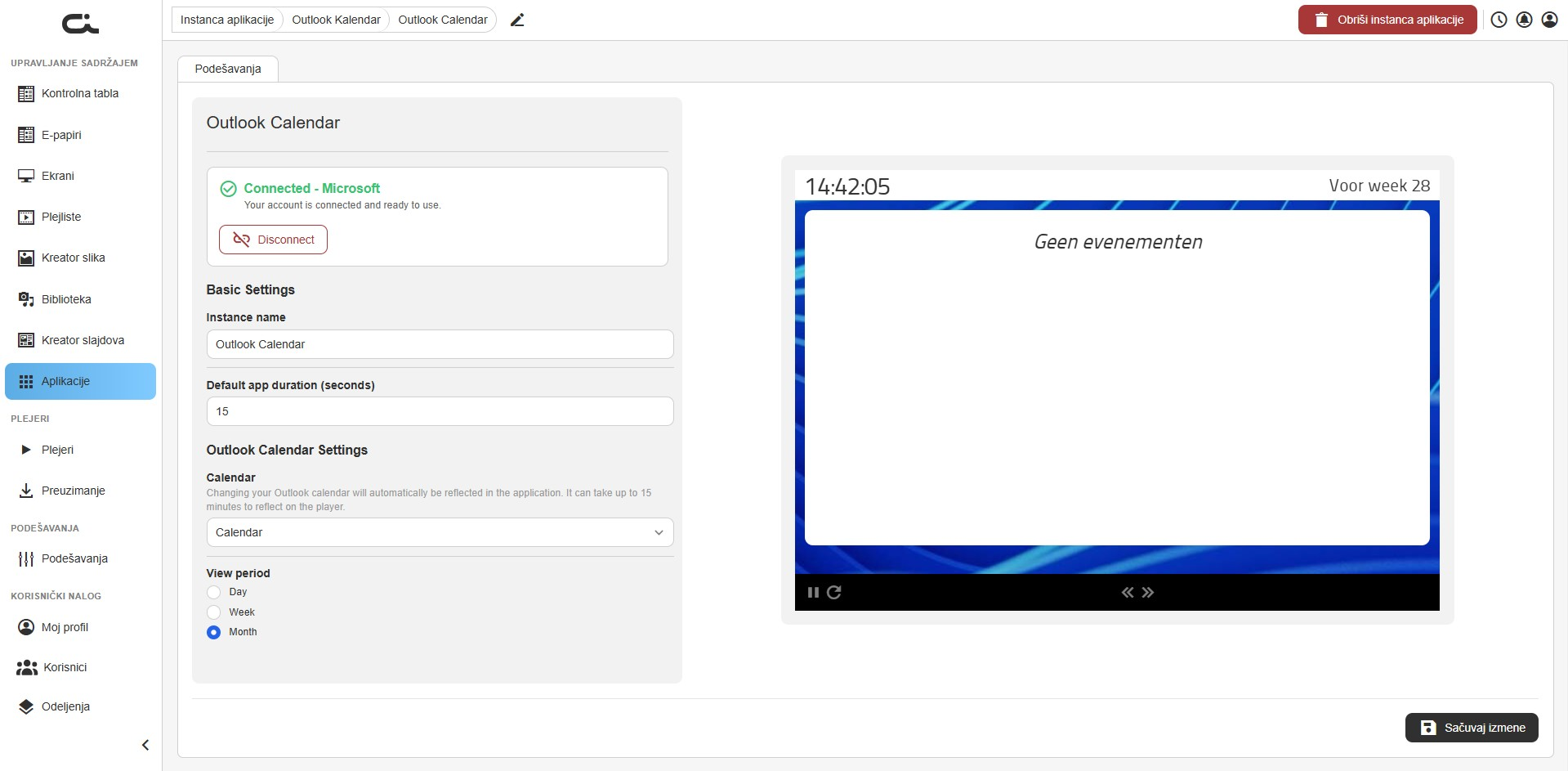
Podesite sledeće:
- Instance name: Oznaka za ovu instancu
- Default app duration (seconds): Koliko dugo se aplikacija prikazuje kada se reprodukuje
- Calendar: Izaberite koji od vaših Outlook kalendara da prikažete
- View period: Izaberite koliko da se prikaže odjednom, Day, Week ili Month
Kada pregled izgleda kako treba, kliknite Sačuvaj izmene dole desno.
Izmene koje napravite u Outlook-u se automatski ažuriraju na ekranu, ali može potrajati do 15 minuta da se pojave na Plejeru.
Korak 3: Koristite aplikaciju
Kada sačuvate, dodajte instancu na Ekran ili Plejlistu kao i svaku drugu aplikaciju (videti Korišćenje Aplikacija u sadržaju). Kalendar ostaje povezan sa Outlook-om i nastavlja da prikazuje aktuelne događaje. Ako kasnije promenite kalendar ili period prikaza, ne zaboravite ponovo da kliknete Sačuvaj izmene.
PDF Viewer
Aplikacija PDF Viewer prikazuje statičan PDF dokument kao sadržaj na ekranu, automatski listajući kroz njega. To je jednostavniji parnjak aplikacije PDF Interactive Viewer: koristite PDF Viewer kada samo želite da se dokument sam prolista, a PDF Interactive Viewer kada želite da ljudi dodirom listaju kroz njega.
Korak 1: Podesite osnovna podešavanja i otpremite PDF
Nakon kreiranja instance, otvara se kartica Podešavanja. Leva strana sadrži podešavanja, a desna prikazuje pregled uživo dokumenta kada se otpremi.
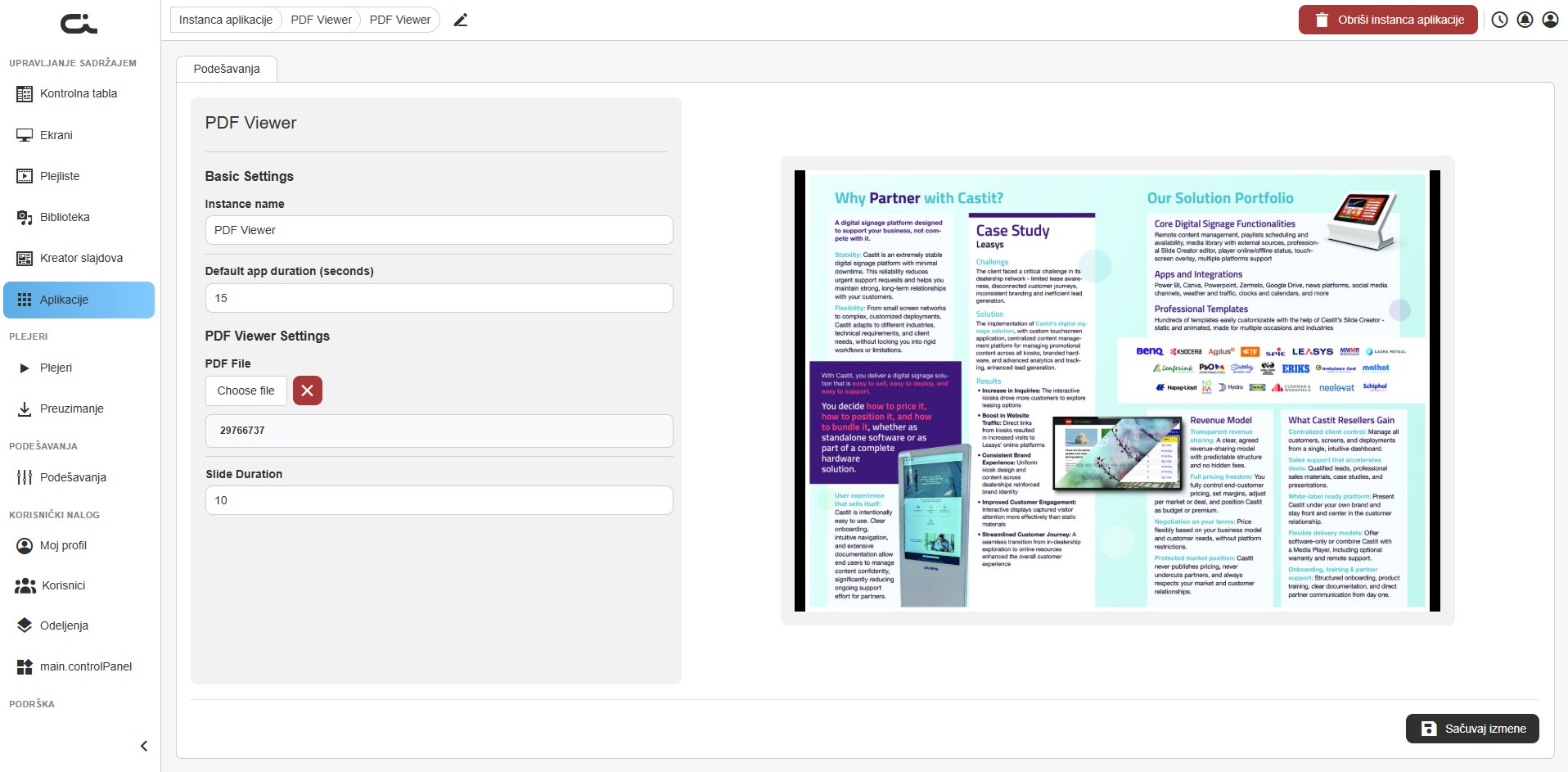
- Instance name: Oznaka za ovu instancu
- Default app duration (seconds): Koliko dugo se aplikacija prikazuje kada se reprodukuje (podrazumevano 15)
- PDF File: Kliknite Choose file i izaberite PDF koji želite da prikažete. Naziv fajla se pojavljuje kada ga izaberete. Koristite X pored njega da obrišete fajl i izaberete drugi
Korak 2: Podesite tempo stranica
- Slide Duration: Koliko dugo se svaka stranica prikazuje pre nego što aplikacija pređe na sledeću (podrazumevano 10)
Kada pregled izgleda kako treba, kliknite Sačuvaj izmene dole desno.
Korak 3: Koristite aplikaciju
Kada sačuvate, dodajte instancu na Ekran ili Plejlistu kao i svaku drugu aplikaciju (videti Korišćenje Aplikacija u sadržaju). Dokument se sam prolistava. Da biste prikazali drugi dokument, otpremite novi PDF i ponovo kliknite Sačuvaj izmene.
Playlist Trigger Application
Playlist Trigger Application reprodukuje izabranu plejlistu na ekranu kada se aktivira fizički Nexmosphere senzor, na primer kada neko priđe blizu ekrana ili podigne proizvod sa police. To je alat za automatizaciju, a ne vidljiv sadržaj, pa nema sopstveni pregled na ekranu. Koristite je da ekrani reaguju na ono što ljudi rade ispred njih.
Ovo je tehnička aplikacija koja podrazumeva da imate kompatibilan Nexmosphere senzor povezan sa Plejerom i znate njegov XTalk kanal.
Korak 1: Podesite osnovna podešavanja
Nakon kreiranja instance, otvara se kartica Podešavanja.
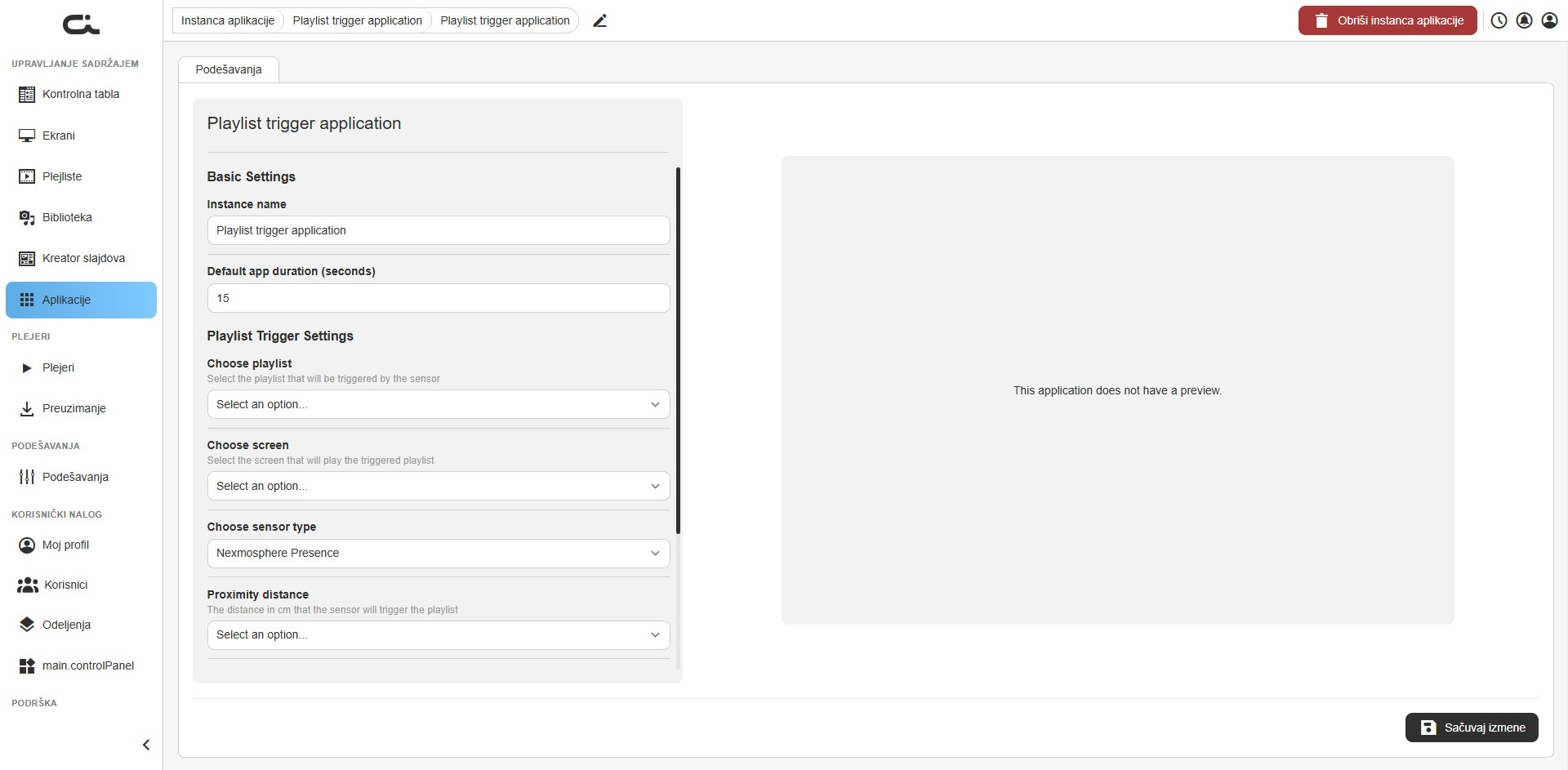
- Instance name: Oznaka za ovu instancu
- Default app duration (seconds): Koliko dugo aplikacija zauzima kada se reprodukuje (podrazumevano 15)
Korak 2: Izaberite šta se pokreće
U okviru Playlist Trigger Settings:
- Choose playlist: Plejlista koju će senzor pokrenuti
- Choose screen: Ekran koji će reprodukovati pokrenutu plejlistu
Korak 3: Podesite senzor
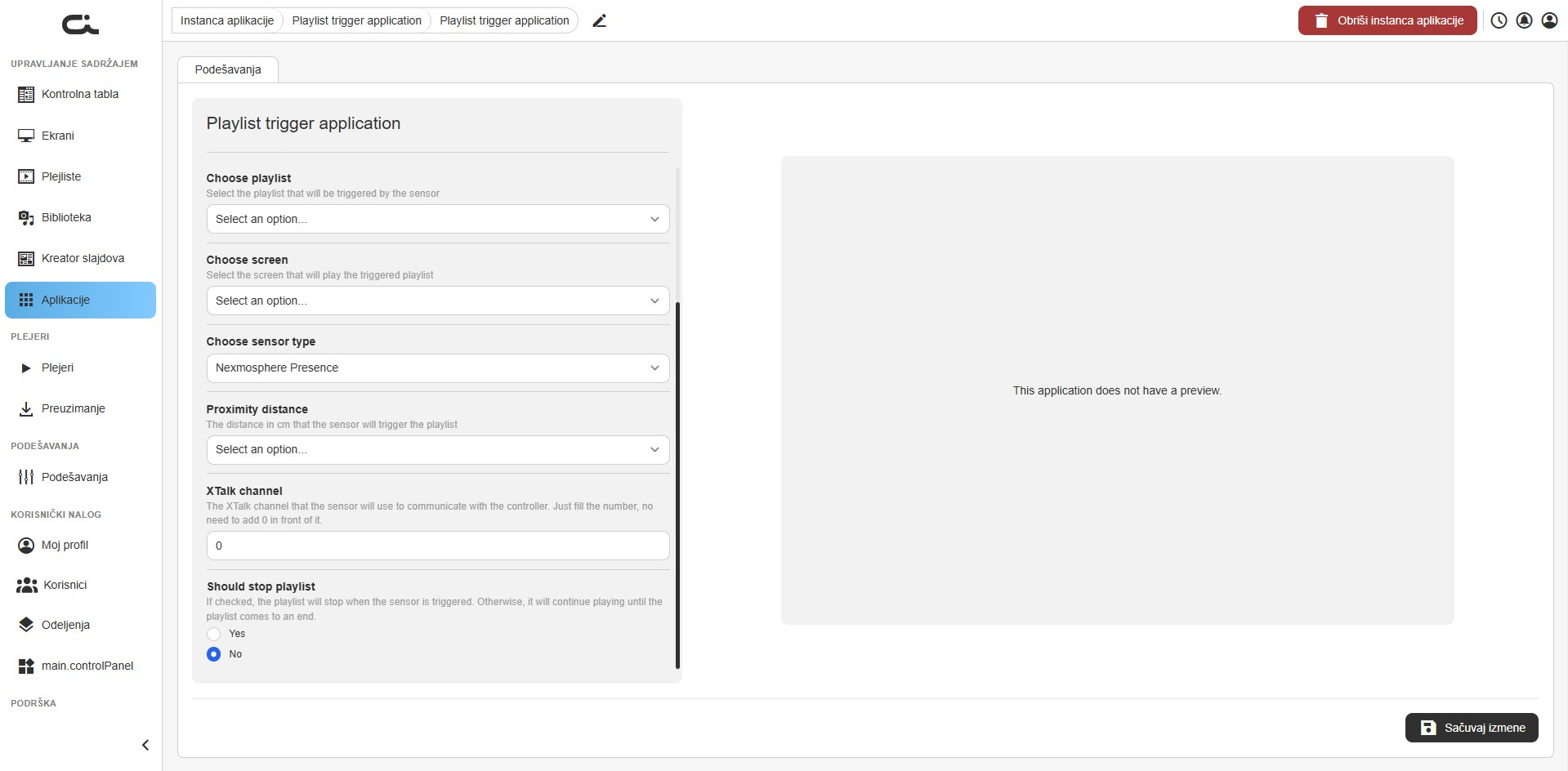
- Choose sensor type: Izaberite povezani senzor, Nexmosphere Presence (detektuje nekoga u blizini) ili Nexmosphere Magnetic Pick Up (detektuje podizanje proizvoda)
- Proximity distance: Za senzor prisustva, rastojanje u centimetrima na kojem pokreće plejlistu
- XTalk channel: XTalk kanal koji senzor koristi za komunikaciju sa kontrolerom. Unesite samo broj, bez vodeće 0
- Should stop playlist: Izaberite Yes da se pokrenuta plejlista zaustavi čim se senzor aktivira, ili No da se reprodukuje do kraja
Kada sve podesite, kliknite Sačuvaj izmene dole desno.
Korak 4: Koristite aplikaciju
Kada sačuvate, dodajte instancu na Ekran ili Plejlistu gde želite da okidač bude aktivan (videti Korišćenje Aplikacija u sadržaju). Od tada senzor automatski pokreće izabranu plejlistu. Ako kasnije promenite plejlistu, ekran, senzor ili kanal, ne zaboravite ponovo da kliknete Sačuvaj izmene.
Power BI
Aplikacija Power BI prebacuje vaše Power BI izveštaje i kontrolne table na ekrane. Povežete Microsoft nalog, izaberete izveštaj ili kontrolnu tablu koju želite i birate kako se prikazuje, a ostaje povezana sa Power BI-jem tako da podaci ostaju aktuelni.
Korak 1: Povežite Microsoft nalog
Kada prvi put otvorite instancu Power BI, kartica Podešavanja prikazuje poruku Not Connected, a pregled traži da povežete nalog.
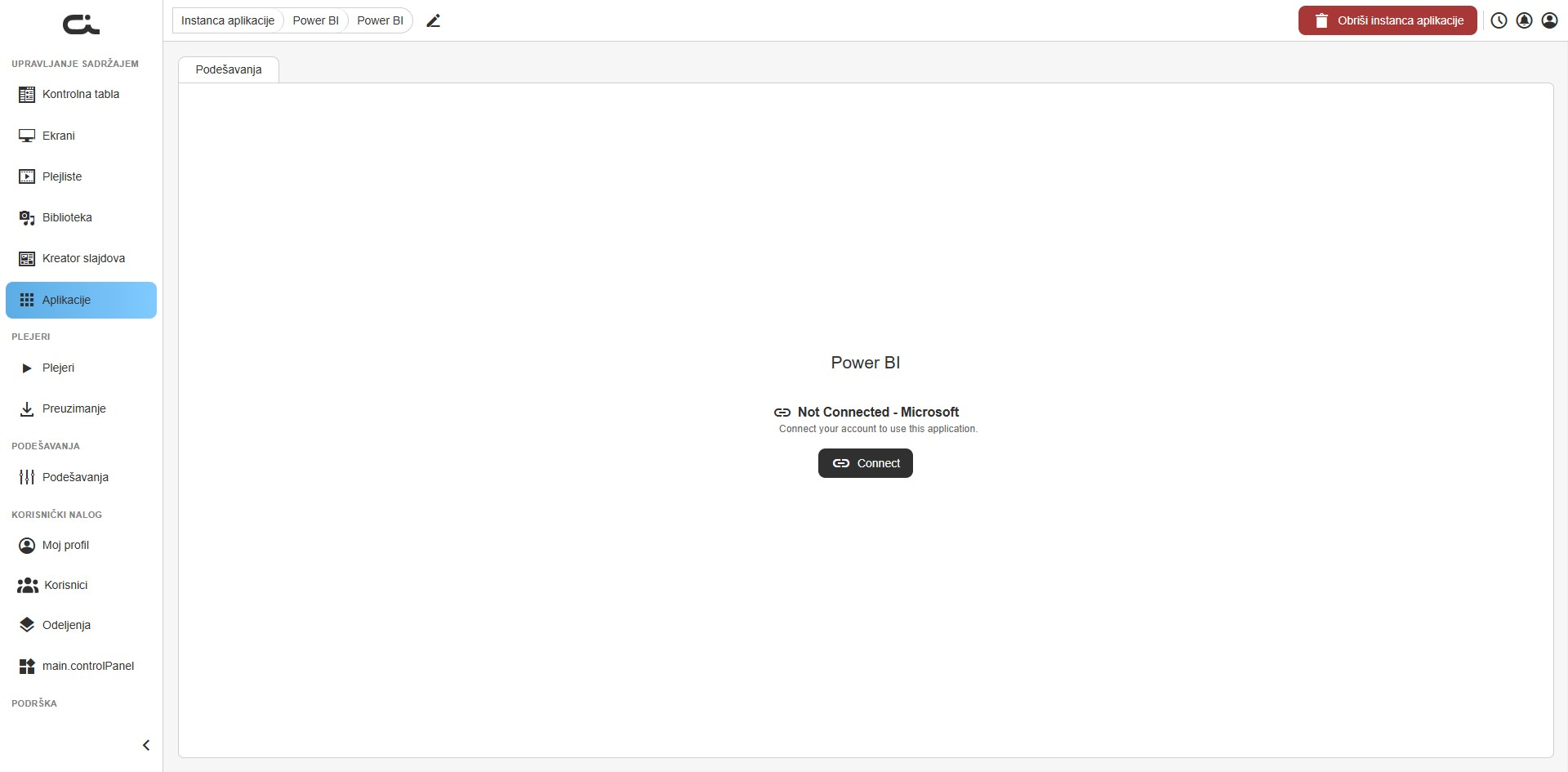
- Kliknite Connect
- Prijavite se Microsoft nalogom koji ima pristup vašem Power BI sadržaju i odobrite povezivanje
- Po povratku, kartica postaje zelena i prikazuje Connected - Microsoft
Povežite Microsoft nalog koji već ima pristup izveštajima ili kontrolnim tablama koje želite da prikažete. Povezivanje se obavlja samo jednom po instanci. Da biste kasnije prekinuli vezu, koristite Disconnect na istoj kartici.
Korak 2: Izaberite šta da prikažete
Kada se povežete, pojavljuju se Power BI podešavanja, a pregled prikazuje izabrani sadržaj.
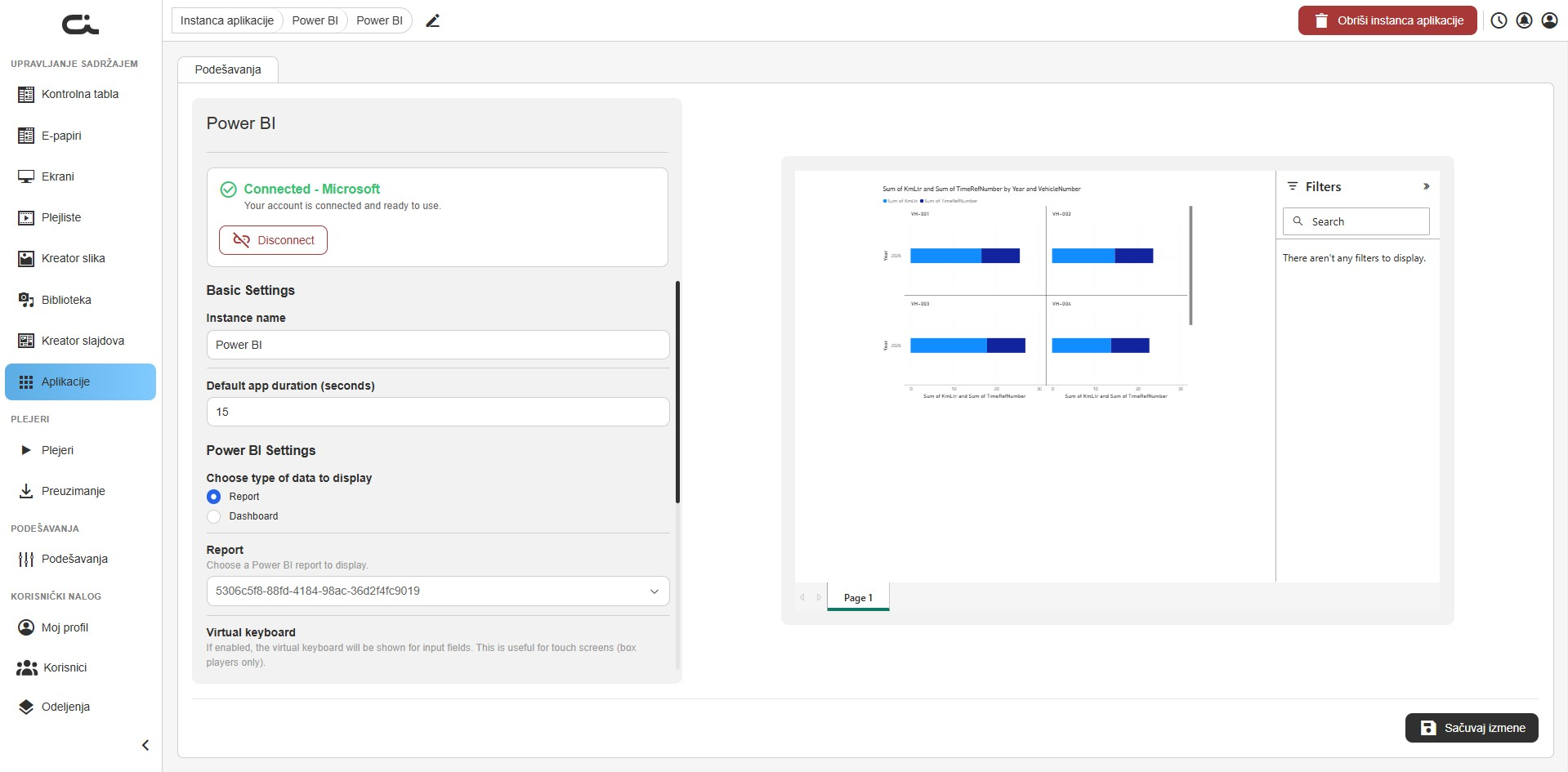
Podesite sledeće:
- Instance name: Oznaka za ovu instancu
- Default app duration (seconds): Koliko dugo se aplikacija prikazuje kada se reprodukuje
- Choose type of data to display: Izaberite Report ili Dashboard
- Report / Dashboard: Iz padajućeg menija izaberite konkretan izveštaj ili kontrolnu tablu koju želite na ekranu
Korak 3: Podesite opcije prikaza
Skrolujte nadole da fino podesite kako se sadržaj prikazuje.
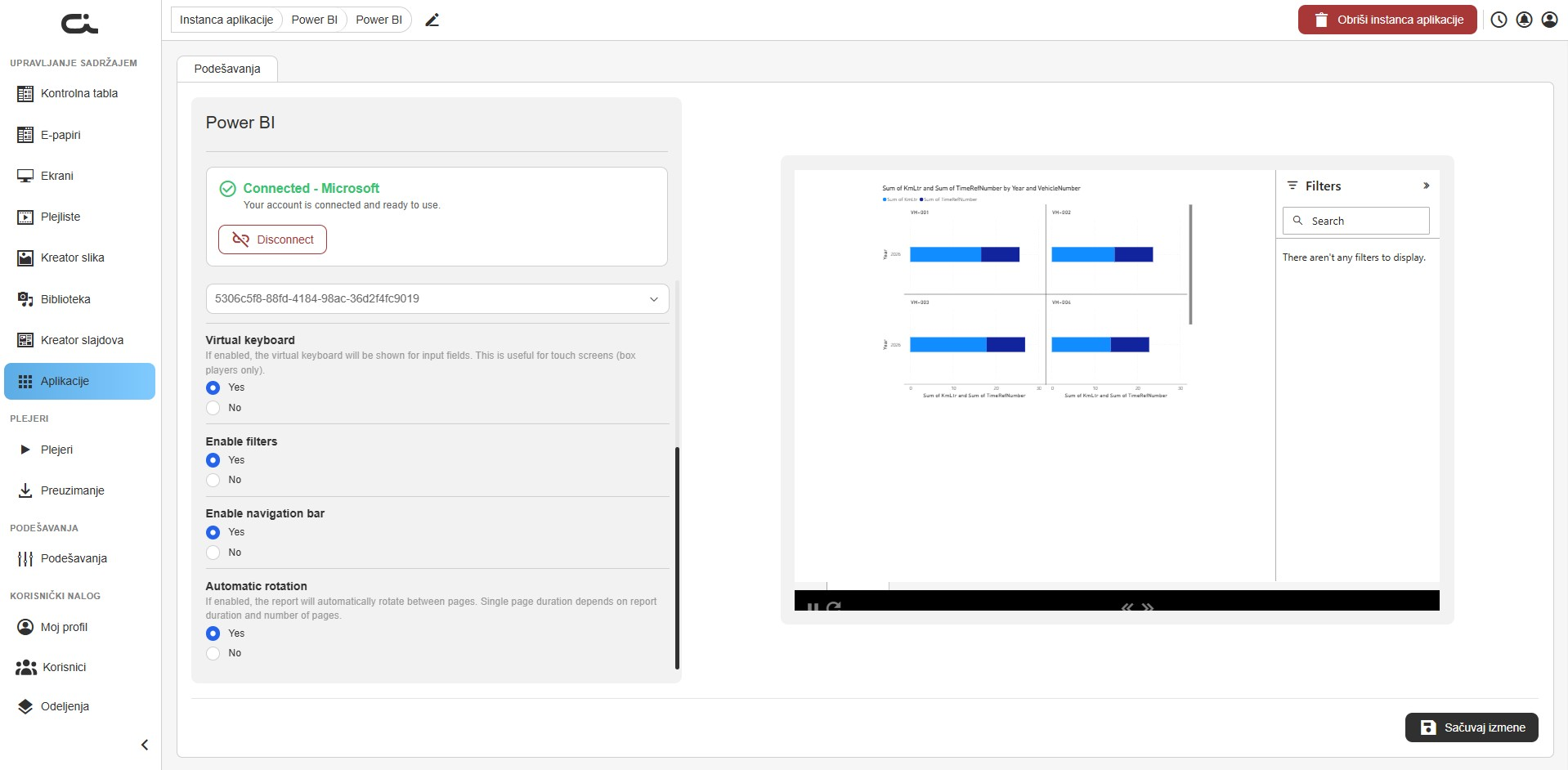
- Virtual keyboard: Prikažite ekransku tastaturu za polja za unos. Korisno za ekrane osetljive na dodir (samo box plejeri)
- Enable filters: Prikažite ili sakrijte Power BI panel filtera
- Enable navigation bar: Prikažite ili sakrijte traku za navigaciju stranica
- Automatic rotation: Automatski rotirajte kroz stranice izveštaja. Vreme na svakoj stranici zavisi od trajanja izveštaja i broja stranica
Kada pregled izgleda kako treba, kliknite Sačuvaj izmene dole desno.
Podaci izveštaja se preuzimaju uživo iz Power BI-ja, pa Plejer mora imati internet vezu da bi ostali aktuelni.
Korak 4: Koristite aplikaciju
Kada sačuvate, dodajte instancu na Ekran ili Plejlistu kao i svaku drugu aplikaciju (videti Korišćenje Aplikacija u sadržaju). Izveštaj ostaje povezan sa Power BI-jem i nastavlja da prikazuje aktuelne podatke. Ako kasnije promenite izveštaj ili neku opciju prikaza, ne zaboravite ponovo da kliknete Sačuvaj izmene.
PowerPoint Viewer
Aplikacija PowerPoint Viewer pretvara PowerPoint prezentaciju u sadržaj za digitalnu signalizaciju. Postoje dva načina korišćenja: nalepiti javni embed URL bez prijave, ili povezati Microsoft nalog i izabrati prezentaciju direktno. Povezani način vam omogućava i da kontrolišete kako se slajdovi smenjuju i koja pomagala za navigaciju se prikazuju.
Opcija A: Koristite embed URL (bez naloga)
Kada prvi put otvorite instancu PowerPoint Viewer i ne povežete nalog, PowerPoint Settings prikazuju polje Embed URL.
- U PowerPoint-u (ili Office-u na vebu) napravite embed link za prezentaciju. Polje sadrži link ka Microsoft uputstvima za pronalaženje embed linka
- Nalepite ga u Embed URL
- Podesite Instance name i Default app duration (seconds)
- Kliknite Sačuvaj izmene
Opcija B: Povežite Microsoft nalog
Povezivanje vam omogućava da izaberete prezentaciju sa svog naloga i otključava opcije navigacije.
Korak 1: Povežite se
- Kliknite Connect na kartici Not Connected
- Prijavite se Microsoft nalogom i odobrite povezivanje
- Po povratku, kartica postaje zelena i prikazuje Connected - Microsoft
Povezivanje se obavlja samo jednom po instanci. Da biste kasnije prekinuli vezu, koristite Disconnect na istoj kartici.
Korak 2: Izaberite prezentaciju
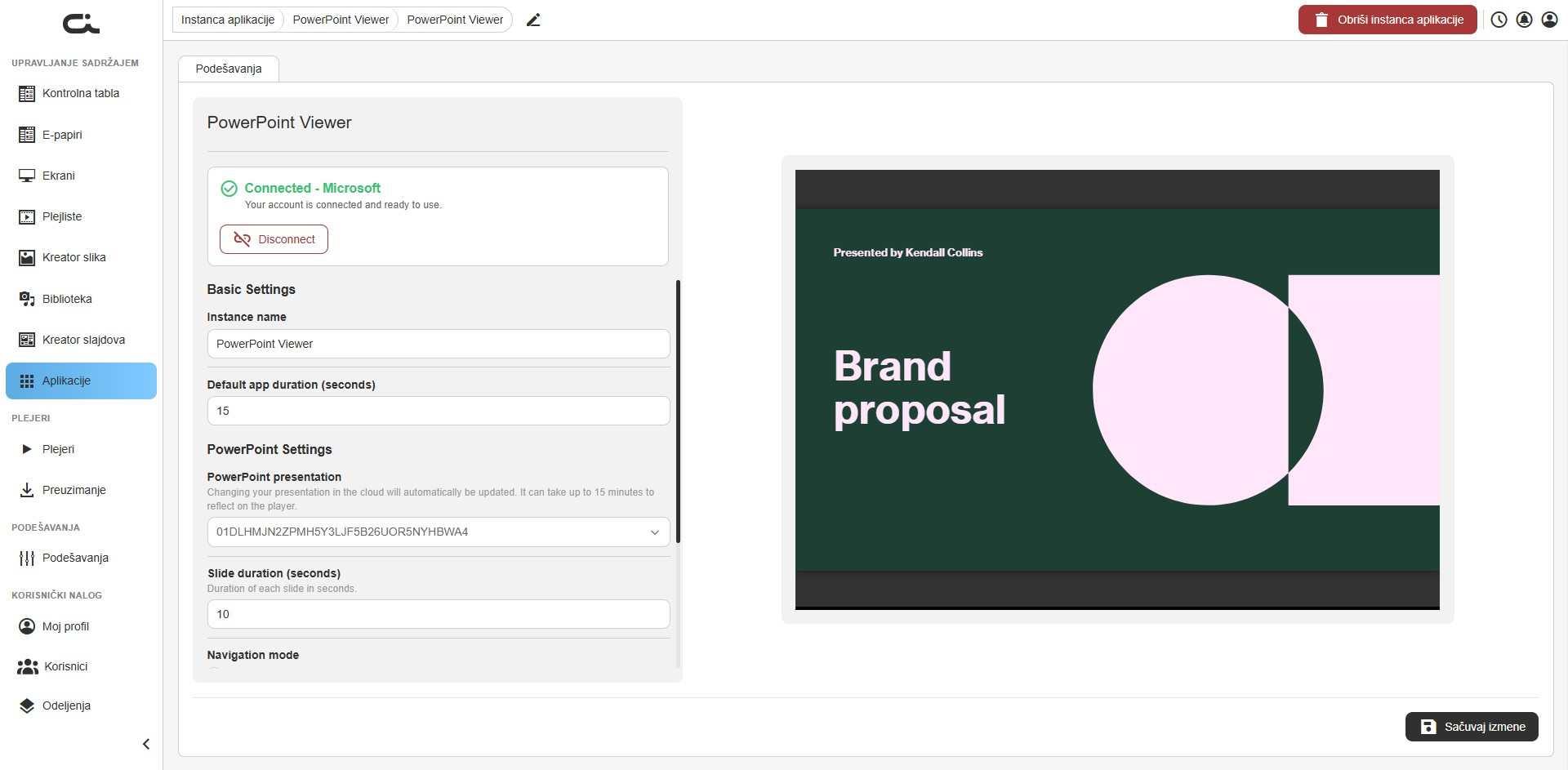
- Instance name: Oznaka za ovu instancu
- Default app duration (seconds): Koliko dugo se aplikacija prikazuje kada se reprodukuje
- PowerPoint presentation: Izaberite željenu prezentaciju iz padajućeg menija
- Slide duration (seconds): Koliko dugo se svaki slajd prikazuje pre prelaska (podrazumevano 10)
Korak 3: Podesite opcije navigacije i prikaza
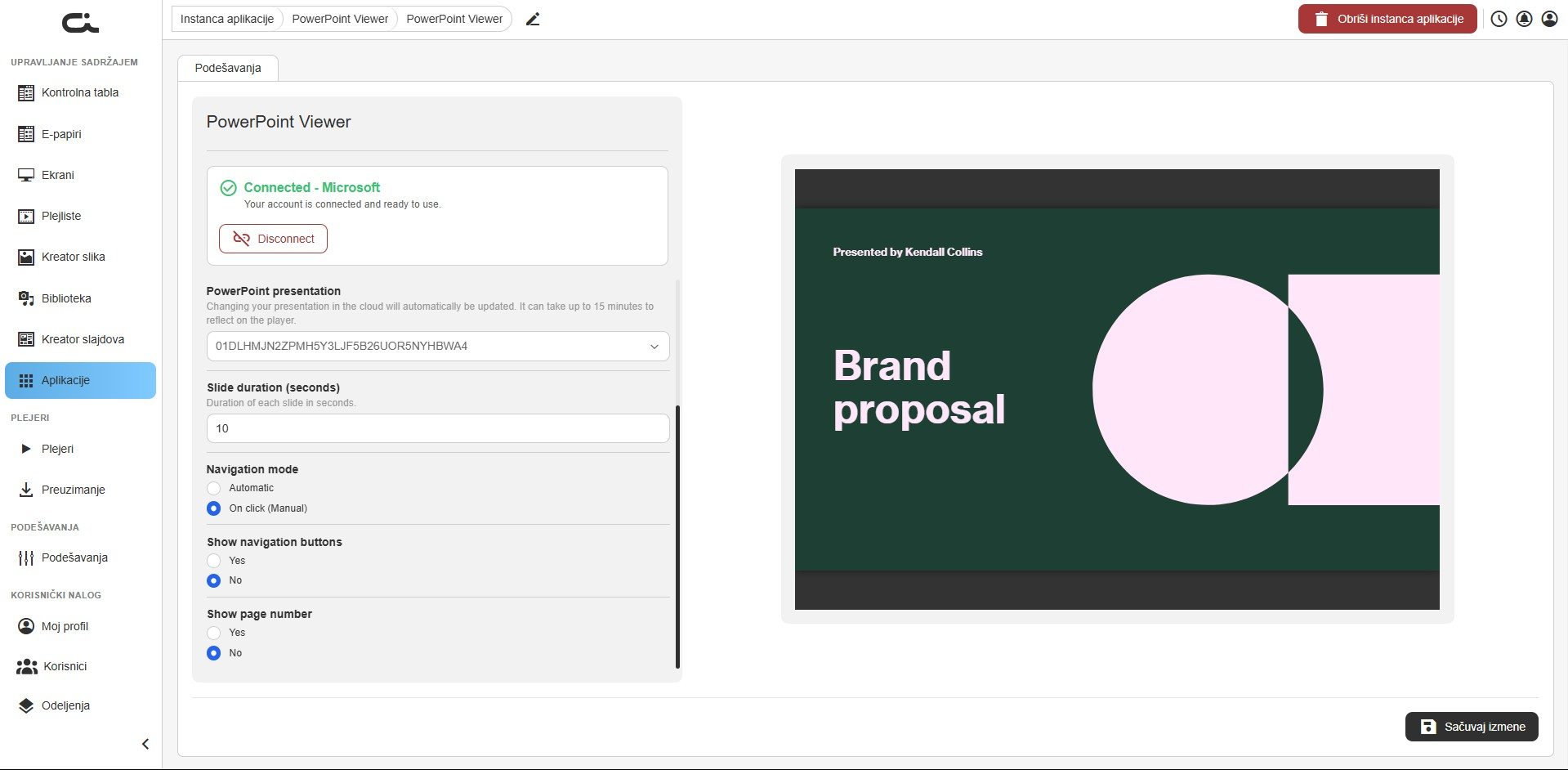
- Navigation mode: Automatic sam smenjuje slajdove; On click (Manual) čeka dodir ili klik (korisno za ekrane osetljive na dodir)
- Show navigation buttons: Prikažite ili sakrijte dugmad prethodni/sledeći na ekranu
- Show page number: Prikažite ili sakrijte broj tekućeg slajda
Kada pregled izgleda kako treba, kliknite Sačuvaj izmene dole desno.
Izmene koje napravite u prezentaciji u oblaku se automatski ažuriraju na ekranu, ali može potrajati do 15 minuta da se pojave na Plejeru.
Koristite aplikaciju
Kada sačuvate, dodajte instancu na Ekran ili Plejlistu kao i svaku drugu aplikaciju (videti Korišćenje Aplikacija u sadržaju). Kad god pređete na drugu prezentaciju ili promenite neku opciju, ne zaboravite ponovo da kliknete Sačuvaj izmene.
Quote of the Day
Aplikacija Quote of the Day prikazuje rotirajući izbor inspirativnih citata na vašem ekranu. Aplikacija obezbeđuje citate, pa nema ništa da se piše ili održava. Samo izaberete koliko se smenjuje i na kom jeziku.
Korak 1: Podesite osnovna podešavanja
Nakon kreiranja instance, otvara se kartica Podešavanja. Leva strana sadrži podešavanja, a desna prikazuje pregled uživo citata.
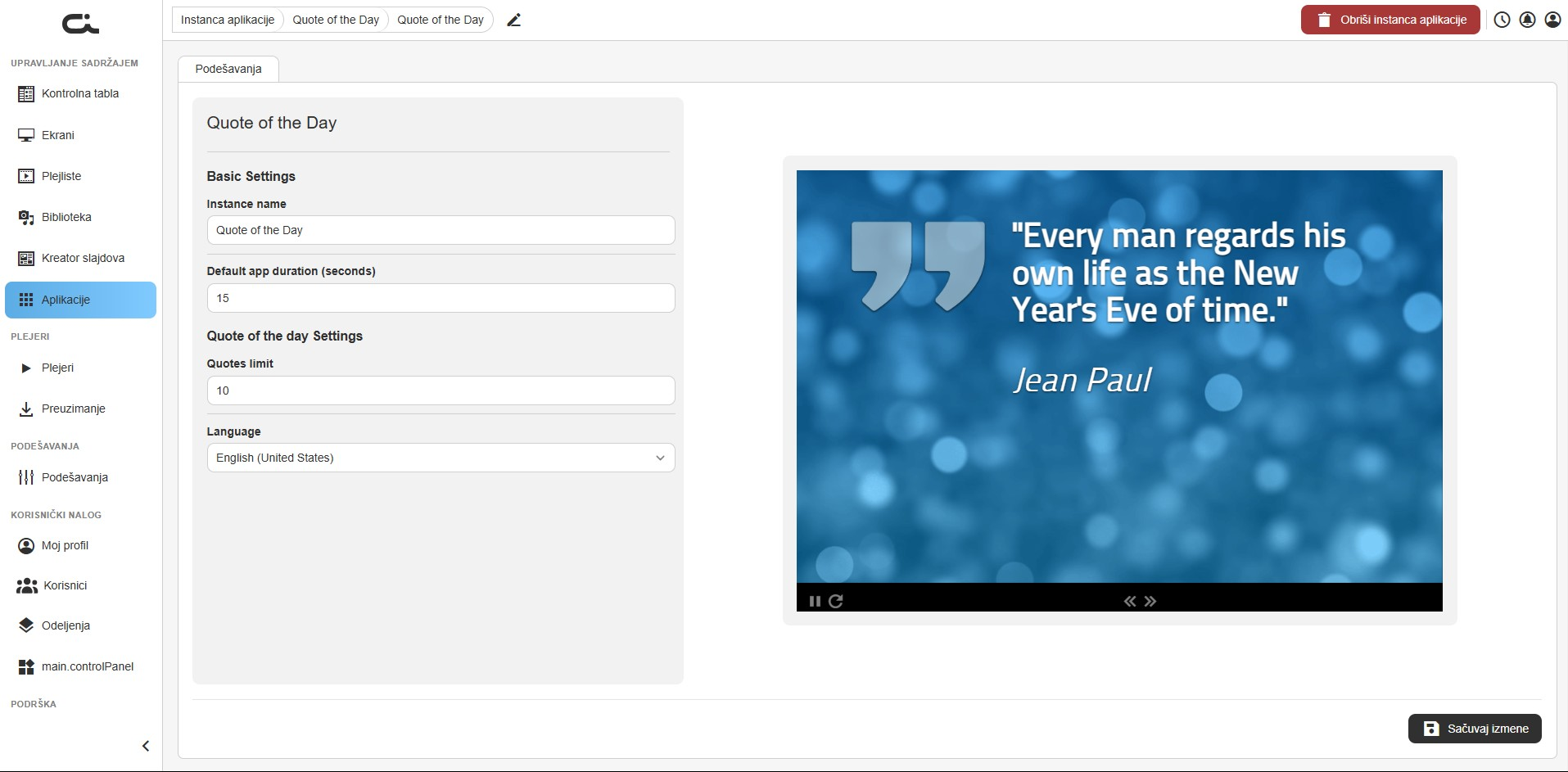
Podesite sledeće:
- Instance name: Oznaka za ovu instancu
- Default app duration (seconds): Koliko dugo se aplikacija prikazuje kada se reprodukuje (podrazumevano 15)
Korak 2: Izaberite opcije citata
U okviru Quote of the day Settings podesite:
- Quotes limit: Koliko citata da se smenjuje (podrazumevano 10)
- Language: Jezik na kojem se citati prikazuju
Kada pregled izgleda kako treba, kliknite Sačuvaj izmene dole desno.
Korak 3: Koristite aplikaciju
Kada sačuvate, dodajte instancu na Ekran ili Plejlistu kao i svaku drugu aplikaciju (videti Korišćenje Aplikacija u sadržaju). Citati se sami smenjuju, pa nema više ništa da se održava. Ako kasnije promenite broj citata ili jezik, ne zaboravite ponovo da kliknete Sačuvaj izmene.
RSS Tickertape
Aplikacija RSS Tickertape prikazuje pokretnu tekstualnu traku (ticker) duž dna ekrana, poput onih koje viđate na TV-u. Može da povlači naslove iz jednog ili više RSS feed-ova, prikazuje vaš sopstveni tekst, ili oboje, a vi kontrolišete kako uklizava i kako izgleda.
Korak 1: Podesite osnovna podešavanja
Nakon kreiranja instance, otvara se kartica Podešavanja. Leva strana sadrži podešavanja, a desna prikazuje pregled uživo sa trakom koja se kreće duž dna.
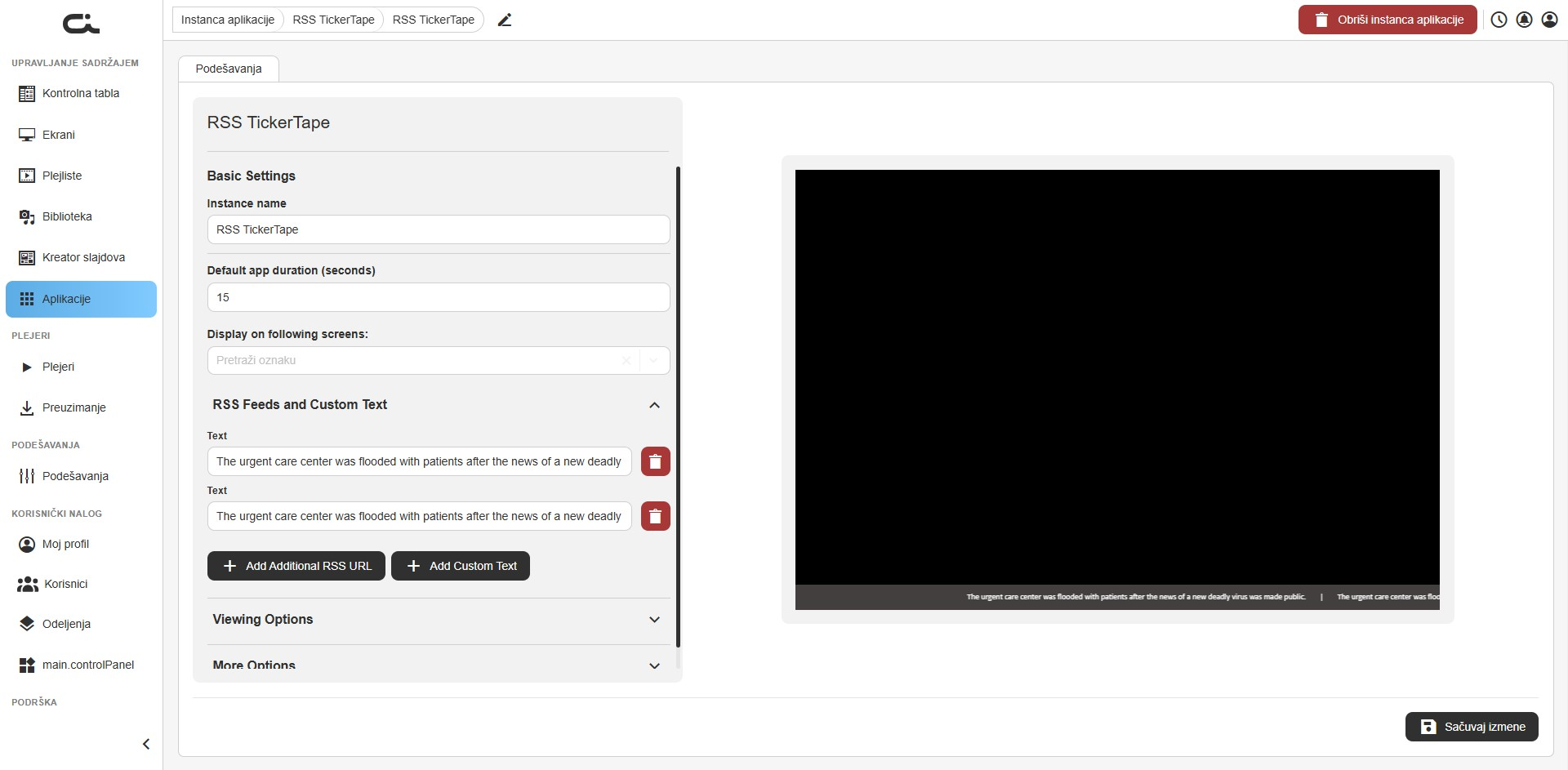
Podesite sledeće:
- Instance name: Oznaka za ovu instancu
- Default app duration (seconds): Koliko dugo se aplikacija prikazuje kada se reprodukuje (podrazumevano 15)
- Display on following screens (opciono): Potražite i izaberite oznake da ciljate određene Ekrane. Ostavite prazno da instancu koristite normalno na bilo kom Ekranu ili u Plejlisti
Korak 2: Dodajte feed-ove i tekst
Otvorite sekciju RSS Feeds and Custom Text i izgradite šta traka prikazuje:
- Add Additional RSS URL: Dodajte veb adresu RSS feed-a. Dodajte više njih da kombinujete nekoliko izvora u istoj traci
- Add Custom Text: Dodajte svoju poruku koja se pomera uz (ili umesto) feed-ova
Korak 3: Izaberite kako uklizava
Otvorite sekciju Viewing Options i izaberite animaciju:
- Slide in from right: Traka uklizava sa desne ivice
- Slide in from bottom: Traka se podiže sa dna
- Move from right: Tekst se neprekidno pomera sa desne strane
Korak 4: Stilizujte traku
Otvorite sekciju More Options da kontrolišete izgled.
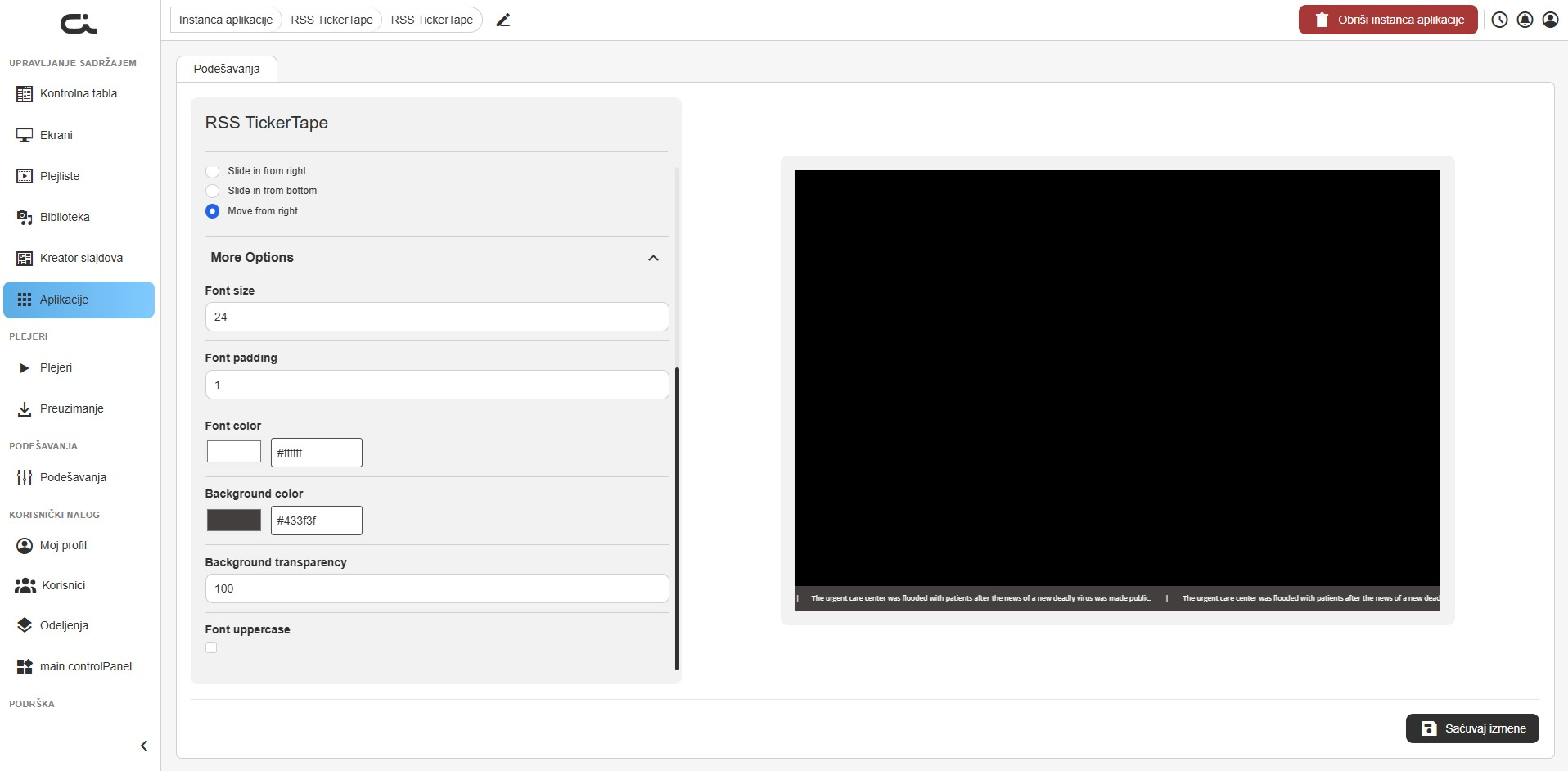
- Font size: Veličina teksta trake
- Font padding: Razmak oko teksta
- Font color: Boja teksta (uzorak ili heks vrednost)
- Background color: Boja trake (uzorak ili heks vrednost)
- Background transparency: Koliko je traka providna (0 do 100)
- Font uppercase: Prikaži sav tekst velikim slovima
Kada pregled izgleda kako treba, kliknite Sačuvaj izmene dole desno.
RSS feed-ovi se preuzimaju uživo, pa Plejer mora imati internet vezu da bi naslovi ostali aktuelni.
Korak 5: Koristite aplikaciju
Kada sačuvate, dodajte instancu na Ekran ili Plejlistu kao i svaku drugu aplikaciju (videti Korišćenje Aplikacija u sadržaju). Traka nastavlja da se pomera i osvežava sama. Ako kasnije promenite feed-ove, tekst ili stilizovanje, ne zaboravite ponovo da kliknete Sačuvaj izmene.
RainViewer.com Weather Radar
Aplikacija RainViewer.com Weather Radar prikazuje tačnu vremensku radarsku mapu u realnom vremenu centriranu na lokaciju koju izaberete. Može da animira radar da vidite kako se vreme kreće, i sama se osvežava. Za bogatiju vremensku mapu sa više slojeva (vetar, temperatura, kiša) i vremenom prognoze, videti Windy.com Weather Radar.
Korak 1: Podesite osnovna podešavanja
Nakon kreiranja instance, otvara se kartica Podešavanja. Leva strana sadrži podešavanja, a desna prikazuje pregled uživo radarske mape.
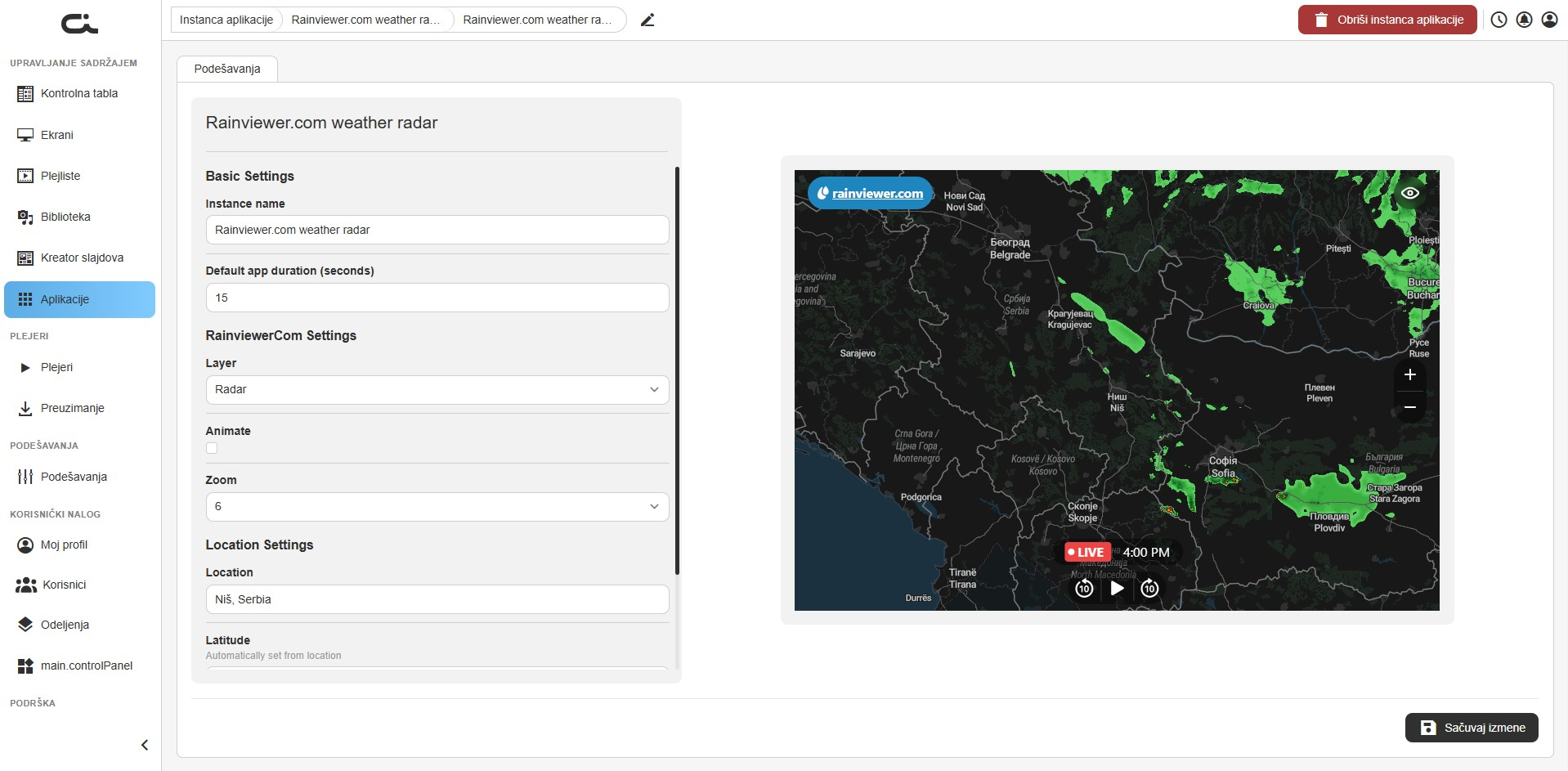
- Instance name: Oznaka za ovu instancu
- Default app duration (seconds): Koliko dugo se aplikacija prikazuje kada se reprodukuje (podrazumevano 15)
Korak 2: Podesite opcije radara
U okviru RainviewerCom Settings:
- Layer: Šta mapa prikazuje (na primer, Radar)
- Animate: Označite ovo da animirate radar kroz vreme kako biste videli kretanje vremena. Ostavite isključeno za statičnu mapu
- Zoom: Koliko je mapa približena. Veći broj približava vašu lokaciju
Korak 3: Podesite lokaciju
U okviru Location Settings:
- Location: Unesite grad ili mesto na koje želite da mapa bude centrirana (na primer,
Niš, Serbia) - Latitude / Longitude: Ova polja se automatski popunjavaju iz lokacije koju unesete, pa ih obično ne morate dirati
Kada pregled prikazuje pravu oblast, kliknite Sačuvaj izmene dole desno.
Radarska mapa se preuzima uživo, pa Plejer mora imati internet vezu da bi ostala aktuelna.
Korak 4: Koristite aplikaciju
Kada sačuvate, dodajte instancu na Ekran ili Plejlistu kao i svaku drugu aplikaciju (videti Korišćenje Aplikacija u sadržaju). Mapa se sama osvežava. Ako kasnije promenite lokaciju, sloj ili zoom, ne zaboravite ponovo da kliknete Sačuvaj izmene.
Real Estate Agents
Aplikacija Real Estate Agents objavljuje oglase nekretnina na ekranu kroz ERA Makelaardij Immotool integraciju. Usmerite je na svoj feed nekretnina, a ona prikazuje svaki oglas sa fotografijom, cenom, karakteristikama i QR kodom, osvežavajući se kako se vaši oglasi menjaju.
Korak 1: Podesite osnovna podešavanja
Nakon kreiranja instance, otvara se kartica Podešavanja. Leva strana sadrži podešavanja, a desna prikazuje pregled uživo oglasa nekretnine.
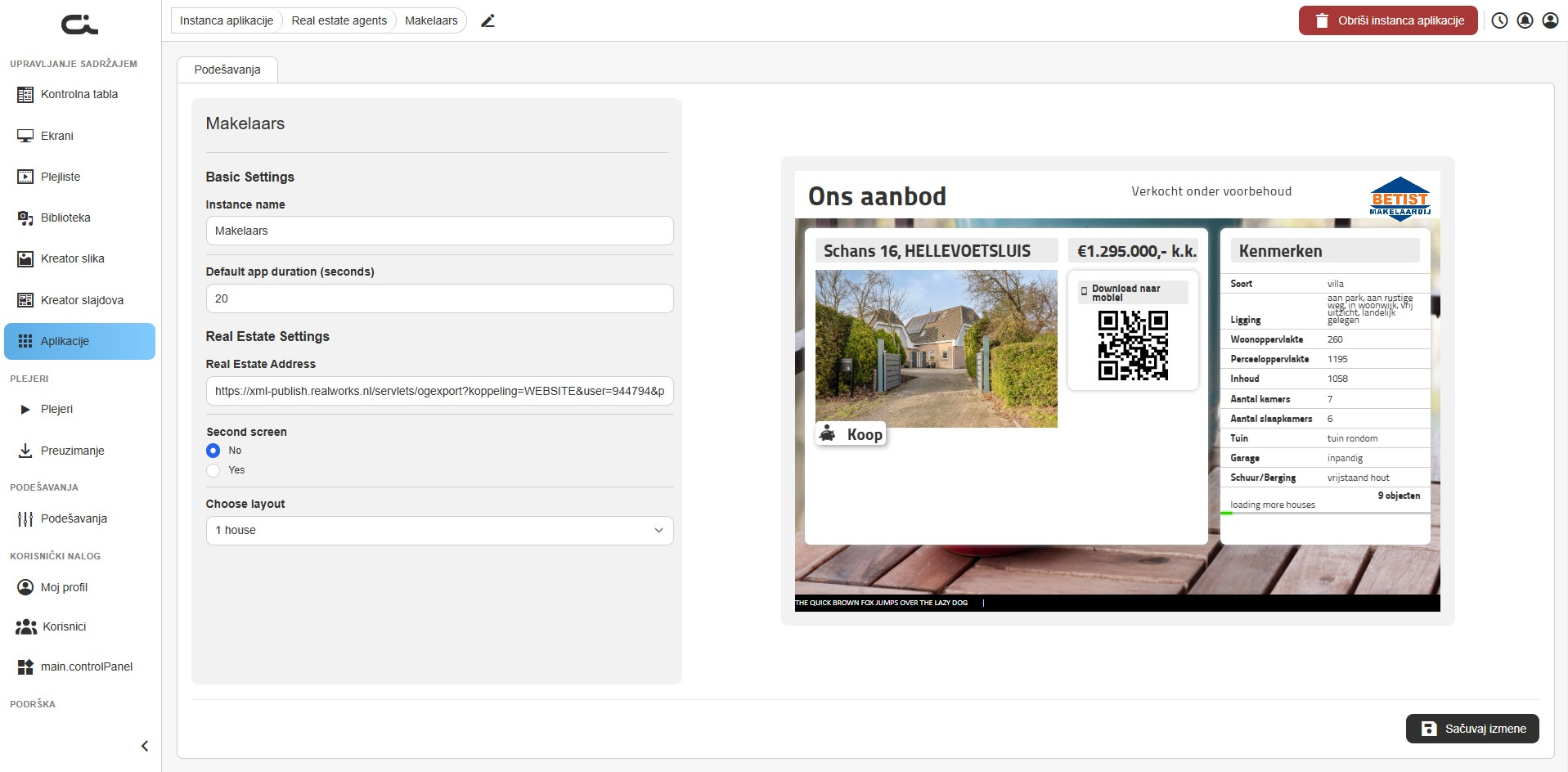
- Instance name: Oznaka za ovu instancu
- Default app duration (seconds): Koliko dugo se aplikacija prikazuje kada se reprodukuje (podrazumevano 20)
Korak 2: Povežite feed nekretnina
U okviru Real Estate Settings:
- Real Estate Address: Nalepite adresu vašeg feed-a nekretnina (URL za izvoz iz vašeg sistema nekretnina). Odatle aplikacija čita vaše oglase
- Second screen: Izaberite Yes ako aplikaciju pokrećete preko uparenog drugog ekrana; u suprotnom ostavite na No
- Choose layout: Izaberite kako se oglasi prikazuju, na primer 1 house da istaknete jednu nekretninu u trenutku
Kada pregled prikazuje vaše oglase, kliknite Sačuvaj izmene dole desno.
Oglasi se preuzimaju uživo sa feed-a, pa Plejer mora imati internet vezu da bi ostali aktuelni.
Korak 3: Koristite aplikaciju
Kada sačuvate, dodajte instancu na Ekran ili Plejlistu kao i svaku drugu aplikaciju (videti Korišćenje Aplikacija u sadržaju). Oglasi se sami osvežavaju kako se vaš feed ažurira. Ako kasnije promenite adresu feed-a ili raspored, ne zaboravite ponovo da kliknete Sačuvaj izmene.
Najbolje prakse
- Proverite pre instalacije: Pročitajte informacije o aplikaciji da potvrdite da odgovara vašoj potrebi
- Prvo testirajte: Dodajte novu instancu aplikacije na probni Ekran pre objave
- Koristite instance: Kreirajte zasebne instance za različite lokacije ili podešavanja umesto da menjate jednu
- Proveravajte Novo i Ažurirano: Tražite novododate i nedavno poboljšane aplikacije
- Ispravno podesite: Unesite API ključeve, URL-ove i naloge ispravno
- Vodite računa o vezi: Aplikacije uživo zahtevaju stabilan internet na Plejeru
Rešavanje problema
Aplikacija se ne prikazuje
- Proverite da li je aplikacija instalirana i da li je instanca podešena
- Proverite podešavanja instance (URL-ovi, API ključevi, nalozi)
- Proverite da Plejer ima internet vezu za podatke uživo
Aplikacija prikazuje grešku
- Proverite podešavanja instance
- Proverite da li je API ključ ispravan (za aplikacije sa autentifikacijom)
- Proverite format URL-a (za veb ugradnju)
- Kontaktirajte podršku ako problem ostane