Korišćenje Kreatora slajdova
Kreator slajdova je moćan ugrađeni alat za dizajn koji vam omogućava da napravite prilagođene slajdove za Ekrane bez dodatnog softvera.
Pregled
Kreator slajdova nudi editor zasnovan na platnu sa profesionalnim alatima za izradu:
- najava sa tekstom
- promotivnih grafika
- informativnih prikaza
- slajdova sa QR kodom
- prilagođenog brendiranog sadržaja
Pristup Kreatoru slajdova
- Kliknite Kreator slajdova u levoj bočnoj traci
- Videćete tri kartice:
- Vaši dizajni: sačuvani dizajni slajdova
- Vaši šabloni: ponovo upotrebljivi šabloni koje ste kreirali
- Castit šabloni: gotovi šabloni koje obezbeđuje Castit
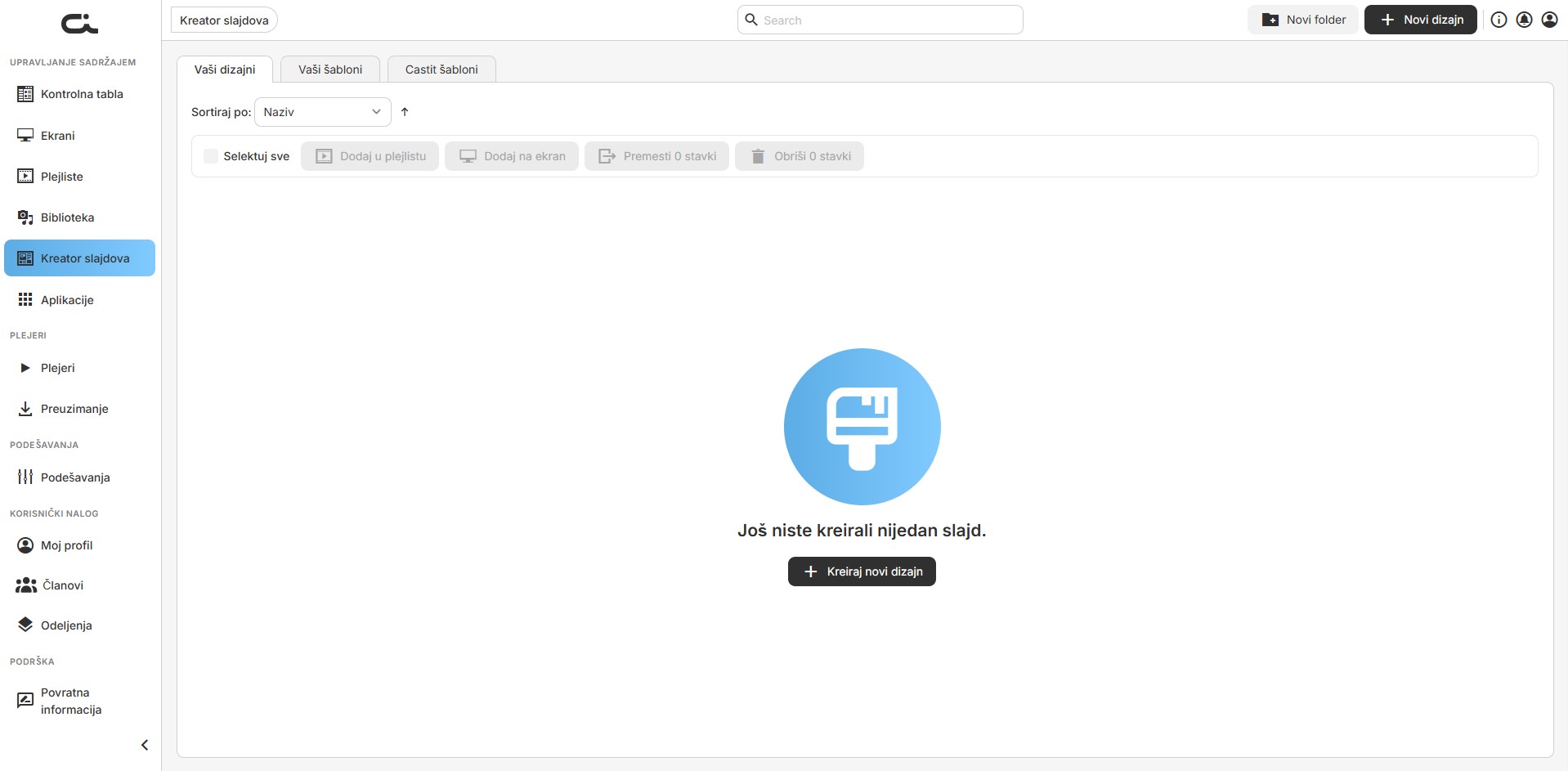
Gornja traka sadrži polje za pretragu, dugme Novi folder i dugme Novi dizajn. Iznad vaših dizajna nalaze se kontrola Sortiraj po i traka za grupne radnje (Izaberi sve, Dodaj na plejlistu, Dodaj na ekran, Premesti, Obriši) za rad sa više dizajna odjednom.
Kada sačuvate dizajne, svaki se prikazuje kao kartica sa sličicom, oznakom DOSTUPNO, nazivom i rezolucijom (npr. 1920 x 1080).
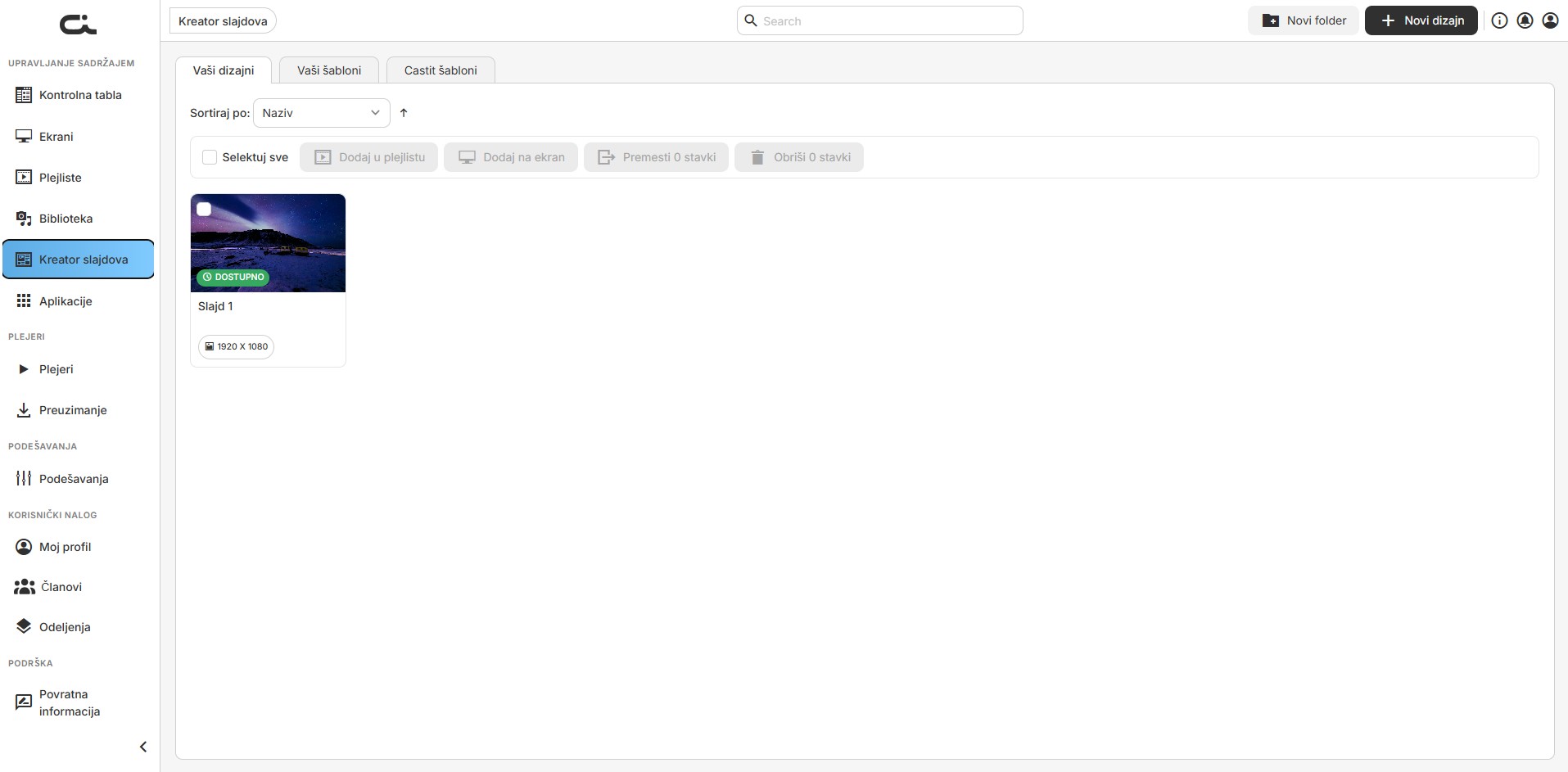
Upravljanje sačuvanim dizajnom
Pređite mišem preko kartice dizajna i kliknite ⋮ (meni sa više opcija) da biste Izmenili, Pregledali, Premestili, Obrisali, ili Dodali na ekran / Dodali na plejlistu.
Brzi početak
Kreiranje novog dizajna
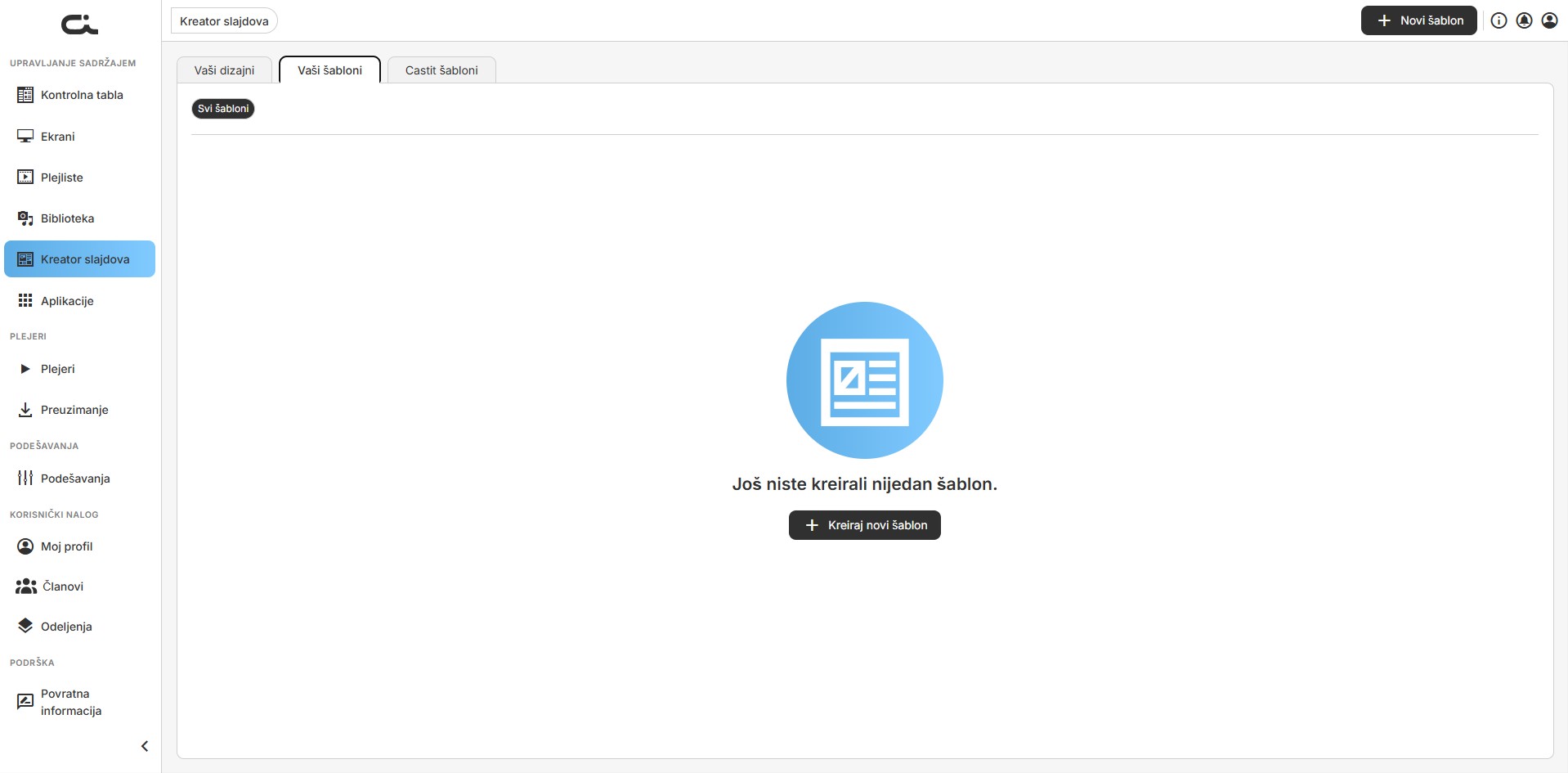
- Kliknite dugme Novi dizajn u gornjem desnom uglu (ili Kreiraj novi dizajn u praznom stanju)
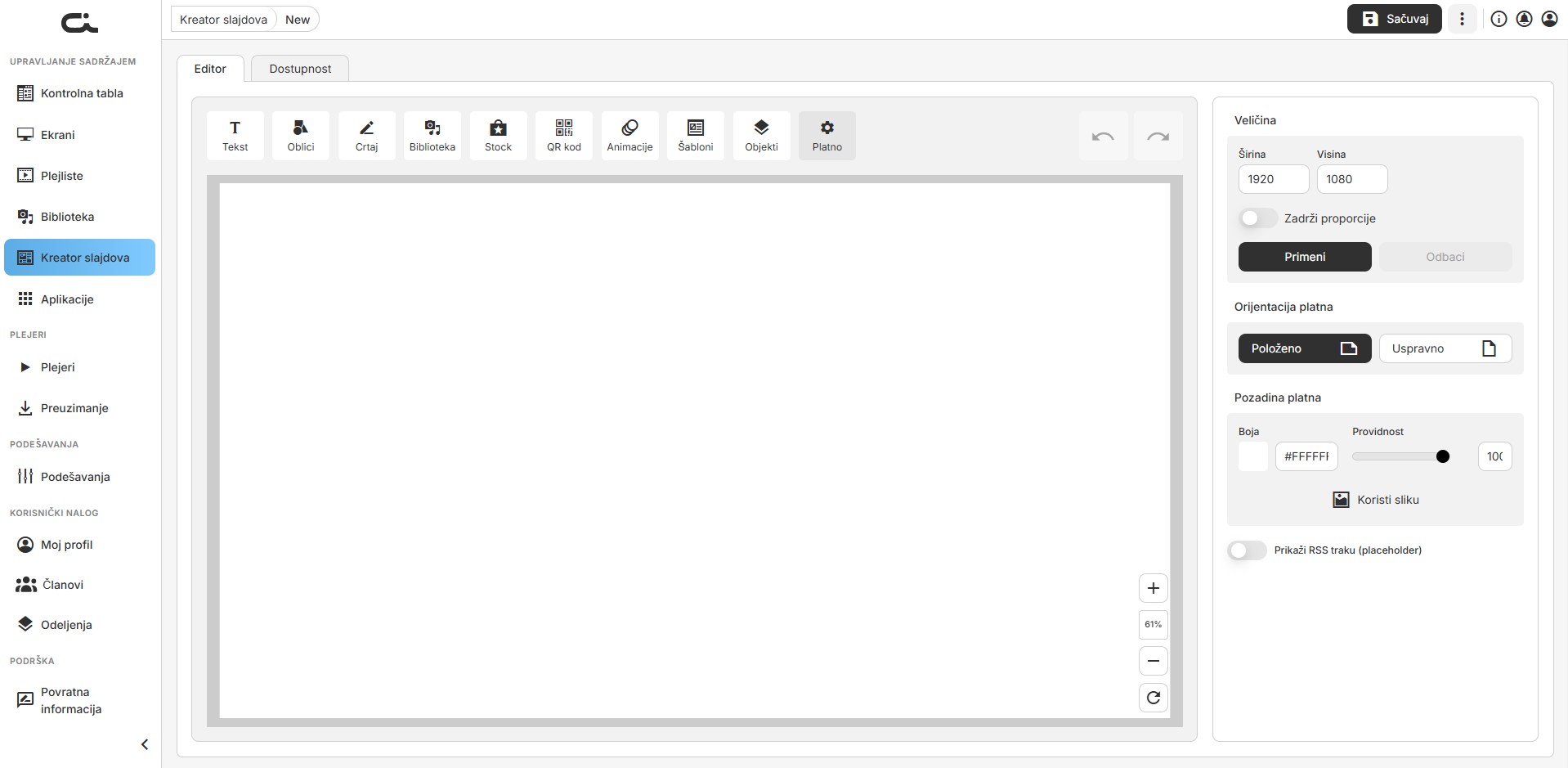
- Otvoriće se editor sa praznim platnom
- Koristite traku sa alatima iznad platna da dodate elemente na slajd
Editor je organizovan u dve kartice — Editor (platno za dizajn) i Dostupnost (kada je slajd aktivan). Rad čuvate dugmetom Sačuvaj u gornjem desnom uglu, pored kojeg je ⋮ meni za dodatne radnje.
Korišćenje šablona
Šabloni vam pomažu da brzo napravite profesionalne slajdove:
- Kliknite karticu Vaši šabloni ili Castit šabloni
- Pregledajte dostupne šablone — Castit šabloni se mogu filtrirati po kategorijama (Svi šabloni, Meni, Restoran/Kafić, Biznis, Događaji, Praznici i još)
- Kliknite šablon da započnete dizajn
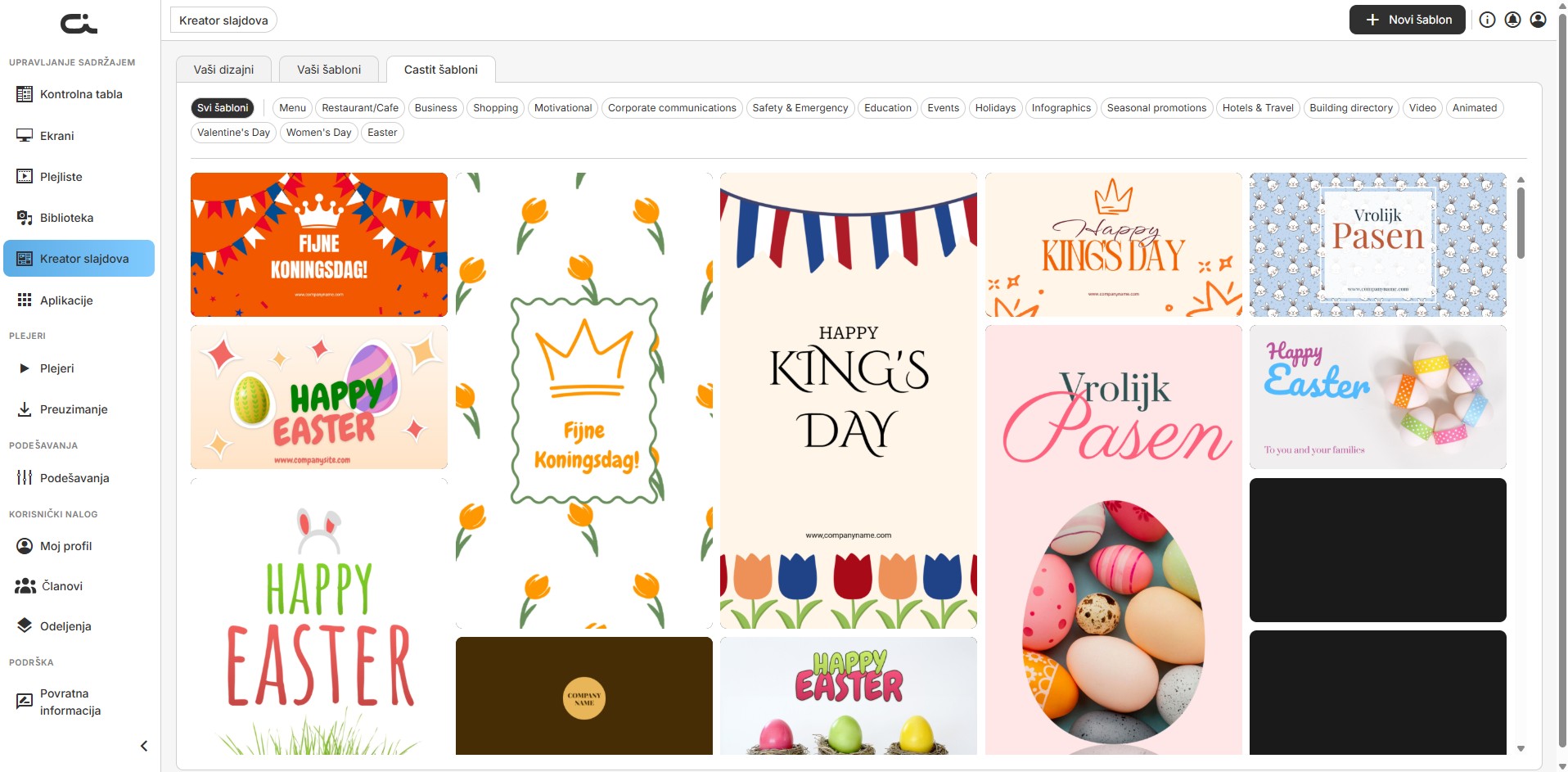
Možete i da napravite sopstveni šablon na kartici Vaši šabloni pomoću dugmeta Novi šablon, pa da ga ponovo koristite za buduće slajdove.
Alati u editoru
Traka iznad platna nudi deset alata, sledećim redosledom: Tekst, Oblici, Crtanje, Biblioteka, Stock, QR kod, Animacije, Šabloni, Objekti, Platno. Koristite strelice za poništavanje i ponavljanje u gornjem desnom uglu trake da se krećete kroz izmene.
Kada izaberete objekat na platnu, iznad njega se pojavljuje mala plutajuća traka sa brzim radnjama: dupliraj, zaključaj, obriši i ⋮ meni.
Alat za tekst
Dodajte i formatirajte tekstualne elemente na slajdu.
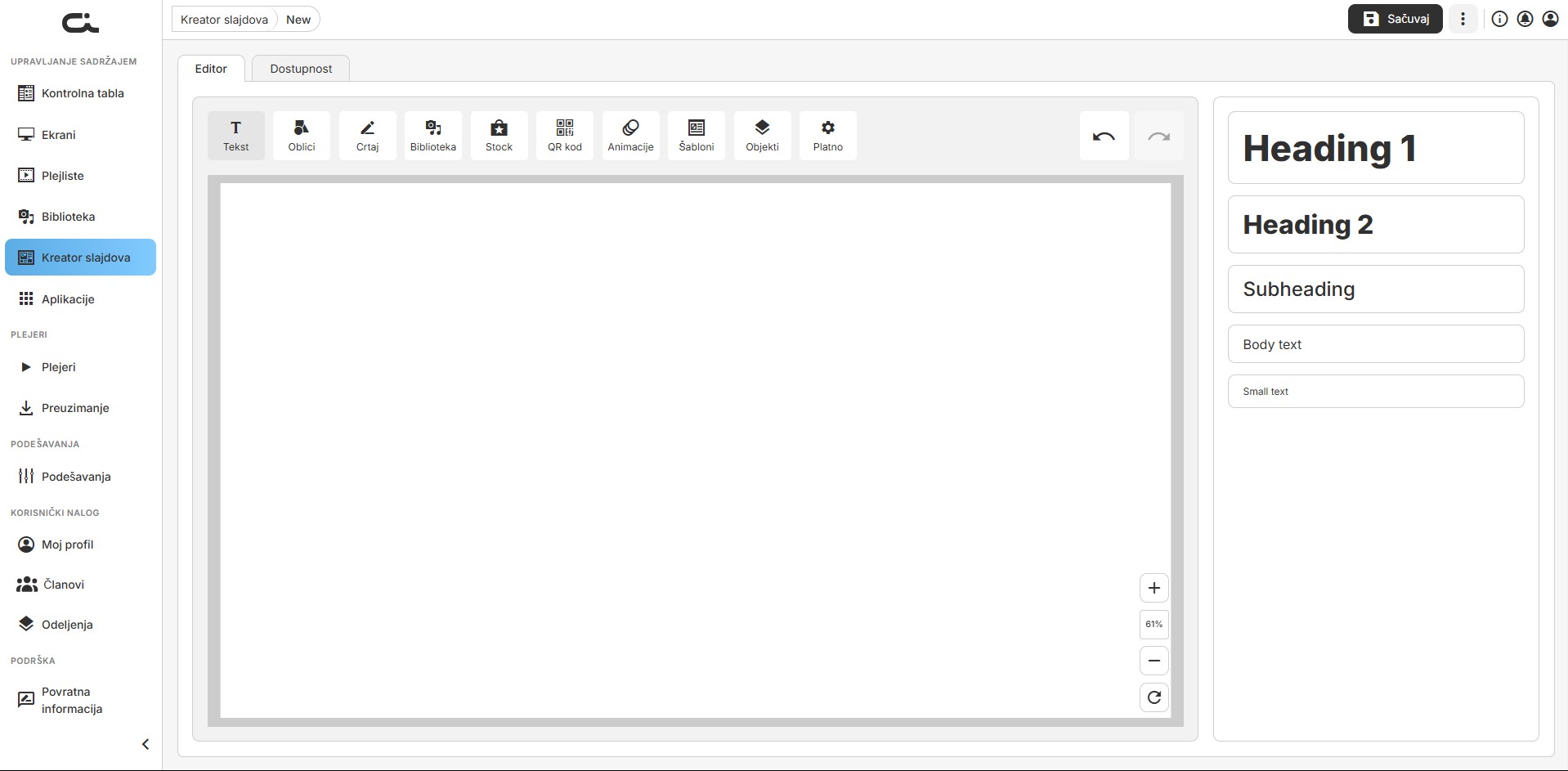
Stilovi teksta:
- Heading 1: veliki primarni naslovi
- Heading 2: sekundarni naslovi
- Subheading: tekst podnaslova
- Body text: standardni pasusi
- Small text: sitan tekst ili opisi
Kada je tekstualni element izabran, desni panel nudi dve kartice — Izgled i Pozicija i veličina.
Kartica Izgled:
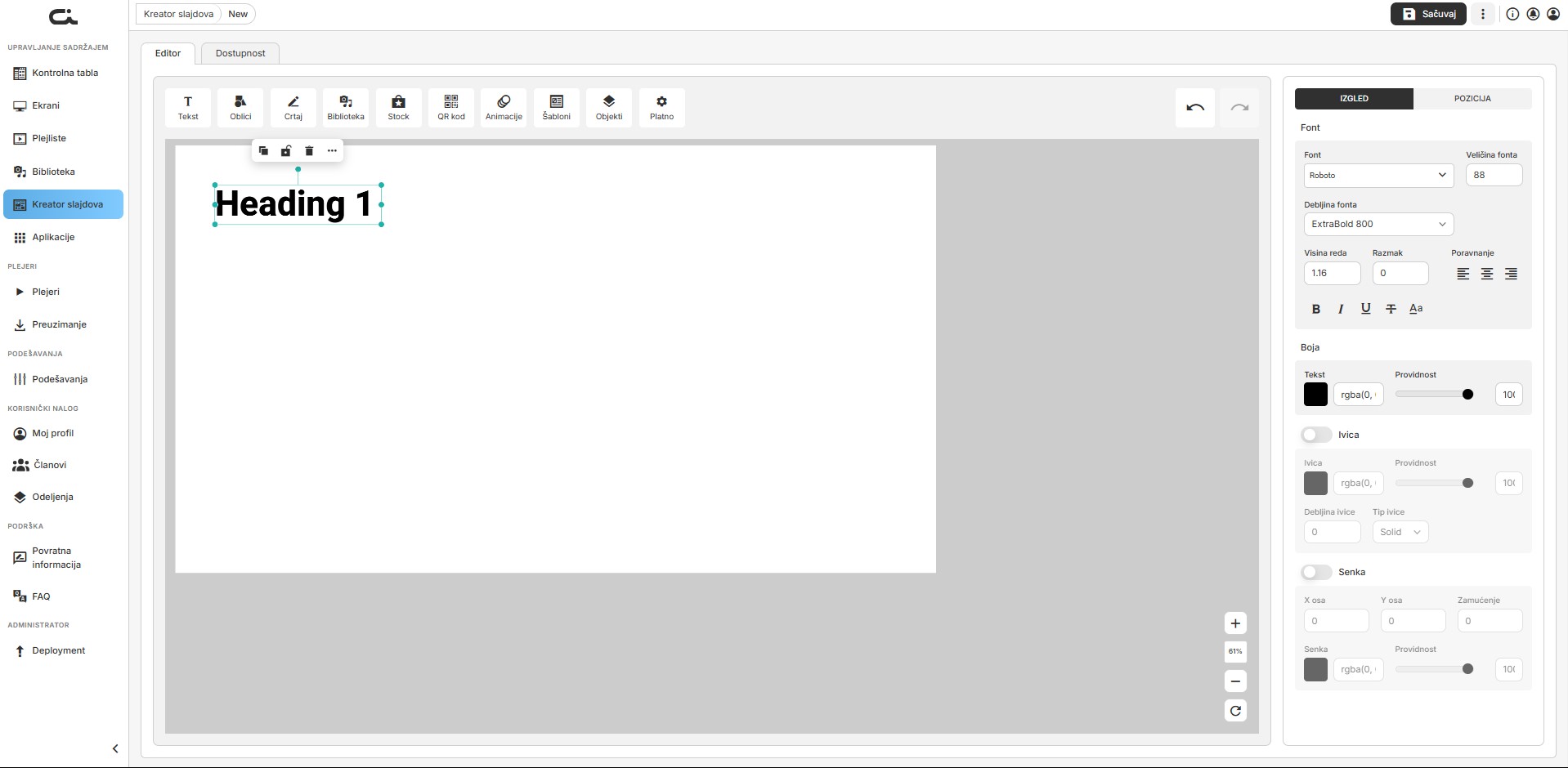
- Font: porodica fonta, veličina, debljina, visina reda, razmak slova, poravnanje i formatiranje (podebljano, kurziv, podvučeno, precrtano, velika/mala slova)
- Popuna: boja teksta, heks unos i providnost
- Ivica: uključite, pa podesite boju, providnost, debljinu i tip okvira (puno, isprekidano, itd.)
- Senka: uključite, pa podesite pomeraj po X i Y osi, zamućenje, boju i providnost senke
Kartica Pozicija i veličina:
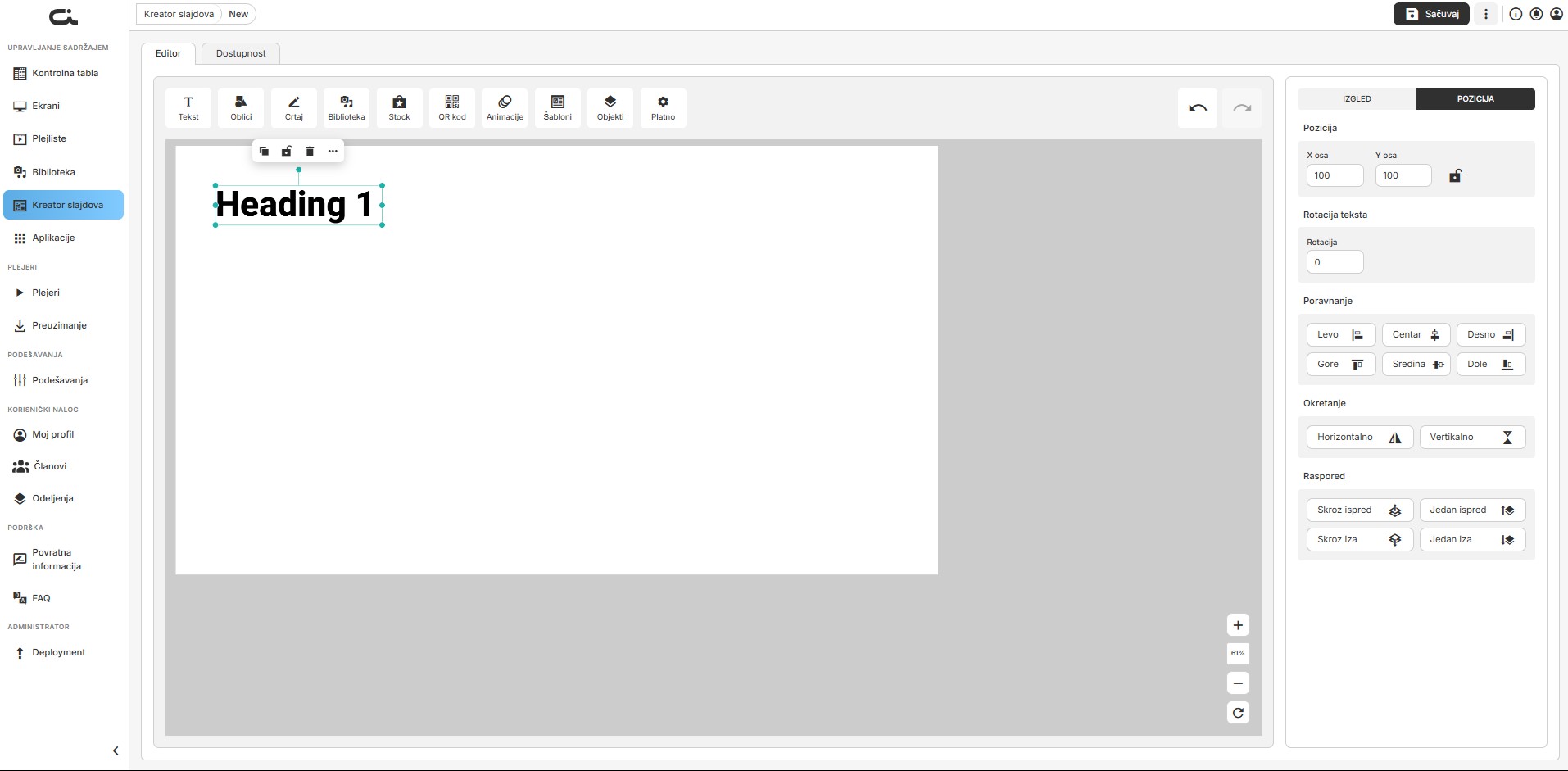
- Pozicija: X i Y pozicija, sa katancem da ostanu zajedno
- Rotacija teksta: ugao rotacije
- Poravnanje: levo, centar, desno, vrh, sredina, dno
- Okretanje: okreni vodoravno ili uspravno
- Raspored: dovedi napred, pomeri napred, pošalji nazad, pomeri nazad
Kartica Pozicija i veličina dostupna je za bilo koji izabrani objekat, ne samo za tekst.
Alat za oblike
Dodajte geometrijske oblike i ikonice u dizajn.
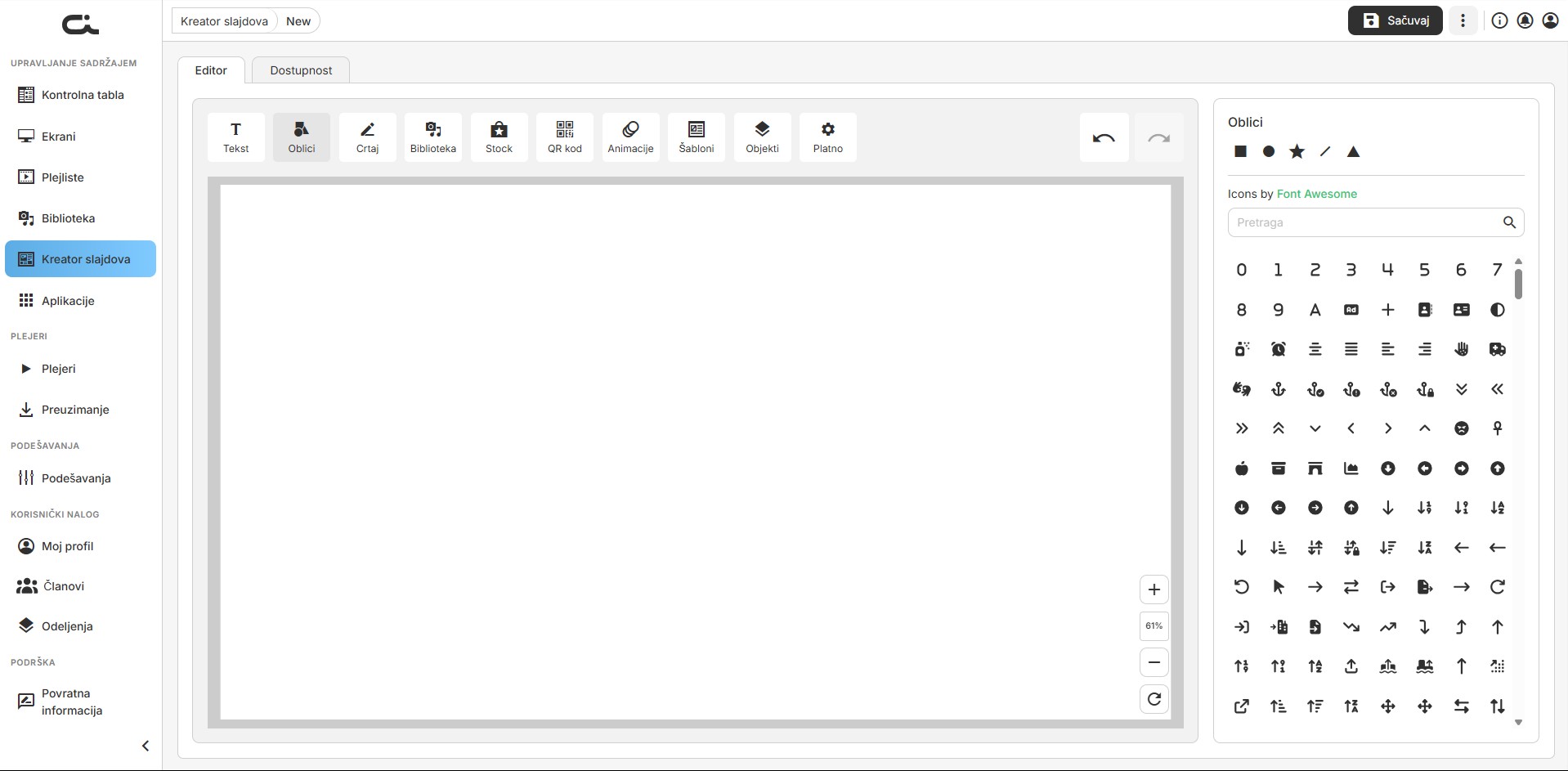
- Oblici: kvadrat, krug, zvezda, linija, trougao
- Ikonice: biblioteka ikonica iz Font Awesome sa pretragom — pronađite brojeve, slova, strelice, simbole i više
Alat za crtanje
Ručno crtanje za prilagođene ilustracije i anotacije.
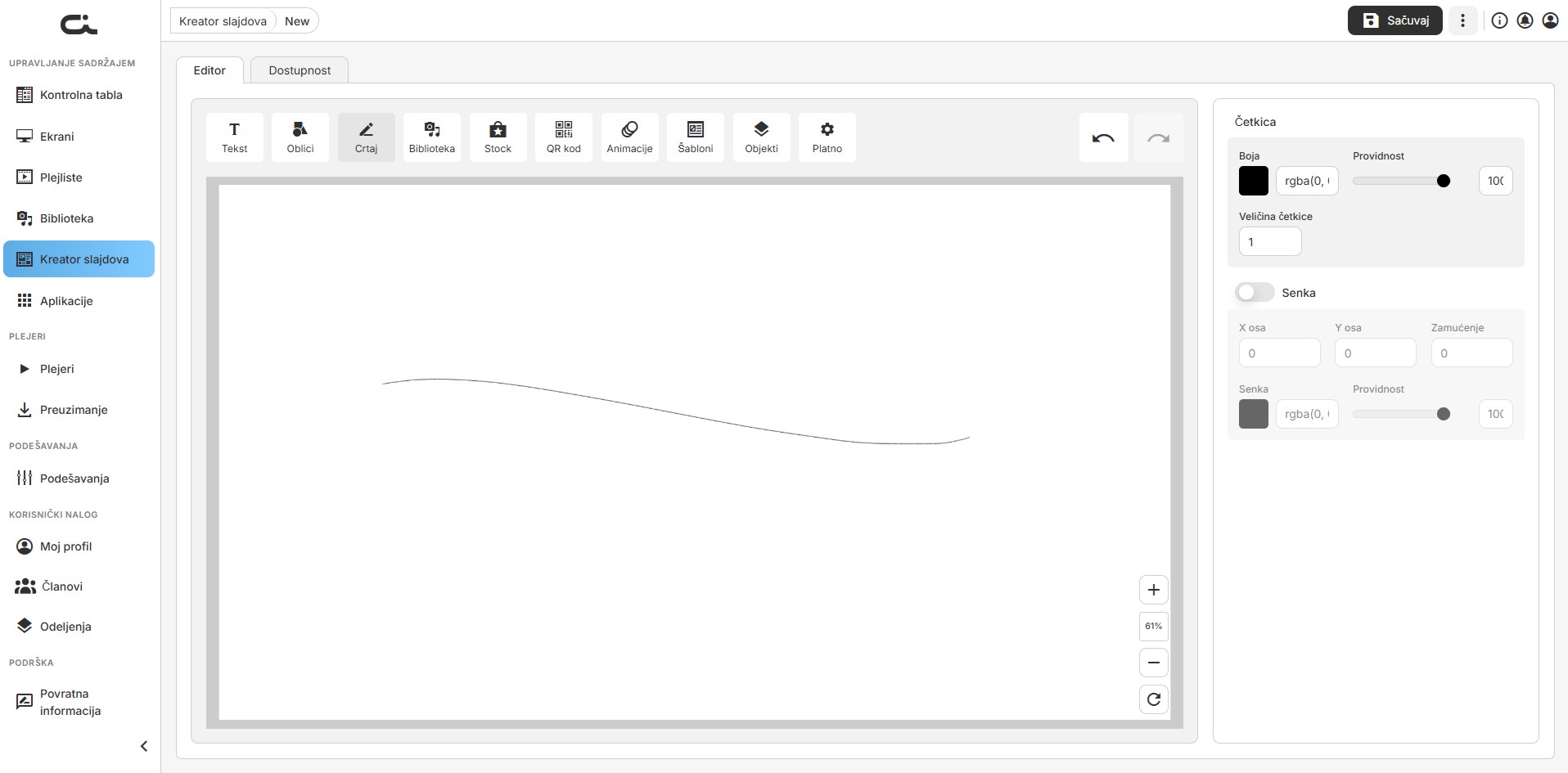
- Četkica: boja, providnost i veličina četkice
- Senka: opcioni pomeraj po X i Y osi, zamućenje, boja i providnost senke
Alat Biblioteka
Dodajte sopstveni sadržaj na slajdove direktno iz Biblioteke.
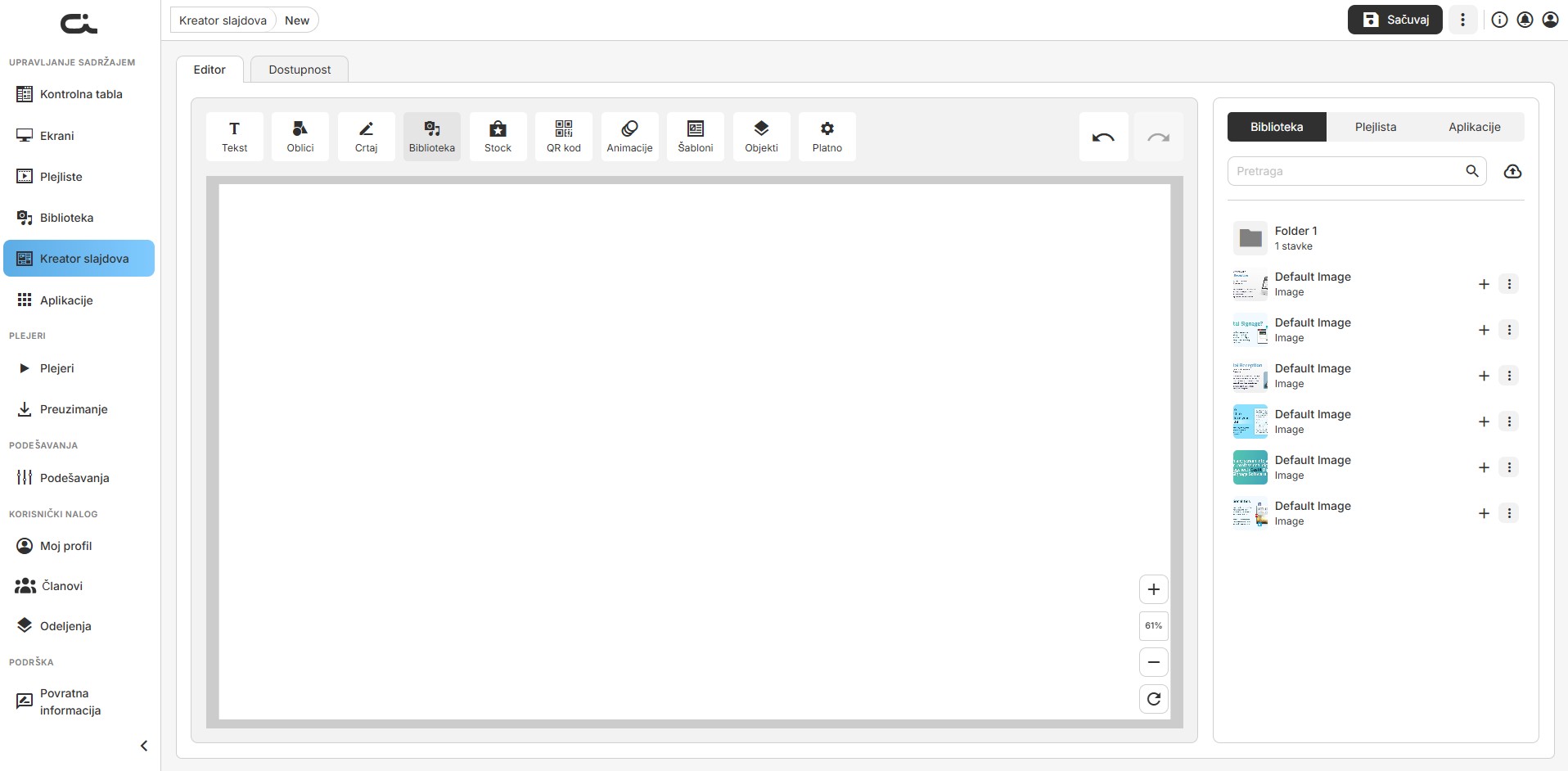
- Podkartice: Biblioteka, Plejlista i Aplikacije
- Pretražite svoj sadržaj ili otpremite novi fajl pomoću dugmeta za upload
- Kliknite + na stavci da je postavite na platno, ili koristite ⋮ meni za više opcija
Alat Stock
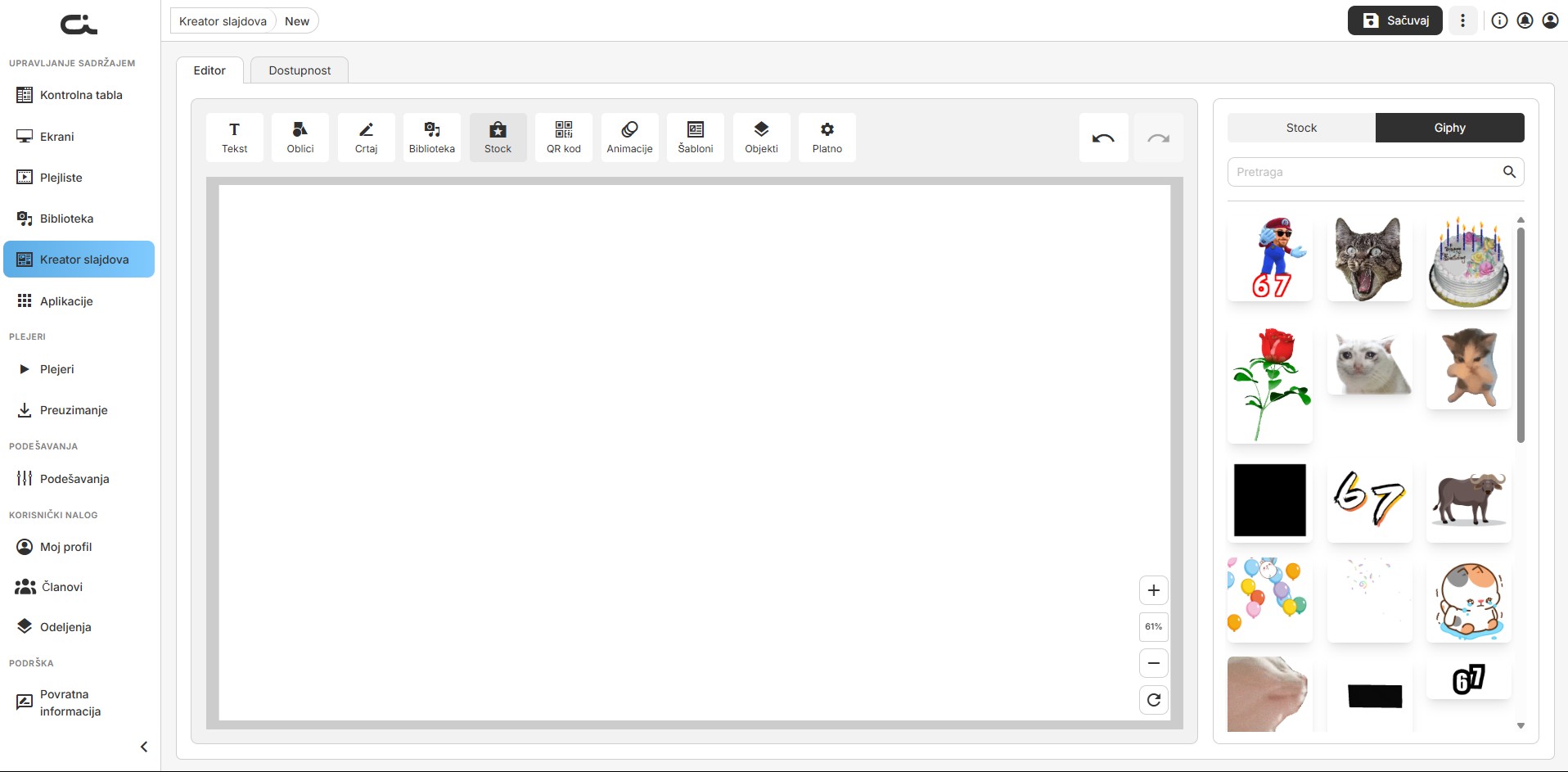
Umetnite stock fotografije i animirane GIF-ove direktno na slajd.
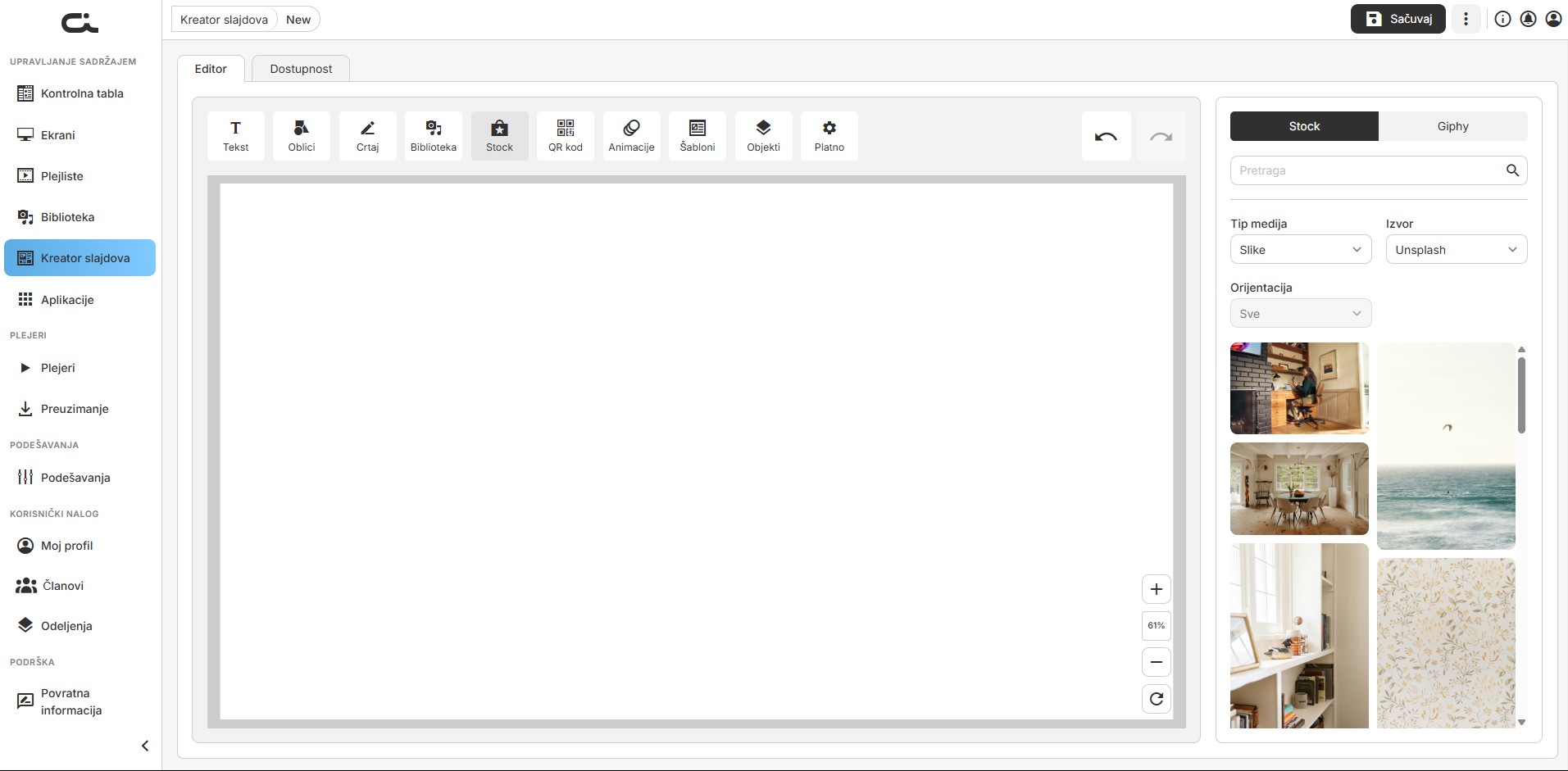
Na podkartici Stock:
- Vrsta sadržaja: slike ili video
- Provajder: izaberite stock provajdera (npr. Unsplash)
- Orijentacija: filteri Sve, Uspravno, Vodoravno
- Pretražite konkretne vizuele, pa kliknite da ih dodate
Na podkartici Giphy pretražujete i dodajete animirane GIF-ove.
Alat QR kod
Generišite QR kodove koje gledaoci mogu skenirati telefonom.
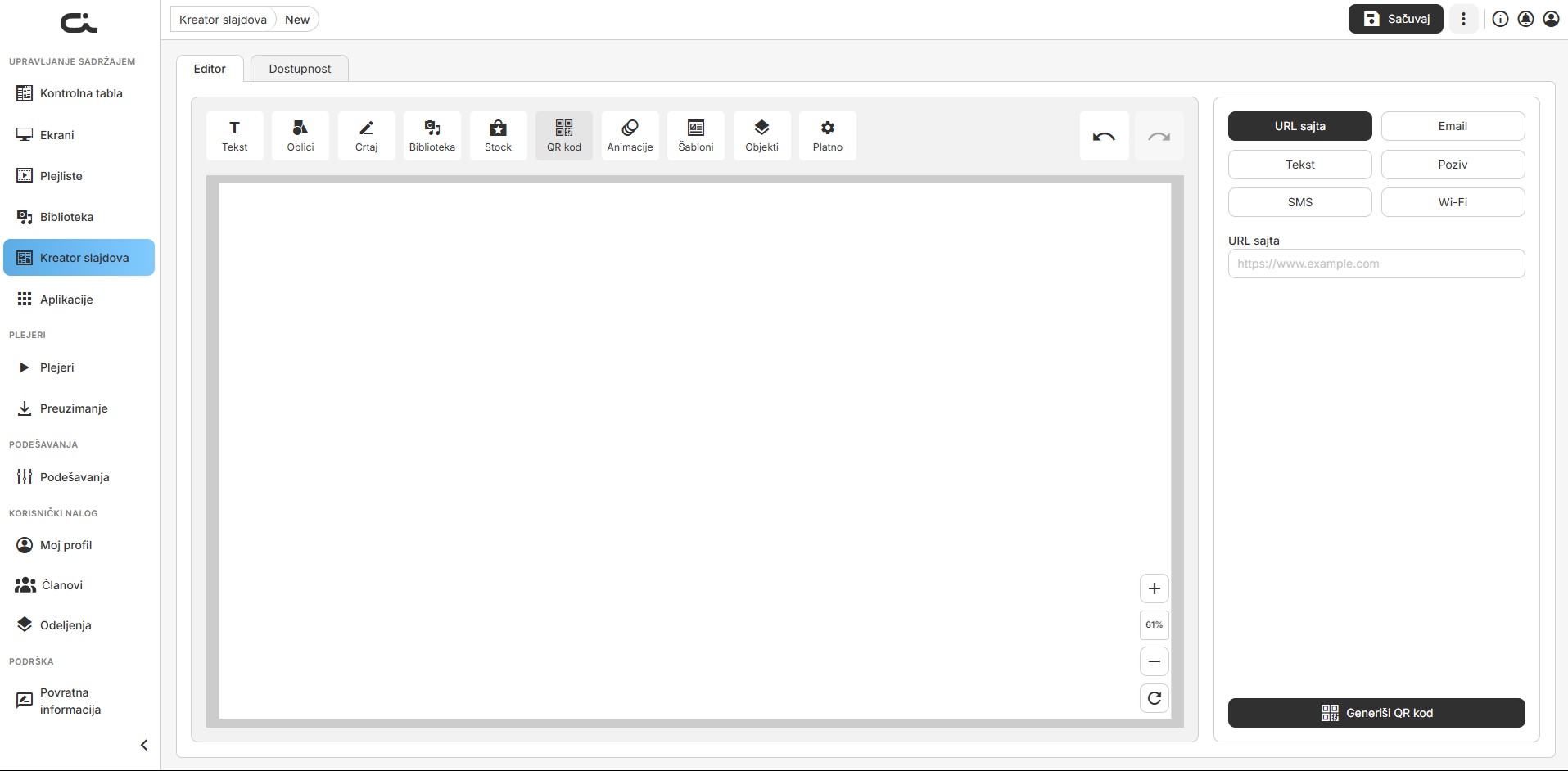
Tipovi QR koda:
- URL sajta: link ka bilo kojoj stranici
- Email: unapred popunjena email adresa
- Tekst: prikaz običnog teksta nakon skeniranja
- Poziv: pokretanje poziva
- SMS: unapred popunjena SMS poruka
- Wi-Fi: deljenje Wi-Fi kredencijala
Kreiranje QR koda:
- Kliknite alat QR kod
- Izaberite tip QR koda
- Unesite potrebne podatke (npr. URL sajta)
- Kliknite Generiši QR kod
- QR kod će biti dodat na platno
Alat Animacije
Dodajte animacije na elemente slajda za dinamičan prikaz.
Kako animirati element:
- Izaberite objekat na platnu
- Otvorite alat Animacije
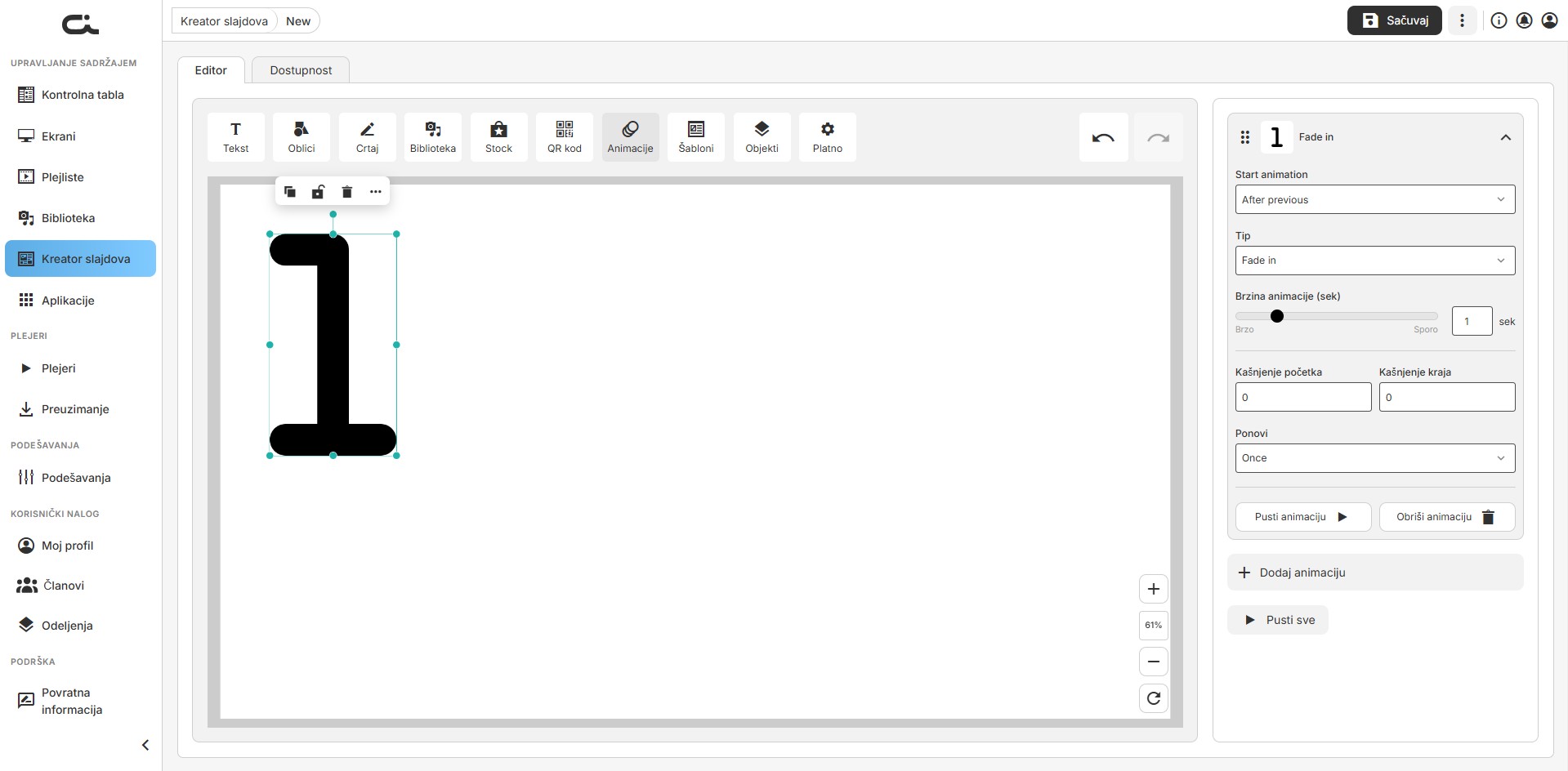
- Kliknite Dodaj animaciju, pa podesite:
- Početak animacije: kada počinje (npr. Posle prethodne)
- Tip: efekat (Fade in, itd.)
- Brzina animacije: prevucite od Brzo do Sporo
- Početno kašnjenje i Završno kašnjenje
- Ponavljanje: koliko često se izvodi (npr. Jednom)
- Koristite Pusti animaciju za pregled jednog koraka, ili Pusti sve za pregled cele sekvence
Promenite redosled koraka prevlačenjem, a efekat uklonite pomoću Obriši animaciju.
Alat Šabloni
Primenite šablon na trenutni dizajn direktno iz editora.
Ovaj alat Šabloni unutar editora razlikuje se od kartica Vaši šabloni i Castit šabloni na početnoj stranici Kreatora slajdova.
Alat Objekti
Upravljajte slojevima i objektima na platnu.
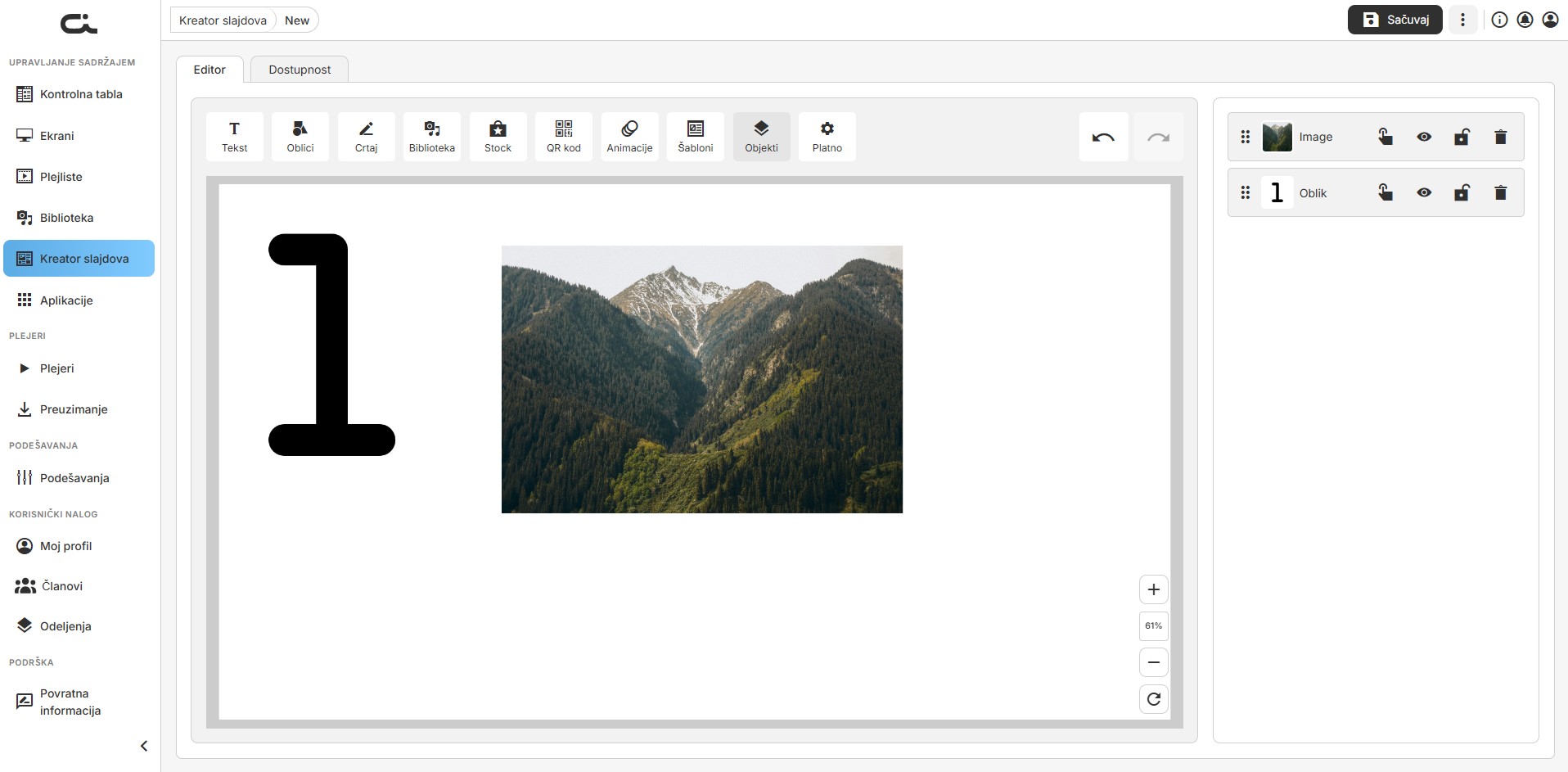
Svaki objekat se prikazuje kao red sa ručkom za prevlačenje, sličicom i nazivom (Slika, Oblik, Tekstualno polje, itd.). Za svaki objekat možete:
- Promeniti redosled prevlačenjem
- Duplirati
- Prikazati/sakriti (ikona oka)
- Zaključati (ikona katanca)
- Obrisati (ikona kante)
Alat Platno
Podesite opšta svojstva slajda.
- Veličina: podesite širinu i visinu, opciono Zadrži proporcije, pa Primeni (ili Odbaci)
- Orijentacija platna: vodoravno ili uspravno
- Pozadina platna: boja popune i providnost, ili Koristi sliku za pozadinsku sliku
- Prikaži RSS ticker rezervaciju: rezerviše prostor za RSS ticker
Rad sa platnom
Kontrole platna
Nalaze se u donjem desnom uglu platna:
- Kontrole zuma: dugmad (+) i (–)
- Procenat zuma: prikazuje trenutni nivo (npr. 61%)
- Osveži: resetovanje prikaza platna
Poništi/Ponovi
Koristite strelice za poništavanje i ponavljanje u gornjoj traci da se vratite nazad ili unapred kroz izmene.
Pozicioniranje i poravnanje
- linije za poravnanje se pojavljuju tokom prevlačenja elemenata
- koristite karticu Pozicija i veličina za precizne koordinate i poravnanje
- plutajuća traka objekta daje brz pristup dupliranju, zaključavanju i brisanju
Dostupnost slajda
Otvorite karticu Dostupnost da kontrolišete kada je slajd aktivan:
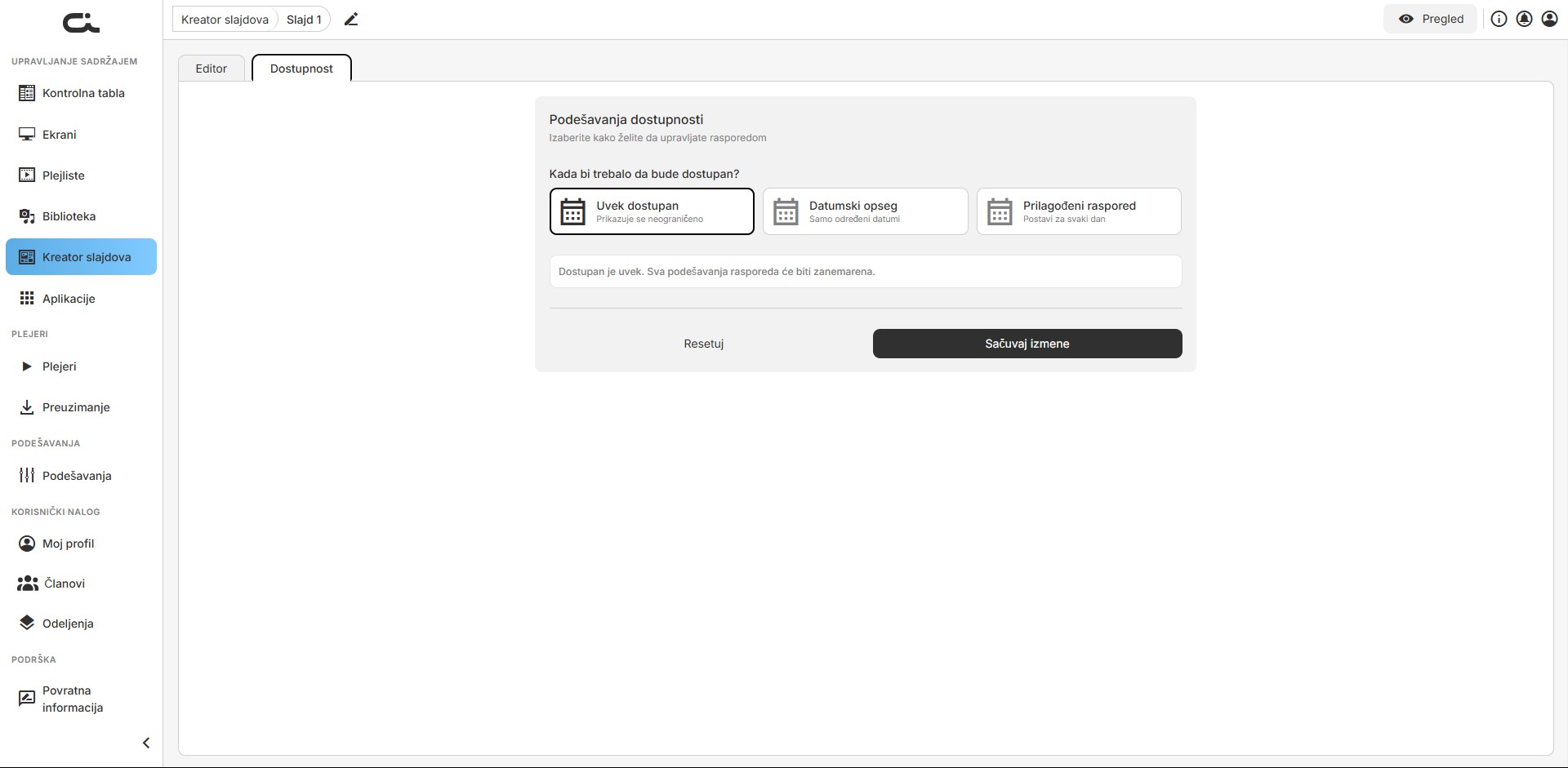
- Uvek dostupno: prikazuje se neograničeno; podešavanja rasporeda se ignorišu
- Vremenski opseg: dostupno samo u okviru određenog početnog/krajnjeg datuma
- Prilagođeni raspored: podesite vreme dostupnosti za svaki dan
Kliknite Sačuvaj izmene da primenite, ili Resetuj da vratite.
Čuvanje rada
- Kliknite dugme Sačuvaj u gornjem desnom uglu
- Dizajn će biti sačuvan u Vaši dizajni
- Sačuvani slajdovi se pojavljuju i u Biblioteci pod karticom Slajdovi
- Koristite sačuvane slajdove na Ekranima i Plejlistama kao i svaki drugi sadržaj
Najbolje prakse
Saveti za dizajn
- Držite se jednostavnosti: digitalna signalizacija najbolje funkcioniše sa jasnim, kratkim porukama
- Visok kontrast: obezbedite dobru čitljivost sa distance
- Dosledan brending: koristite boje i fontove svog brenda
- Čitljivost: koristite velike fontove (najmanje 40-60pt za telo teksta)
- Beli prostor: ne pretrpavajte platno
Smernice za tekst
- Naslov: treba da bude čitljiv za 3-5 sekundi
- Telo teksta: do 10 reči ili manje po slajdu
- Uparivanje fontova: najviše 2-3 fonta
- Poravnanje: centrirano za isticanje, levo za čitljivost
Vizuelna hijerarhija
- Primarna poruka (najveća i najupadljivija)
- Sekundarne informacije (srednja veličina)
- Dodatni detalji ili pozivi na akciju (manji tekst)
- QR kodovi ili kontakt informacije (dosledna pozicija)
Saveti za QR kod
- postavite QR kod u visini očiju
- obezbedite dovoljno belog prostora oko koda
- testirajte QR kod pre objave
- dodajte kratku instrukciju poput "Skeniraj za više informacija"
Korišćenje stock slika
- birajte kvalitetne, relevantne slike
- proverite da se slike uklapaju u brend i poruku
- izbegavajte prezasićene pozadine
- uzmite u obzir orijentaciju slike (vodoravno za većinu prikaza)
Kreiranje šablona
Uštedite vreme kreiranjem ponovo upotrebljivih šablona:
- Napravite slajd sa bojama brenda, fontovima i rasporedom
- Sačuvajte ga kao šablon na kartici Vaši šabloni umesto kao običan dizajn
- Ponovo koristite šablon za buduće slajdove sa različitim sadržajem
- Održavajte doslednost na svim Ekranima
Uobičajene primene
Slajdovi sa obaveštenjima
- koristite Naslov 1 za glavnu poruku
- dodajte datum/vreme u manjem tekstu
- uključite relevantne ikonice ili oblike
- neka pozadina bude jednostavna
Promotivni sadržaj
- istaknite slike proizvoda iz Biblioteke ili Stoka
- koristite kontrastne boje za ponude/popuste
- dodajte QR kod za dodatne informacije
- uključite jasan poziv na akciju
Navigacija i imenici
- koristite oblike i ikonice kao vizuelne smernice
- organizujte informacije hijerarhijski
- koristite strelice za smer
- neka tekst bude kratak i lako skeniran
Informacije o događaju
- naslov sa nazivom događaja
- datum, vreme i lokacija
- QR kod za registraciju ili karte
- brendiranje ili vizuelni elementi događaja
Integracija društvenih mreža
- prikažite naloge na društvenim mrežama
- dodajte QR kodove ka profilima
- uključite ikonice društvenih mreža
- prikažite heštegove kampanje
Rešavanje problema
Tekst se ne prikazuje ispravno
- proverite podešavanja debljine i veličine fonta
- proverite kontrast teksta i pozadine
- proverite da tekst nije iza drugih elemenata u slojevima (koristite alat Objekti)
QR kod se ne skenira
- obezbedite dovoljnu veličinu (minimum 2x2 inča na prikazu)
- proverite dovoljan kontrast između koda i pozadine
- testirajte URL ili podatke pre generisanja
- ostavite beli prostor oko koda
Elementi se preklapaju
- koristite alat Objekti ili kontrole Raspored za promenu redosleda slojeva
- pomerite važne elemente napred
- pošaljite pozadinske elemente nazad
Usporene performanse
- smanjite broj slika visoke rezolucije
- pojednostavite složene dizajne
- često čuvajte rad