Podešavanja naloga
Sekcija Korisnički nalog u levoj bočnoj traci — ispod Podešavanja — je mesto na kom upravljate ličnim podacima, informacijama o kompaniji i ljudima koji rade unutar vašeg naloga. Sadrži tri kartice:
- Moj profil — lični podaci o nalogu, lozinka, dvostruka autentifikacija, podaci o kompaniji i naplati, i opcija za e-papire.
- Članovi — pregled i upravljanje svima koji rade unutar vašeg naloga.
- Odeljenja — fino podešavanje strukture odeljenja (vidljivo kada su odeljenja uključena).
Podaci o profilu i kompaniji koji su se ranije nalazili u Podešavanjima premešteni su ovde. Ako tražite sistemske preferencije, tranzicije slajdova ili način prikaza sadržaja, oni ostaju u Sistemskim podešavanjima.
Moj profil
Otvorite Korisnički nalog → Moj profil da upravljate svime što je vezano za vaš lični nalog i podatke o organizaciji. Stranica je podeljena u dve kolone: Lični podaci levo i Informacije o kompaniji desno.
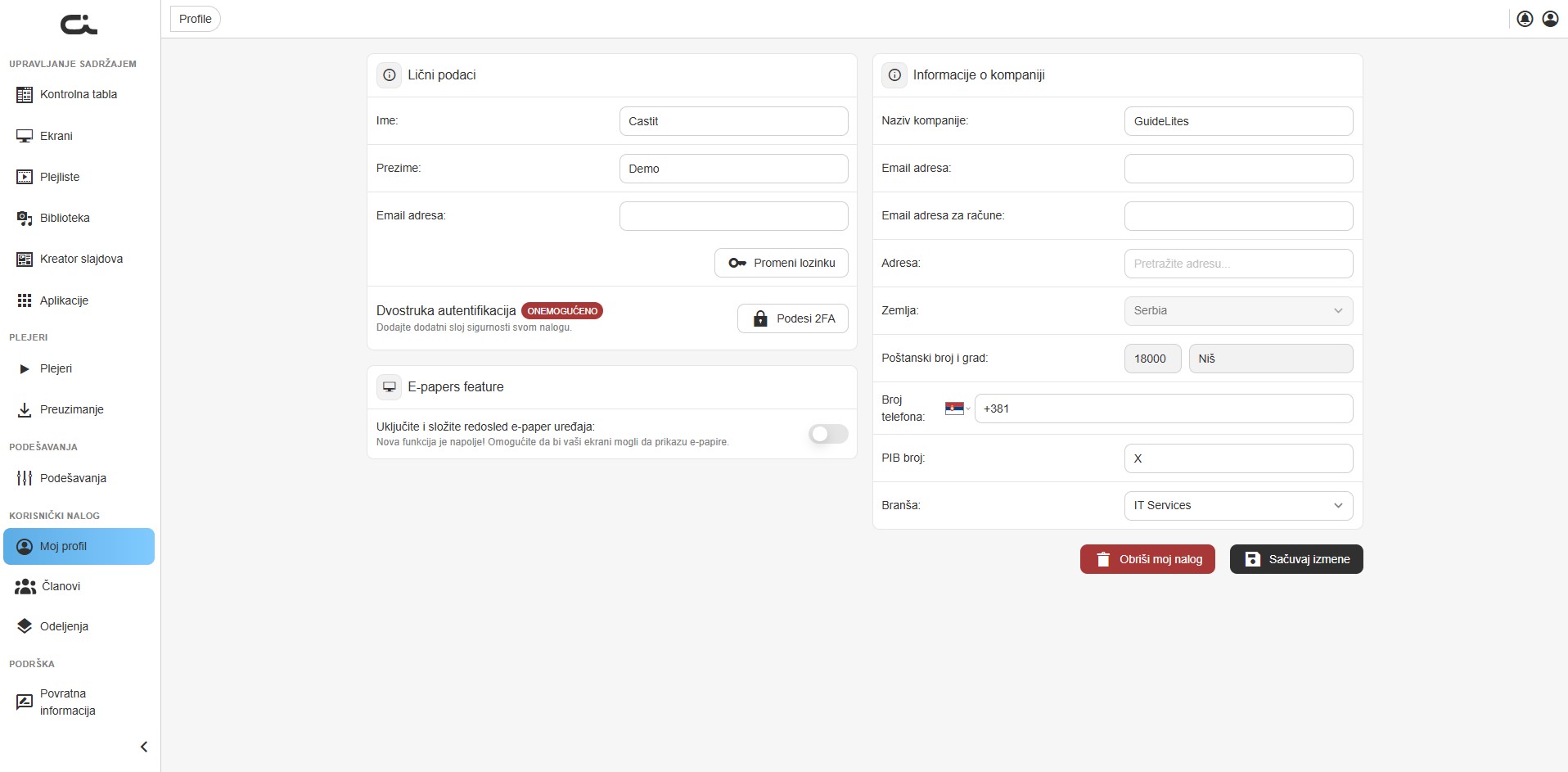
Nakon bilo kakve izmene, kliknite Sačuvaj izmene u donjem desnom uglu da ih primenite.
Lični podaci
U ovom delu ažurirate lične podatke:
- Ime — vaše ime
- Prezime — vaše prezime
- Email adresa — email adresa kojom se prijavljujete
- Promeni lozinku — otvara dijalog za izmenu lozinke (vidi ispod)
Promena lozinke
Da izmenite lozinku:
- Kliknite Promeni lozinku u sekciji Lični podaci.
- U dijalogu unesite trenutnu lozinku (obavezno radi bezbednosti).
- Unesite novu lozinku, pa je ponovite radi potvrde.
- Kliknite Sačuvaj.
Ikonicom oka u svakom polju možete prikazati ono što ste otkucali. Kliknite Otkaži da zatvorite dijalog bez izmene.
Dvostruka autentifikacija (2FA)
Dvostruka autentifikacija dodaje dodatni bezbednosni korak prilikom prijave. Pored lozinke, unosite i privremeni šestocifreni kod koji generiše aplikacija za autentifikaciju na vašem telefonu. Ovo štiti vaš nalog čak i ako je lozinka kompromitovana.
Deo Dvostruka autentifikacija prikazuje oznaku statusa — ONEMOGUĆENO ili OMOGUĆENO — pored dugmeta koje se menja između Podesi 2FA i Onemogući 2FA.
Uključivanje 2FA
- U sekciji Lični podaci kliknite Podesi 2FA.
- Pojaviće se prozor za podešavanje. Sa instaliranom aplikacijom za autentifikaciju (Google Authenticator, Authy ili bilo koja kompatibilna), skenirajte QR kod ili unesite ključ za ručni unos prikazan ispod.
- Aplikacija generiše šestocifreni kod. Unesite ga u polje Unesite šestocifreni kod iz aplikacije.
- Kliknite Aktiviraj.
Nakon aktivacije, status se menja u OMOGUĆENO, a dugme u Onemogući 2FA.
Kodovi su vremenski ograničeni i osvežavaju se na svakih nekoliko sekundi. Ako kod istekne pre nego što ga unesete, jednostavno unesite novi kod koji je trenutno prikazan u aplikaciji.
Prijava sa uključenim 2FA
Kada je 2FA uključen, prijava dobija jedan dodatni korak:
- Unesite email adresu i lozinku kao i obično.
- Kada se zatraži, otvorite aplikaciju za autentifikaciju.
- Unesite trenutni šestocifreni kod i potvrdite.
Isključivanje 2FA
Da isključite 2FA, idite na Korisnički nalog → Moj profil i kliknite Onemogući 2FA. Više vam neće biti tražen kod prilikom prijave.
Ako izgubite pristup aplikaciji za autentifikaciju i ne možete da se prijavite, obratite se Castit podršci na support@castit.nl radi pomoći.
E-papers funkcija
Kartica E-papers feature vam omogućava da uključite bežične e-ink ekrane — korisne za rezervaciju prostorija, cenovne oznake i znakove za snalaženje koji se ažuriraju trenutno, bez kablova.
Uključite Uključite i složite redosled e-paper uređaja da biste počeli. Pošto e-papiri koriste namensku opremu, naručivanje ide preko Castit-a: kratka poruka vam omogućava da timu navedete koliko uređaja vam je potrebno i za šta, a oni će vam sve podesiti.
Informacije o kompaniji
Upravljanje podacima o organizaciji u desnoj koloni:
- Naziv kompanije — naziv vaše organizacije
- Email adresa — opšti email kompanije
- Email adresa za račune — email na koji stižu fakture
- Adresa — pretražite i izaberite adresu kompanije
- Zemlja — izaberite iz padajuće liste
- Poštanski broj i grad — vaš poštanski broj i grad
- Broj telefona — kontakt broj kompanije (sa pozivnim brojem zemlje)
- PIB broj — poreski identifikacioni broj kompanije
- Branša — izaberite poslovnu delatnost iz padajuće liste
Ovi podaci se koriste za upravljanje nalogom i naplatu. Nakon izmena, kliknite Sačuvaj izmene.
Dugme Obriši moj nalog (dole levo) trajno uklanja vaš nalog. Ova akcija se ne može poništiti — koristite je oprezno.
Svetli i tamni režim (i promena klijenta)
Kliknite ikonicu profila u gornjem desnom uglu da otvorite meni naloga bez napuštanja trenutne stranice. Ovaj meni je mesto na kom prebacujete interfejs između svetlog (Light) i tamnog (Dark) režima.
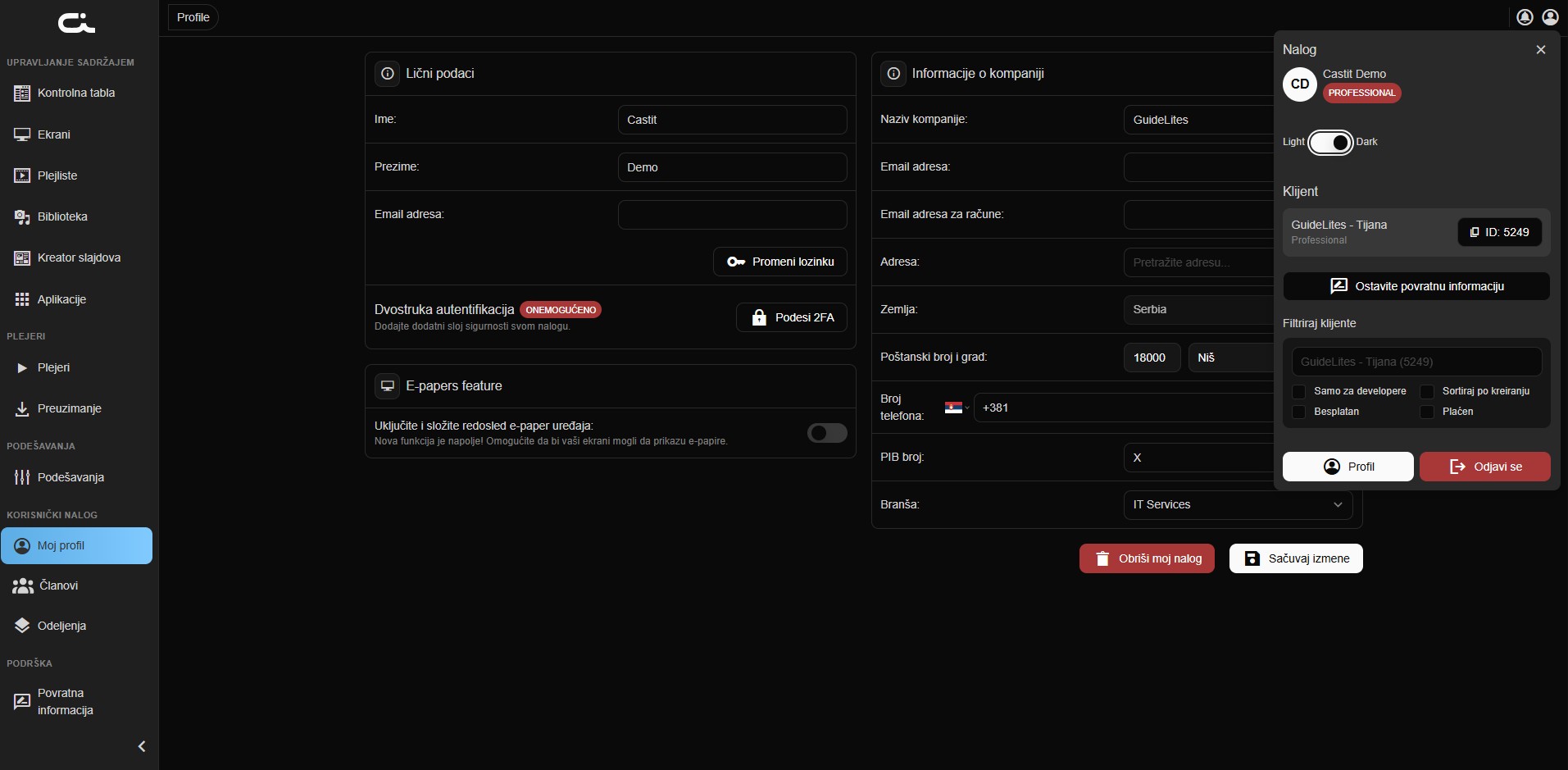
Prekidačem Light / Dark na vrhu menija menjate temu interfejsa — ceo CMS se prebacuje trenutno, a vaš izbor se pamti.
Iz istog menija takođe možete:
- Videti svoje ime i trenutni plan pretplate.
- Prebacivati između klijenata (ako vaš nalog upravlja sa više njih) pomoću liste klijenata i filtera.
- Otići na Profil ili se odjaviti.
Članovi
Kartica Članovi je mesto na kom vidite i kontrolišete ko radi unutar vašeg naloga — imena, email adrese, uloge, odeljenja kojima pripadaju i da li svako od njih može direktno da objavljuje izmene.
Ovde takođe unapređujete Člana u Moderatora (prekidačem Može da objavi) i dodajete nove korisnike.
➡️ Za kompletan vodič — dodavanje korisnika, uloge i prava objavljivanja — pogledajte Dozvole, odeljenja i nacrti.
Odeljenja
Kada su odeljenja uključena u Podešavanja → Dozvole i tok rada, kartica Odeljenja vam omogućava da upravljate strukturom: kreirate odeljenja, vidite koliko ekrana i članova svako ima i dodeljujete ekrane i članove odgovarajućem timu ili lokaciji.
➡️ Odeljenja, kako utiču na ono što Članovi vide i kako dodeliti ekrane detaljno su opisani u Dozvole, odeljenja i nacrti.
Sledeći koraci
- Dozvole, odeljenja i nacrti — uloge, tok rada sa nacrtima i objavljivanjem i kartice Članovi i Odeljenja u detalje.
- Sistemska podešavanja — sistemske preferencije, način prikaza sadržaja, obaveštenja i tranzicije slajdova.
- Navigacija i interfejs — pronađite sekciju Korisnički nalog u levoj bočnoj traci.